帮助中心
帮助中心Appearance
1 指标中心
指标中心是企业数据治理的核心枢纽,通过标准化、自动化和智能化的方式管理业务指标,支撑工业场景的决策优化与效率提升,实现数据驱动决策。
1.1 使用流程
指标中心包括:指标管理、指标数据管理,指标管理从指标维度、维度组、维度关系、指标定义、指标实例进行指标功能设计,指标数据管理以指标为基础,对指标数据进行管理、应用。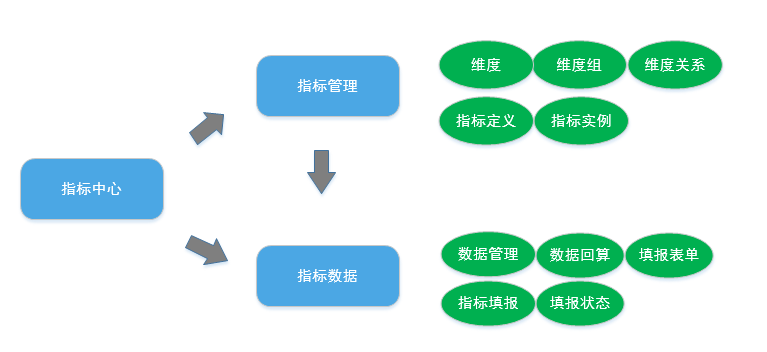
1.2 使用场景
1.2.1 业务指标构建
企业的业务数据应用离不开业务指标的构建,下面我们以一个集团的日报表中业务指标(例如:预测功率、实际功率、利用小时、利用小时日累计、计划发电量、实际发电量等等)进行说明,在构建业务指标时,需要从维度、维度组、指标定义、指标实例进行构建。
业务指标构建过程中,也可以对指标相关标准属性进行维护,包括:指标日历设置、指标计算系数管理。
步骤1:构建维度,维度是构建业务指标的基础,用于对指标进行多维度分类分组,例如后续我们需要查看集团日报表,需要先创建维度:集团,以及集团下维度对应的实例信息,如:“XXX能源集团”,如下图: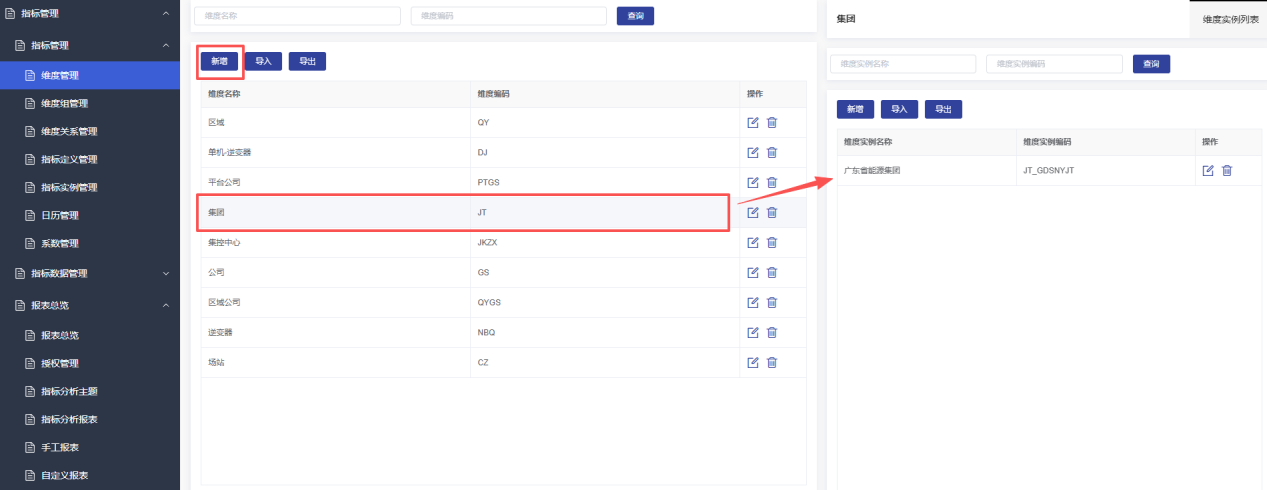
步骤2:构建维度组,维度组从业务展现层面进行构建(如:集团 - 集控中心 - 区域 - 能源场站 - 设备等),主要是把业务指标按不同层级进行构建,便于业务数据的不同层级决策优化,以提升数据驱动决策的能力。如下图: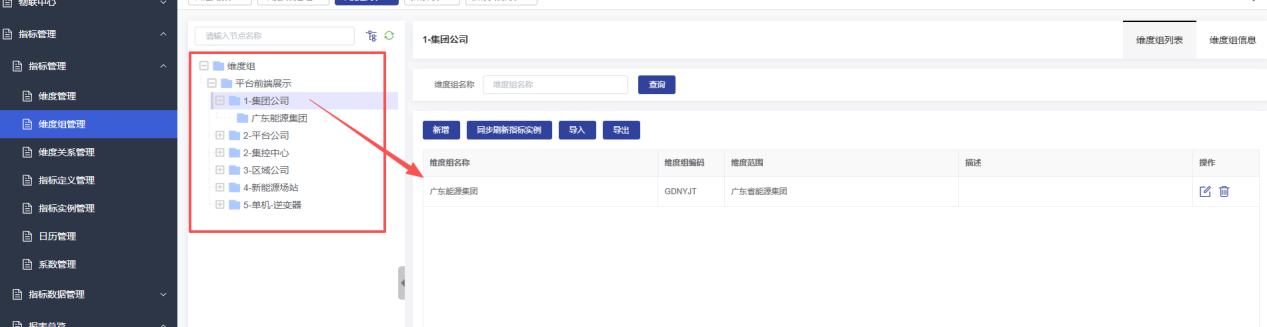
步骤3:定义业务指标,指标是用于衡量业务目标达成情况的数值标准,可以从企业行业进行分类,企业所属能源行业,可以从光伏类型来定义指标,如:倾斜面辐照量、利用小时、大气压力、总辐照量、预测功率、计划发电量、实际发电量、相对湿度等。如下图: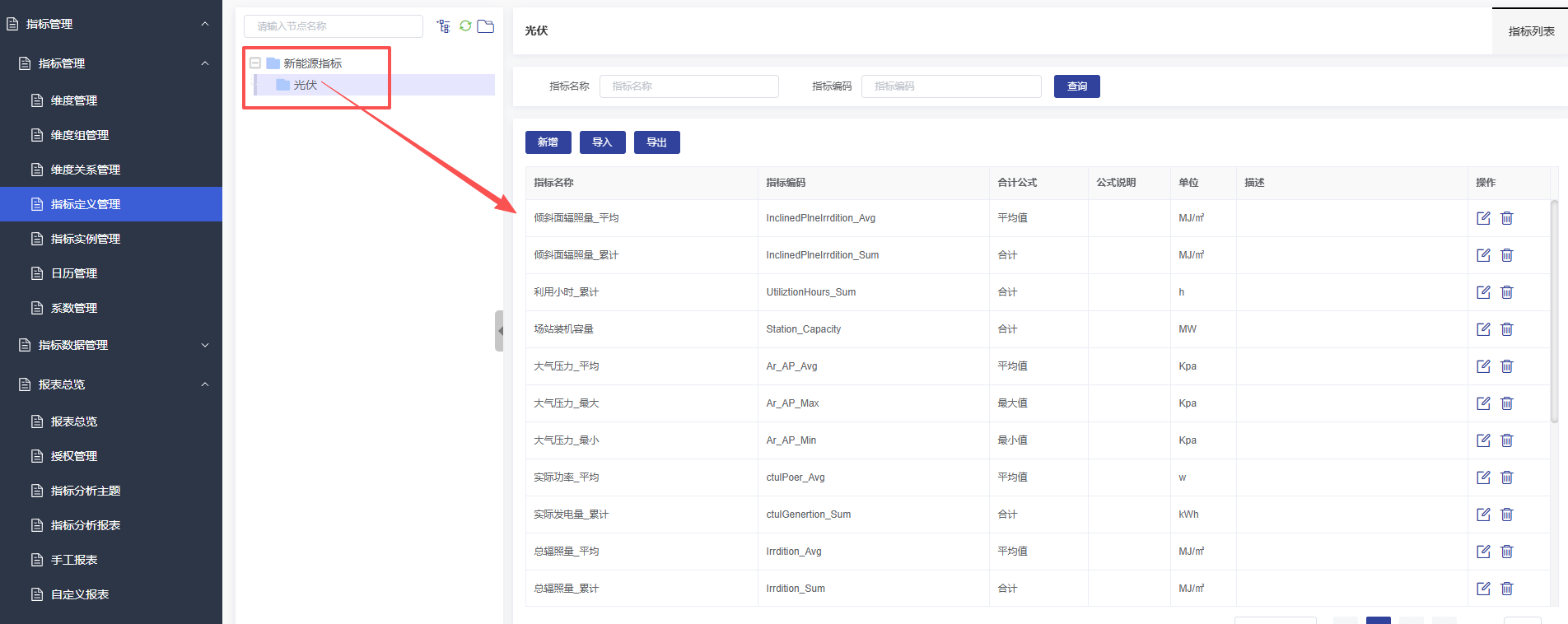
创建指标时,按照指标标准规则进行创建,包括:指标名称、指标编码、合计公式(包含:合计、平均值、最大值、最小值、无)、单位、描述信息,如下图: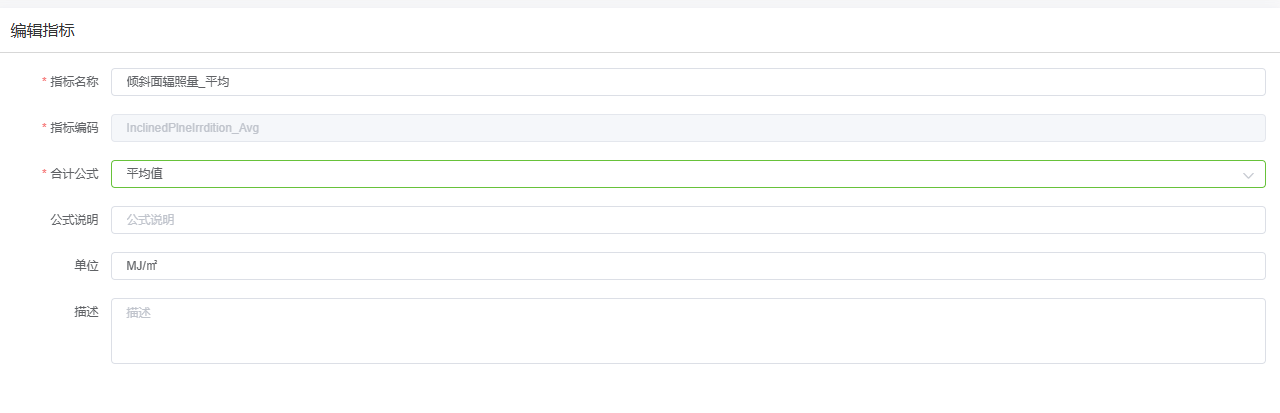
步骤4:定义业务指标实例,是按维度组对指标在具体业务目标中的量化,例如:能源集团下的计划发电量_日、计划发电量_月、实际发电量_日、实际发电量_月等,指标实例列表如下图: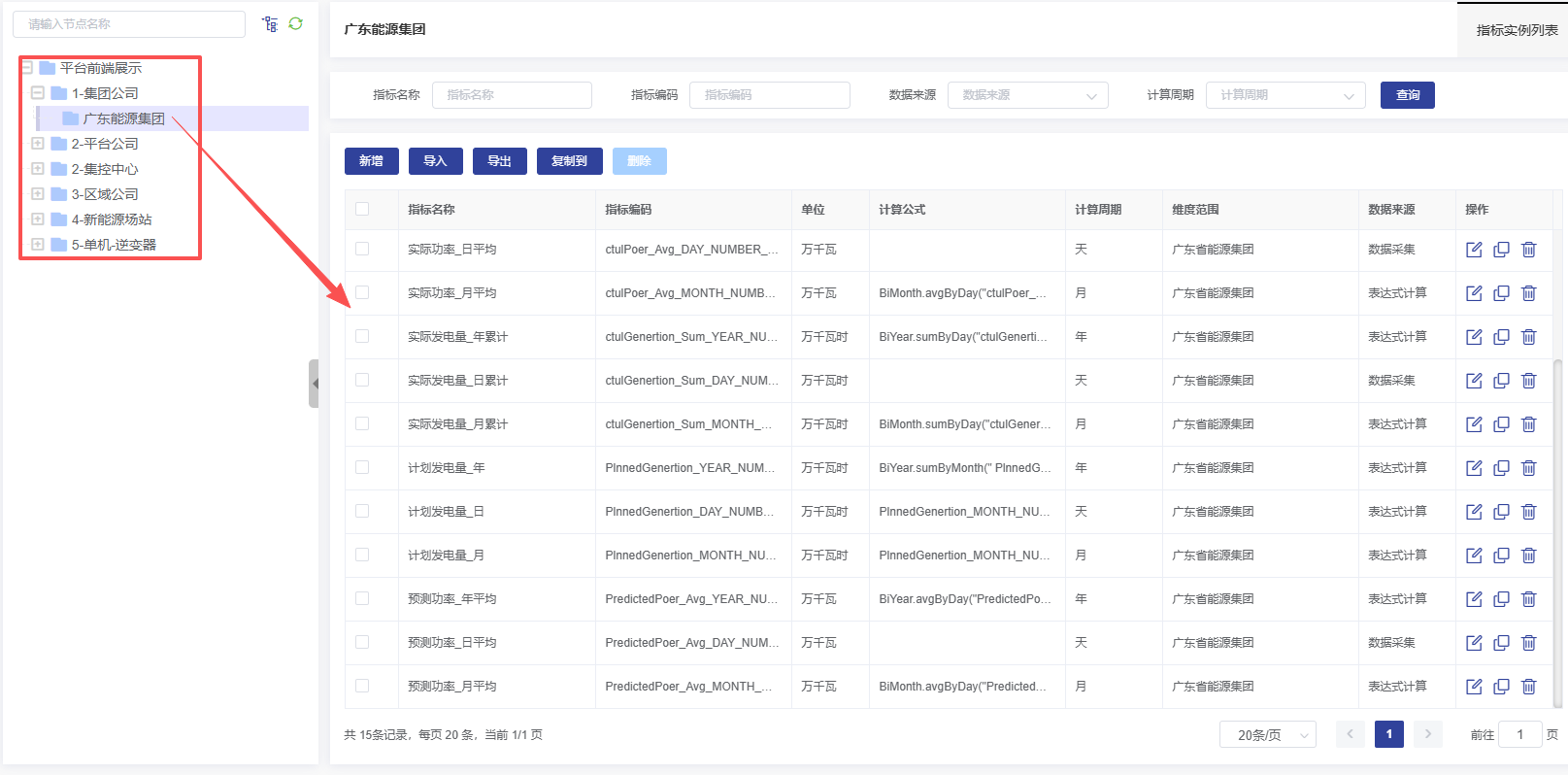
定义指标实例时,包括:指标名称、指标编码、数据来源(数据采集、表达式计算、手工录入)、指标定义、计算周期(年、季度、月、天、小时)、数值类型(文本、数字)、单位、排序、计算公式、公式说明、检测条件、提示信息、标签等属性信息。
数据来源:
- 数据采集: 主要来源于实时数据经过统计中心或者小指标那边计算好后,推送到指标中。
- 手动录入: 通过填报报表填报的数据,数据源是人工填报。
- 表达式计算:通过指标中心的函数与指标(3种类型都可以)作为参数,去计算生成的新指标数据,数据源就是其他的指标数据。
如下图: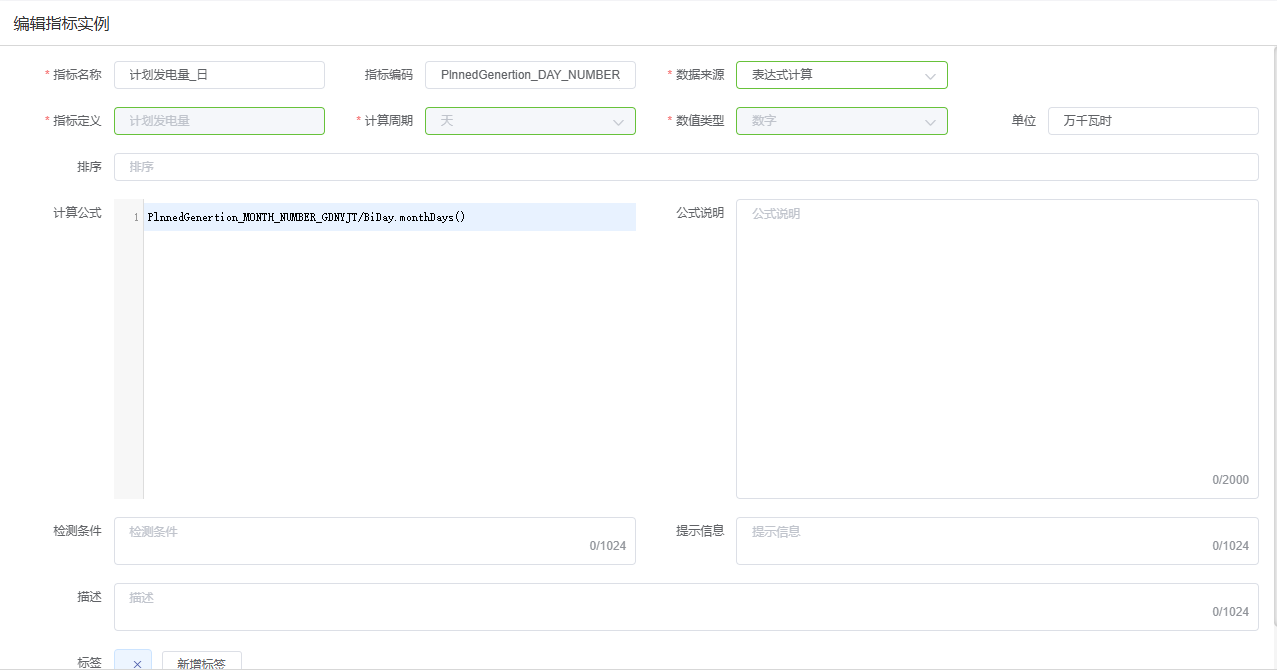
其中指标定义需要选择步骤3已经创建的指标,如下图: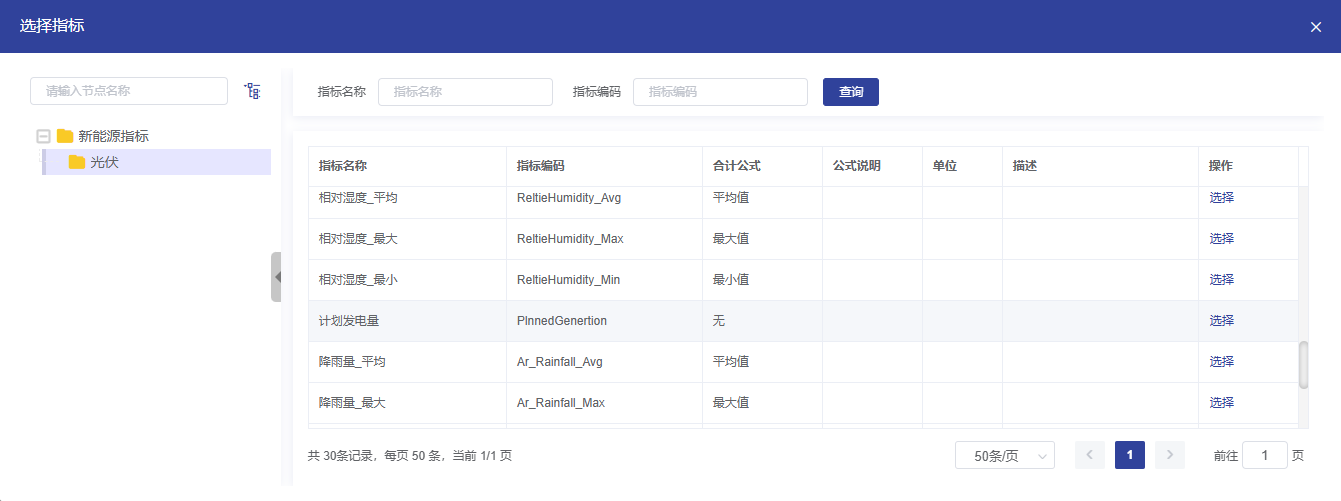
通过上面4个步骤,一个指标可以按维度 - 维度组 - 指标定义 - 指标实例创建完成,后续在指标数据管理和其他业务模块(例如:报表中心)中可以按不同要求进行业务应用。
步骤5:业务指标属性维护,包括日历管理、系数管理,日历管理中,分为:日、月、季度、年进行管理,各日历维度中又可按自然日、月、年及自定义维度进行管理,如下图: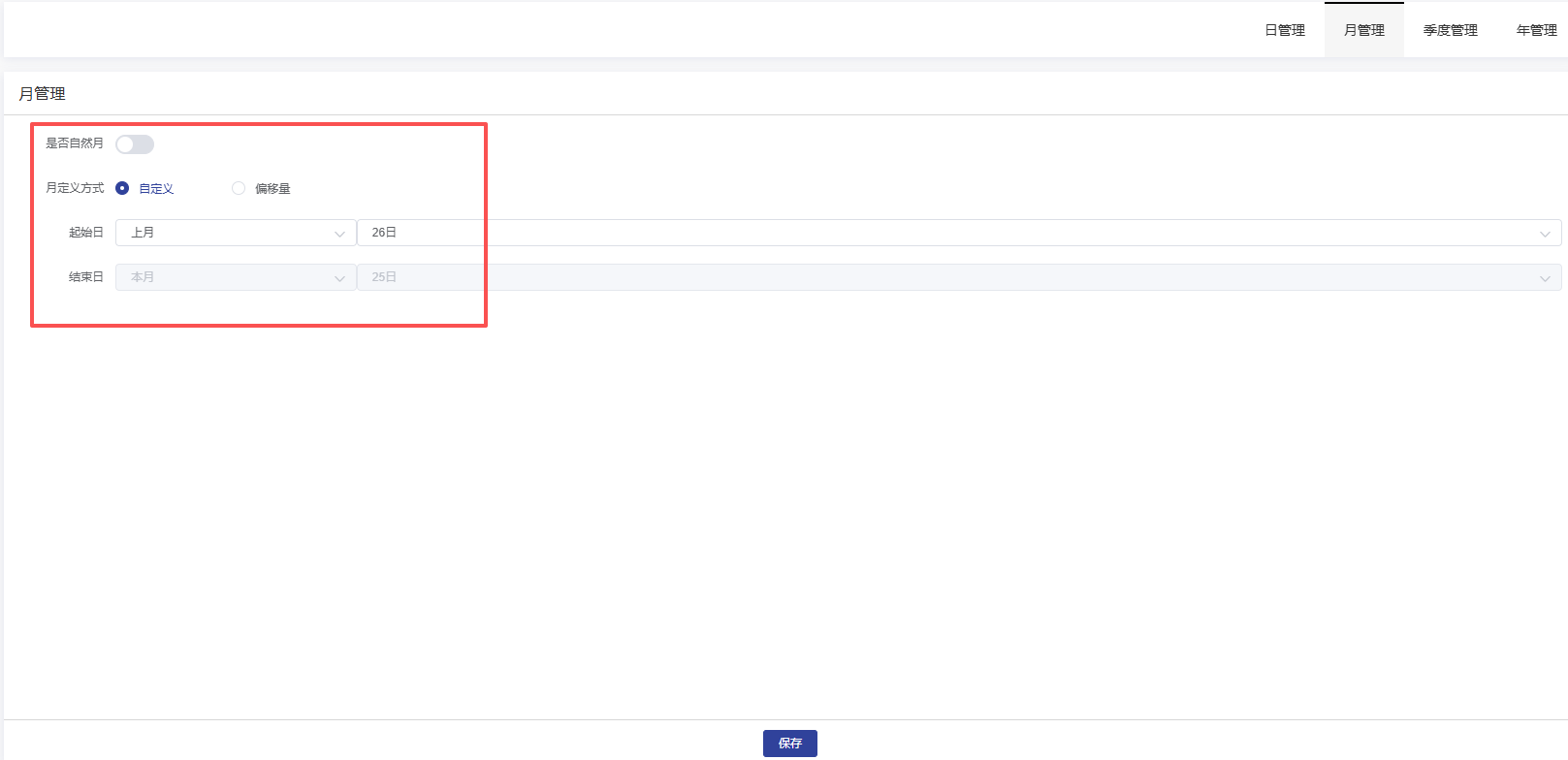
系数维护,包括:生效日期、系数类型、系统编号、系数值。如下图: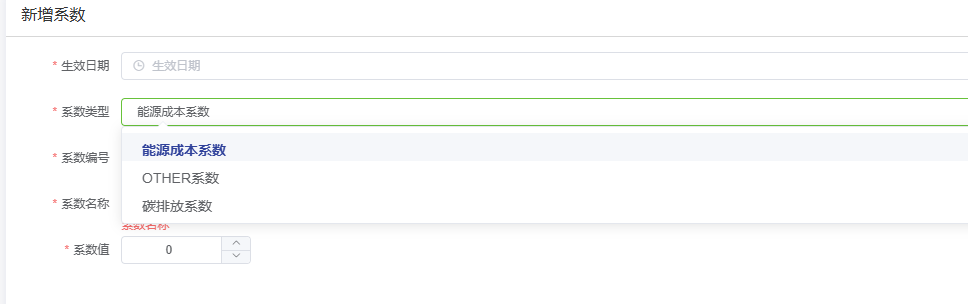
1.2.2 指标数据构建
指标数据构建以业务指标构建为基础进行搭建,搭建过程包括:指标数据管理、填报表单、指标填报功能等。
步骤1:指标数据管理,以维度组做为业务数据展现分层,对业务数据按小时、日、月、季度、年维度进行数据维护管理。如下图: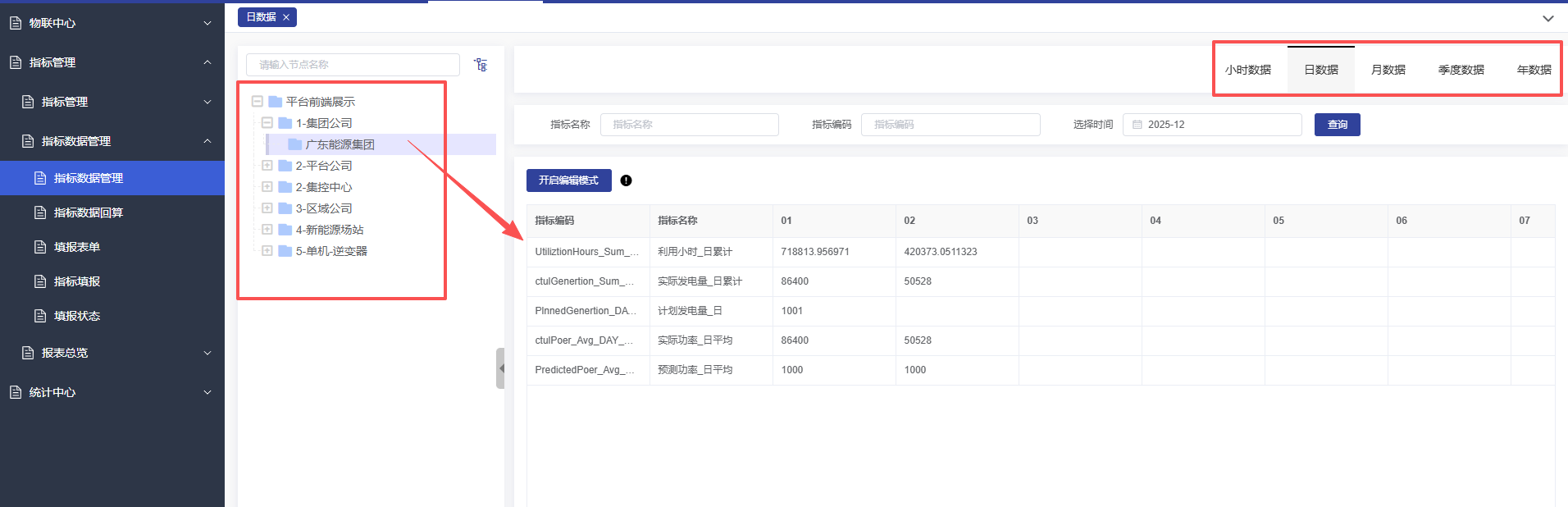
对于空白值的填写,需要在系统配置 - 自定义参数配置进行设置(参数为:INDICATORCENTER_ALLOW_NULL_DW_MODIFY =true),设置后空白值也可以填写,如下图: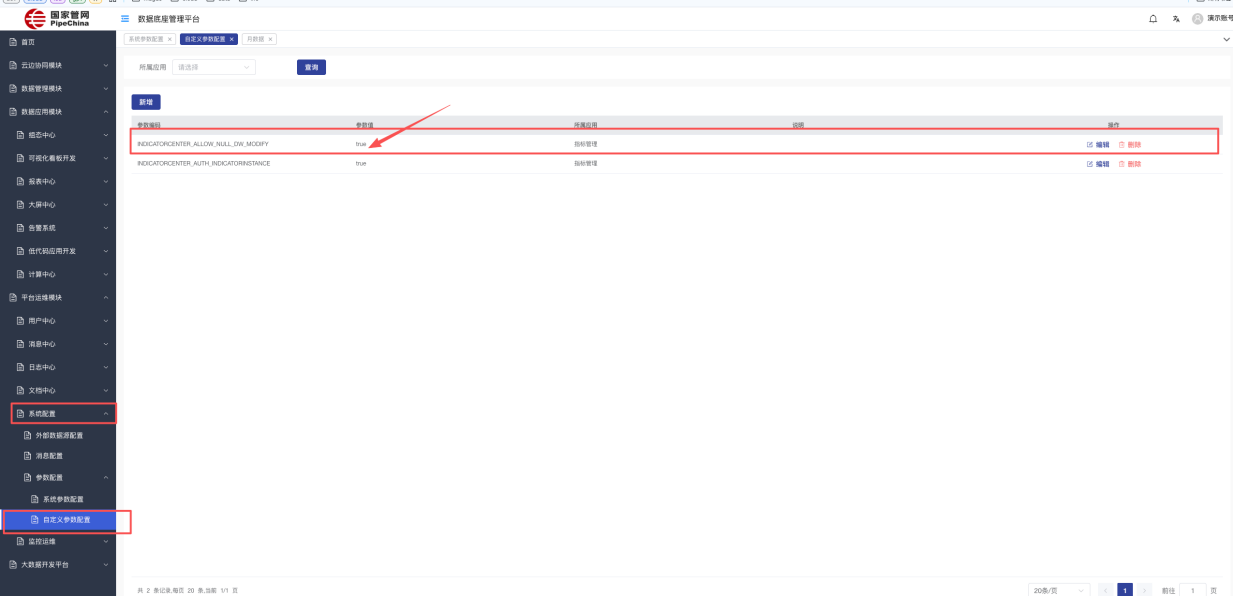
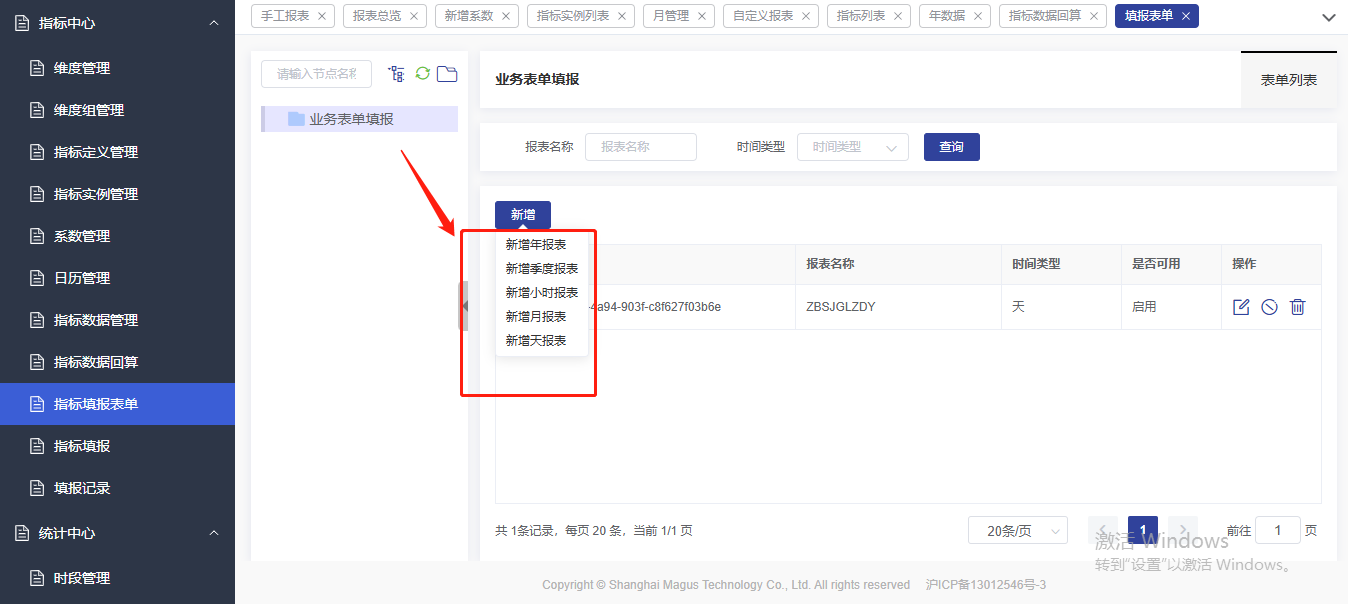
步骤2:填报表单,对于在指标实例中定义为“手工录入”的指标,可通过填报表单进行数据维护,通过点击“新增”选择不同时间维度填报类型,如下图: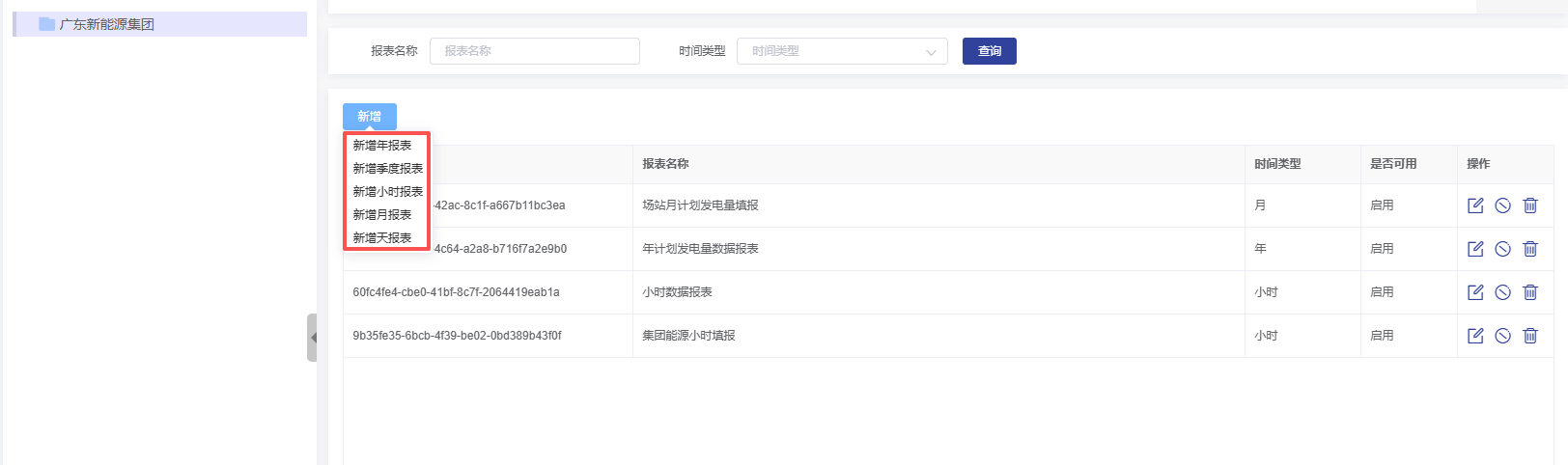
以小时报表为例,选择相应的维度组,查询指标,再拖放到合适位置即可,如下图: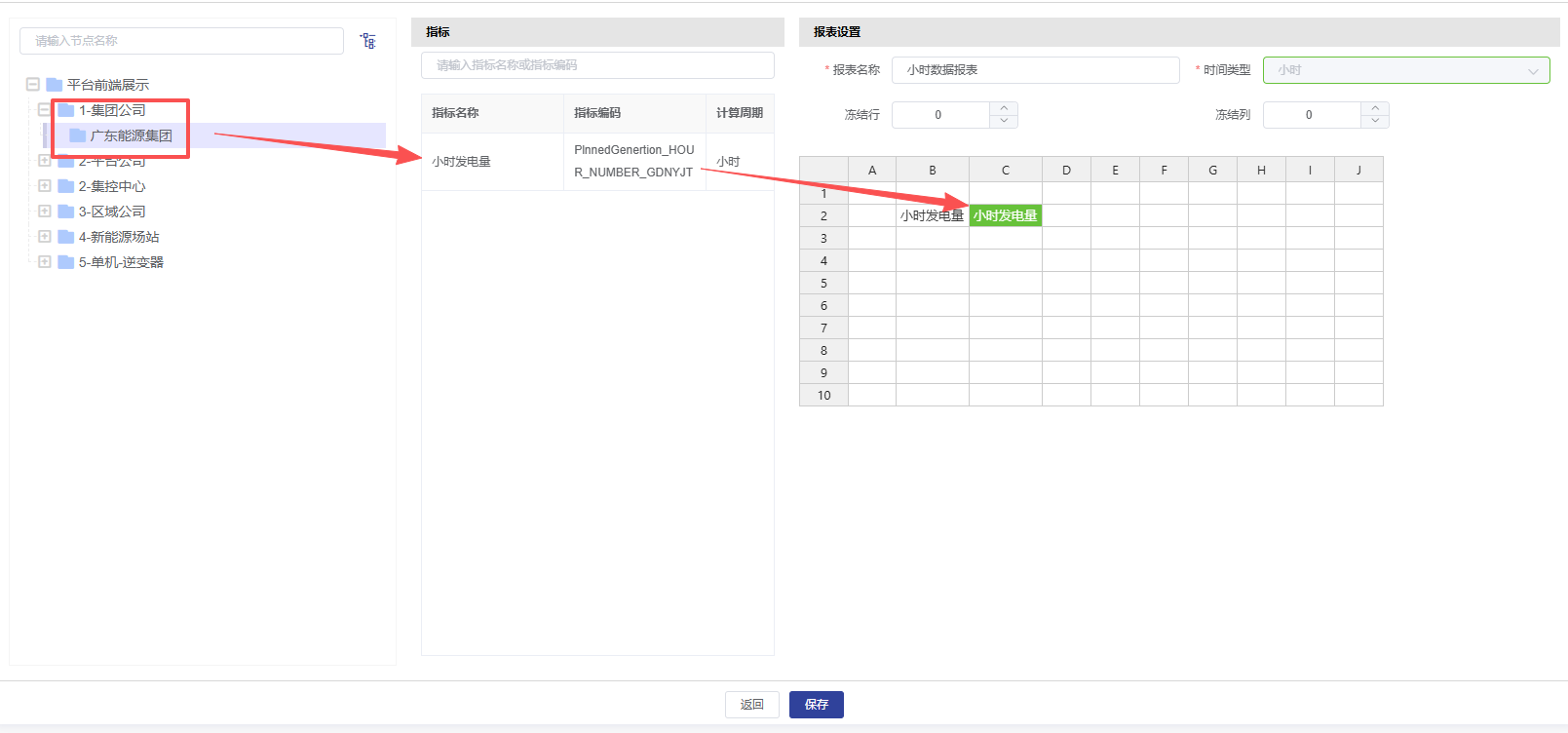
点击“保存”回到填报表单列表页面,对填报表单进行启用。
步骤3:指标填报,用于对填报表单的数据填写、提交,在创建填报表单10分钟后,系统自动在指标填报生成填报表单,用于手工数据录入。如下图: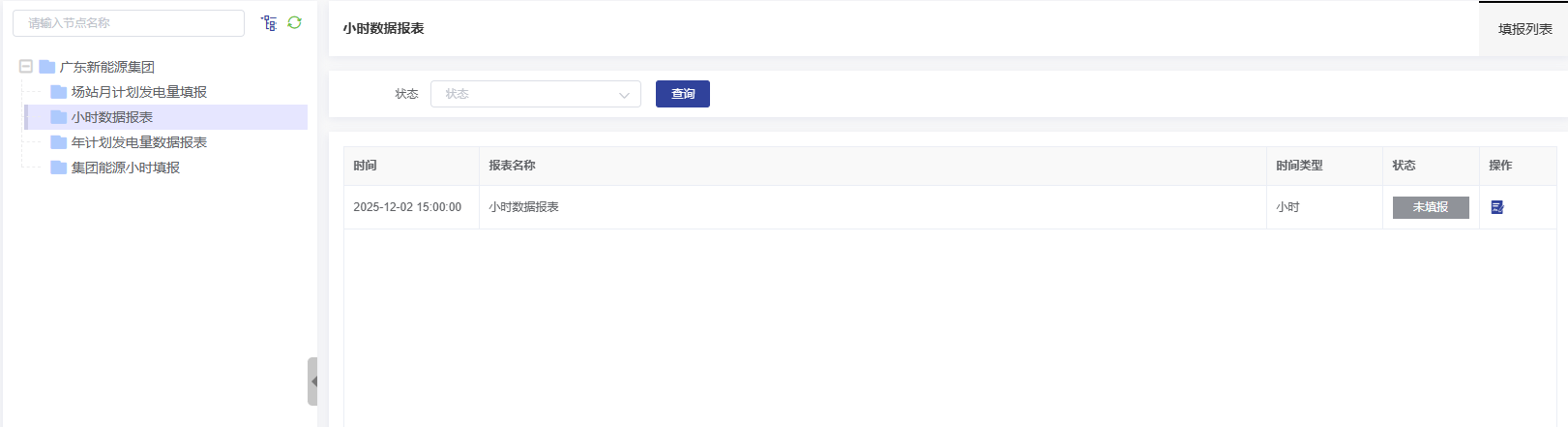
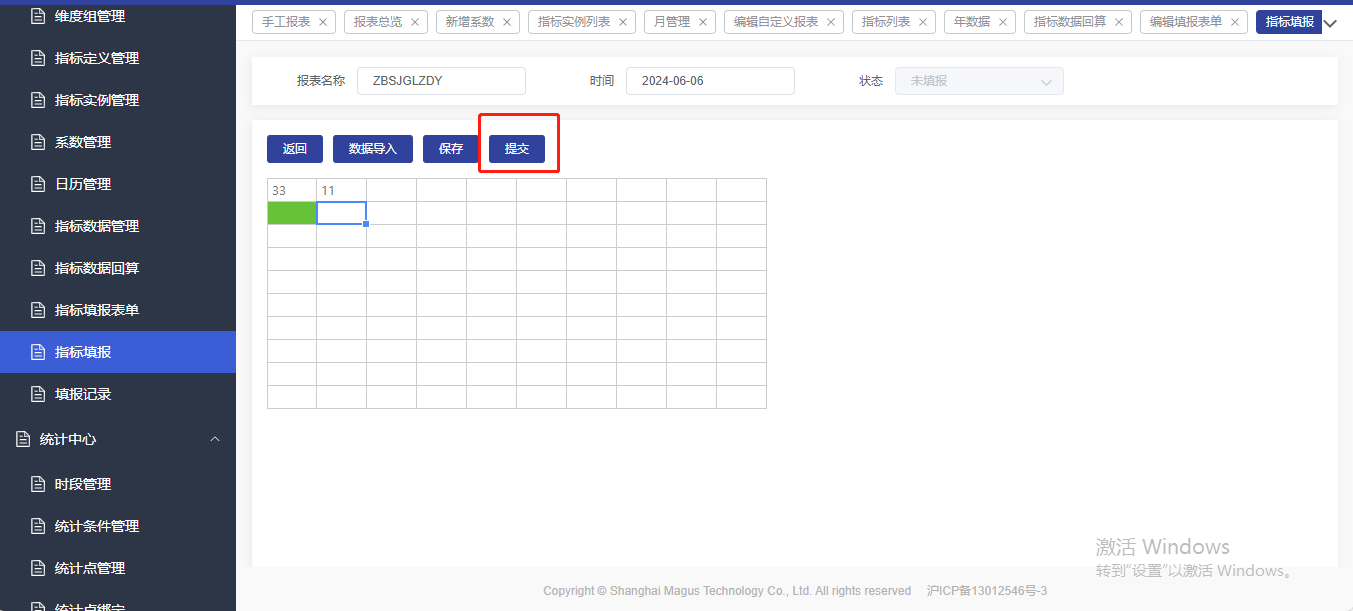
点击操作中的小图标,系统跳转到填报页面,填写完成后,点“保存”,“提交”即可,如下图: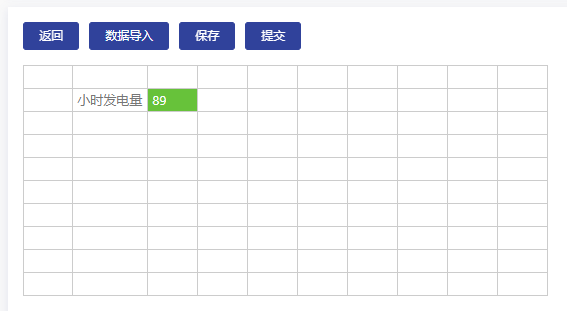
点返回,回到列表页面,对于已经“提交”的数据,在列表页面数据标记为“已审核”状态,如下图: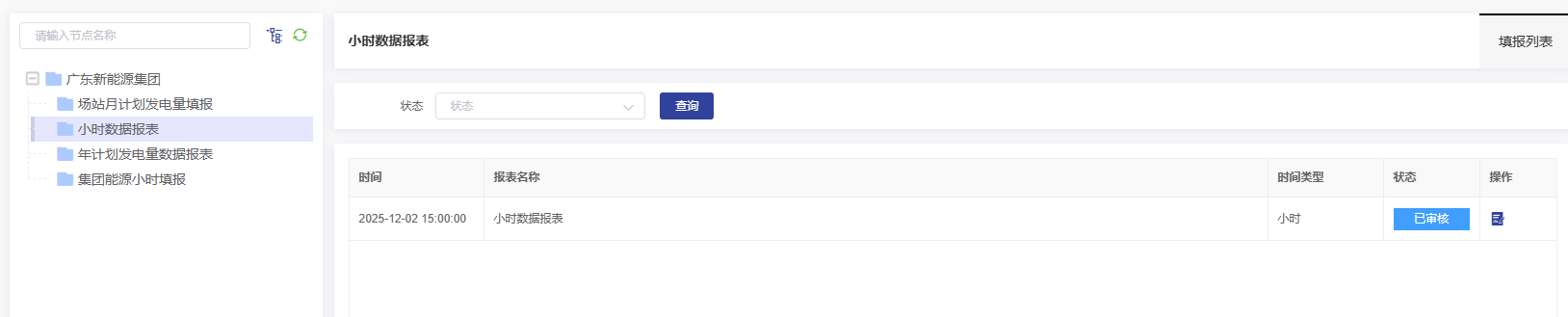
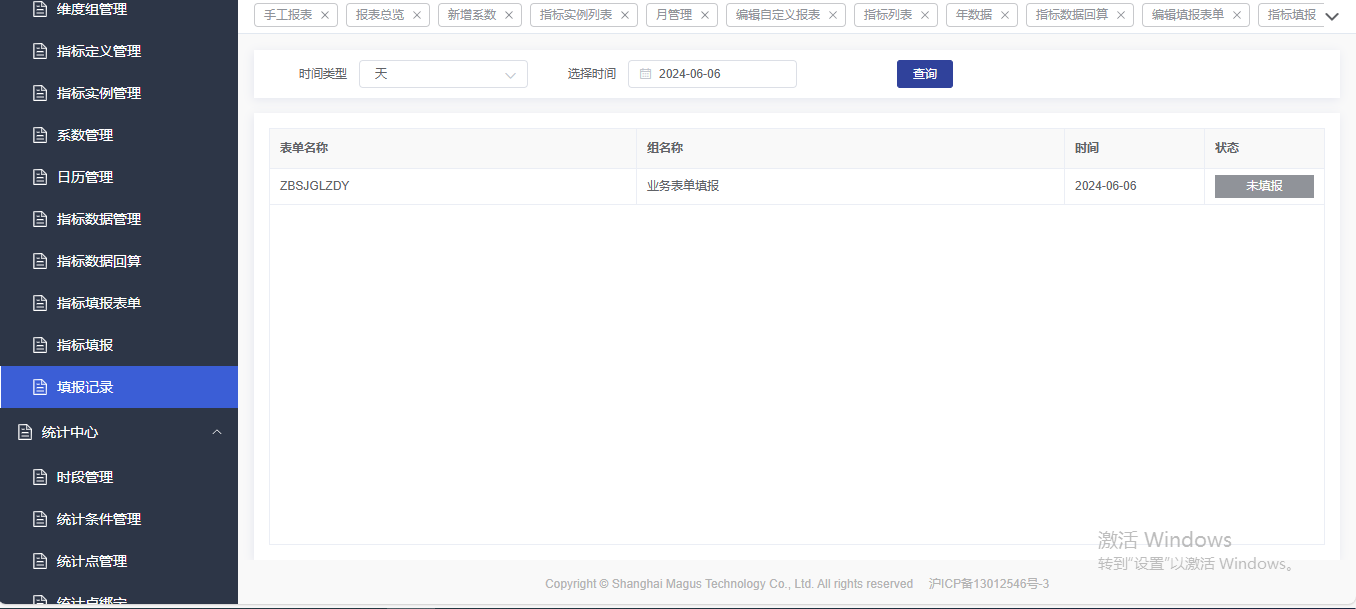
步骤4:填报状态用于查看所有需要手工填报的数据状态,状态分为:未填报、未提交、已审核,如下图:
1.3 指标管理
1.3.1 维度管理
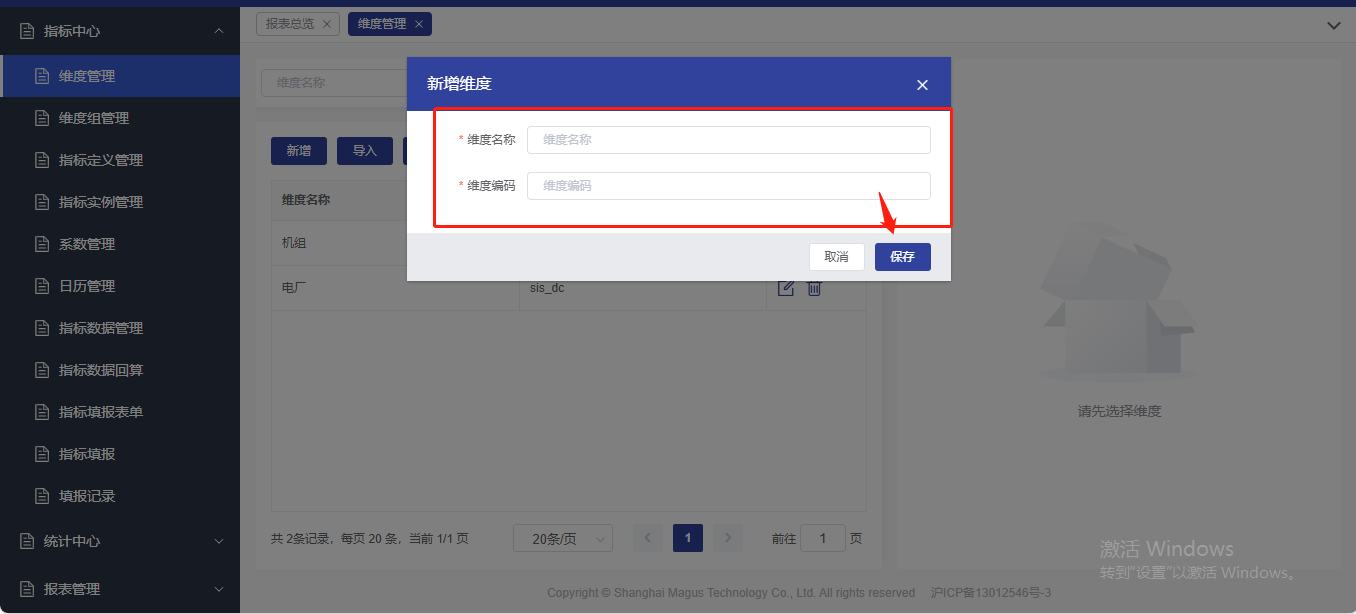
步骤1:点击【新增】进入维度管理新增页。
步骤2:填写维度名称、维度编码必填信息,点击【保存】。
维度名称:维度定义的名称,用于区分不同维度定义。
维度编码:维度定义的编码,唯一标识一个维度定义。
步骤3:点击列表中的行,右侧显示该维度的实例列表。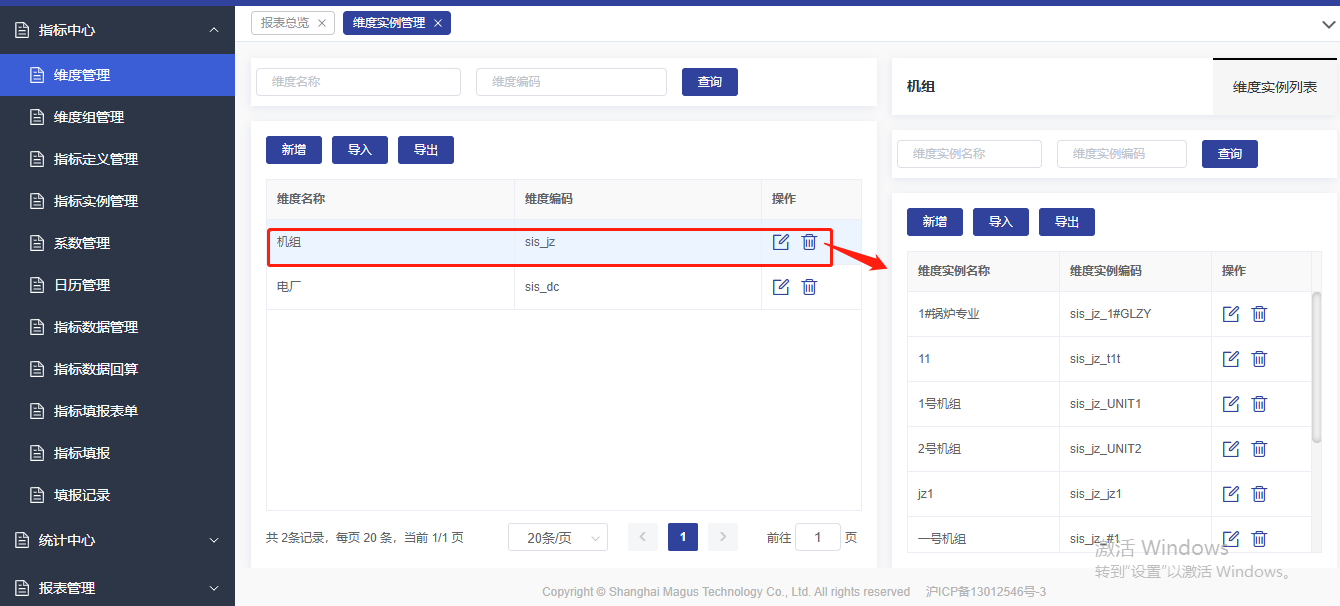
1.3.2 维度组管理
维度组:即一个、或多个不同层级的维度实例的组合,代表不同的范围,比如:华东区域,华东区域 麦杰集团。
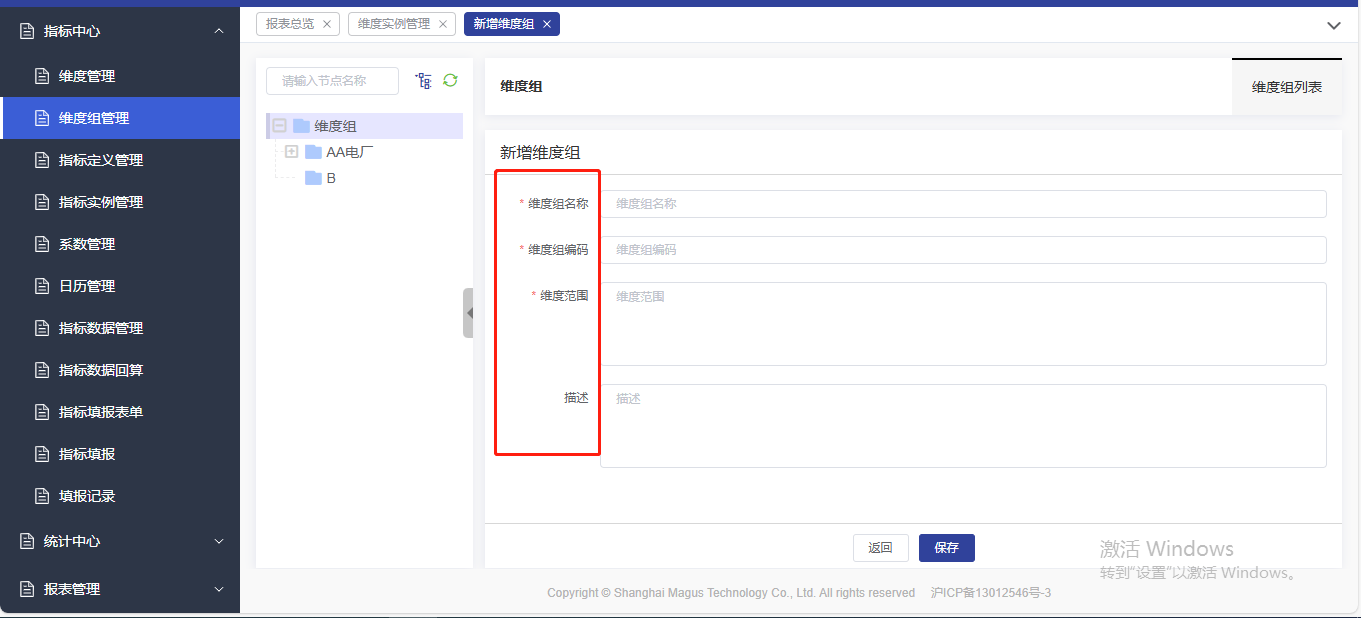
步骤1:点击<新增>,进入新增维度组页;
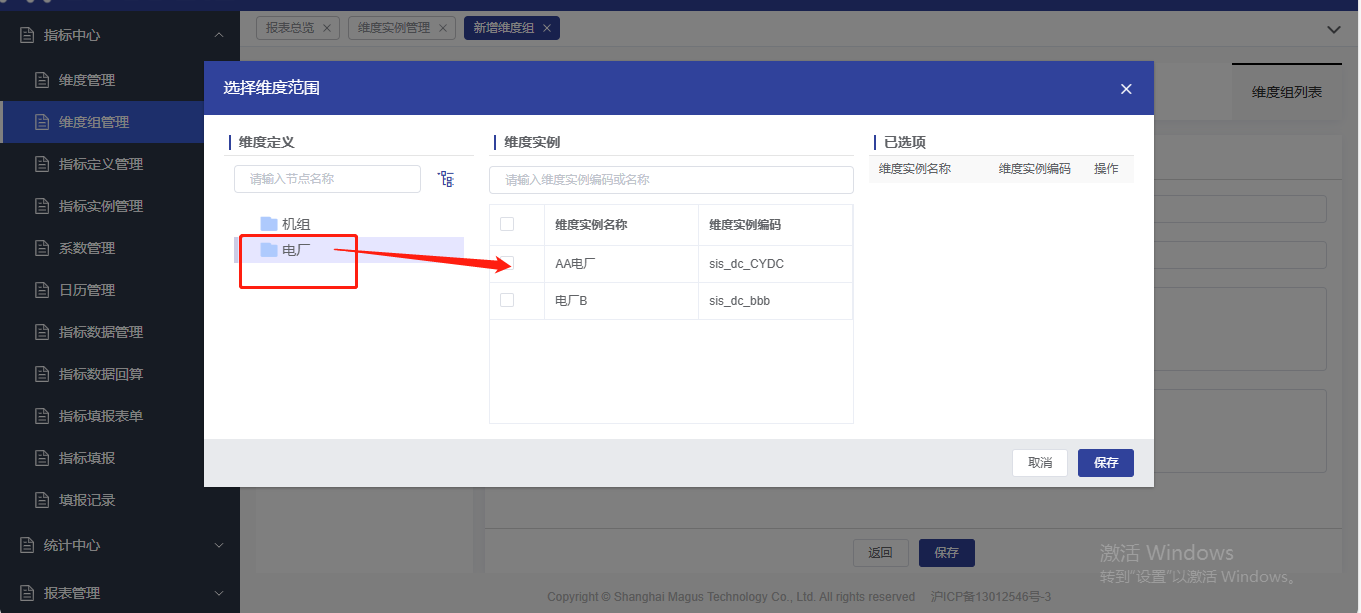
步骤2:填写维度组名称,选择维度范围;
步骤3:点击左侧维度定义;
步骤4:中间显示该维度定义下的维度实例;
步骤5:勾选维度实例,右侧显示已选项;
步骤6:点击【保存】,生成一个维度组。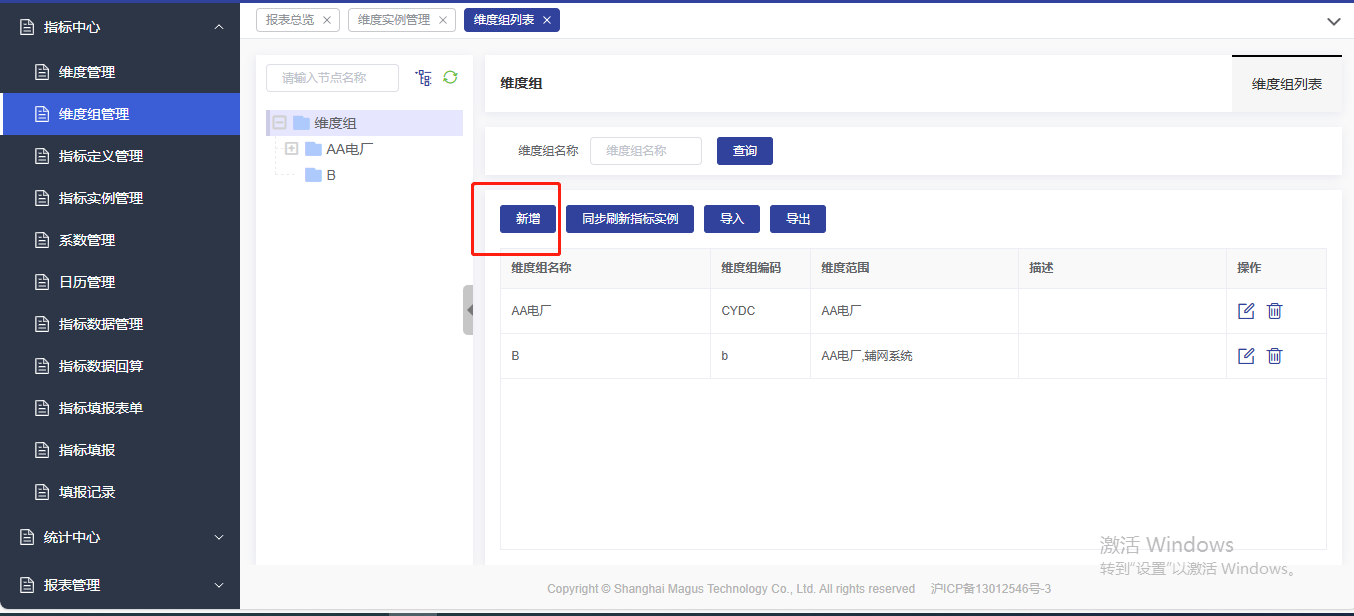
1.3.3 维度关系管理
不同维度定义之间是独立的、没有关联的,通过创建维度关系,将各个维度之间的层级关系进行明确。该模块用于维护维度关系,“维度关系”用于维度实例之间二级关系的构建,适用于分级明确或流程型的要素,是后续报表、可视化等规范展示的基础。维度关系与维度组的结合应用,是后续报表设计的基础,也是指标与可视化界面衔接的桥梁。
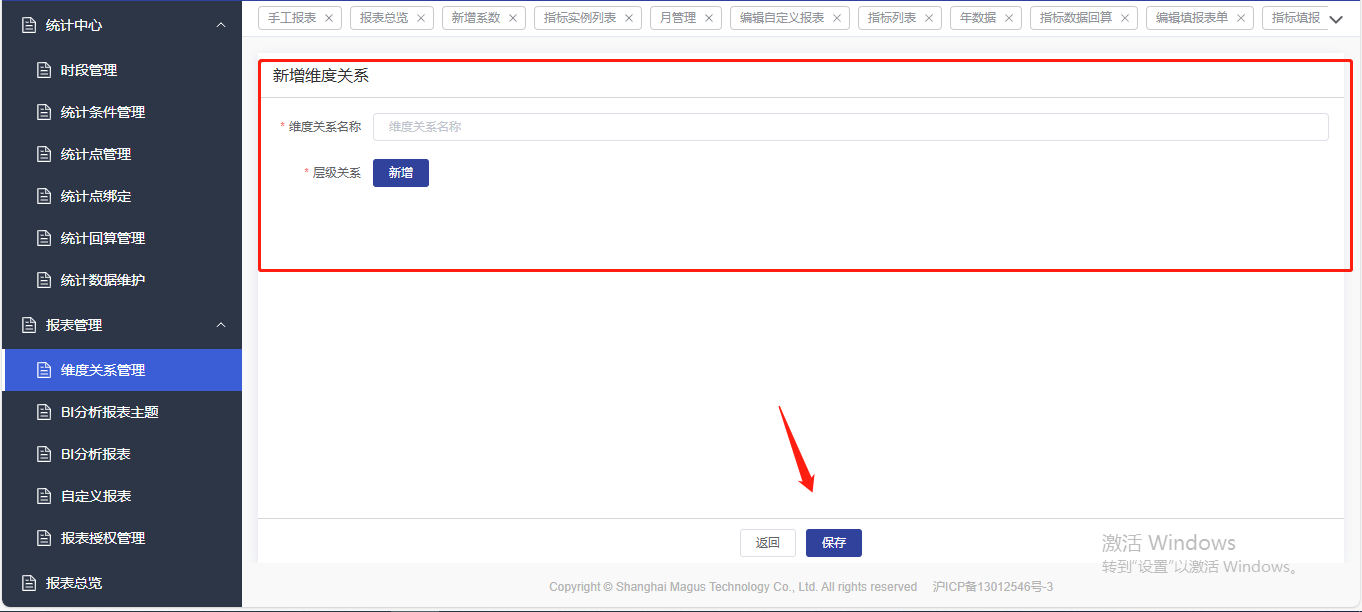
步骤1:点击【新增维度关系】图标;
步骤2:填写维度关系名称,点击【新增】,添加层级关系,可添加多个层级;
步骤3:选择维度,点击【确定】;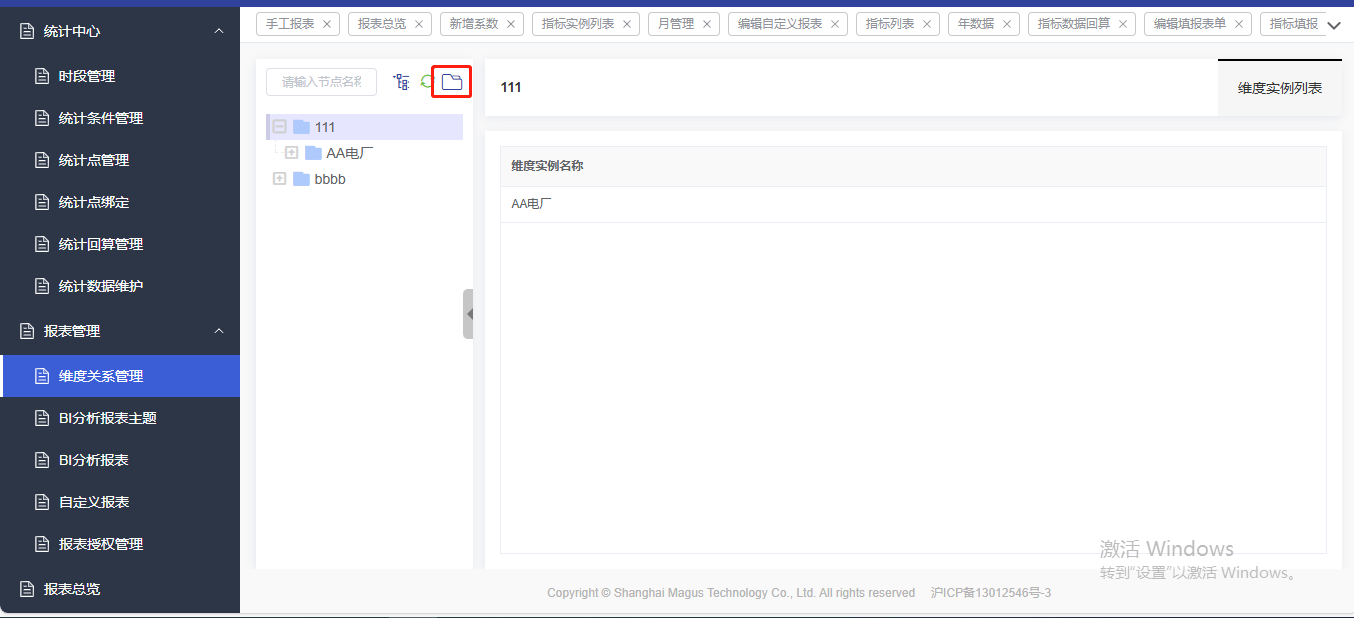
步骤4:点击【维度关系】树节点【编辑】图标,右侧显示下级维度实例,进入编辑维度关系页;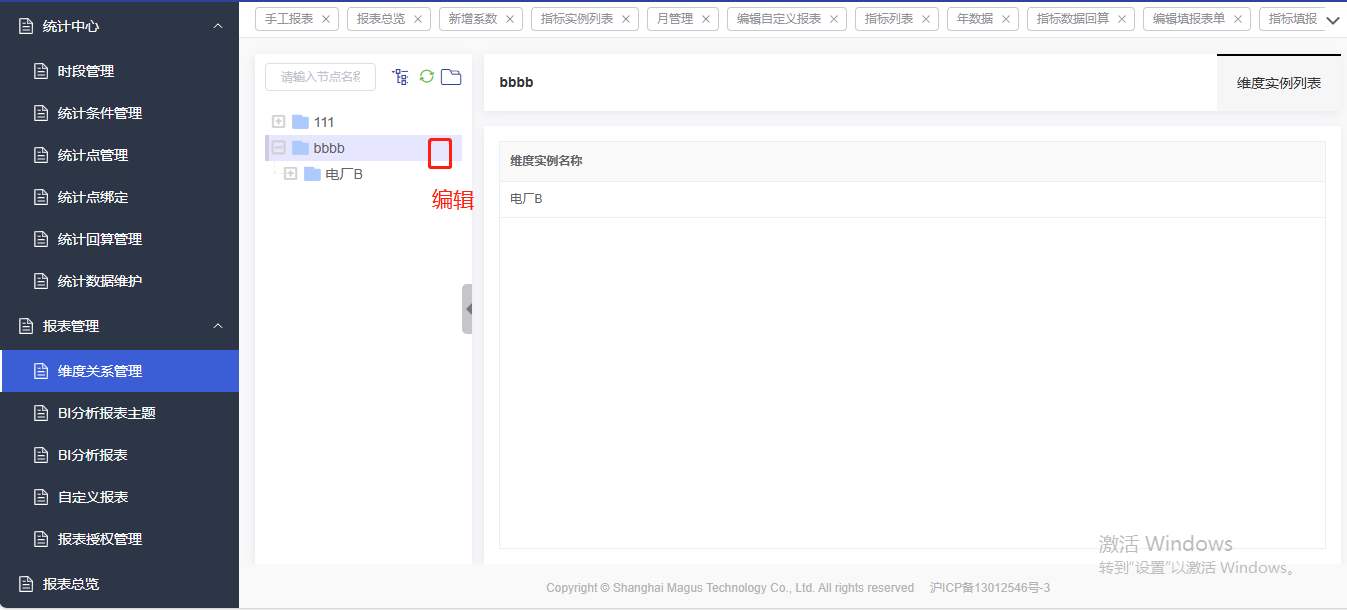
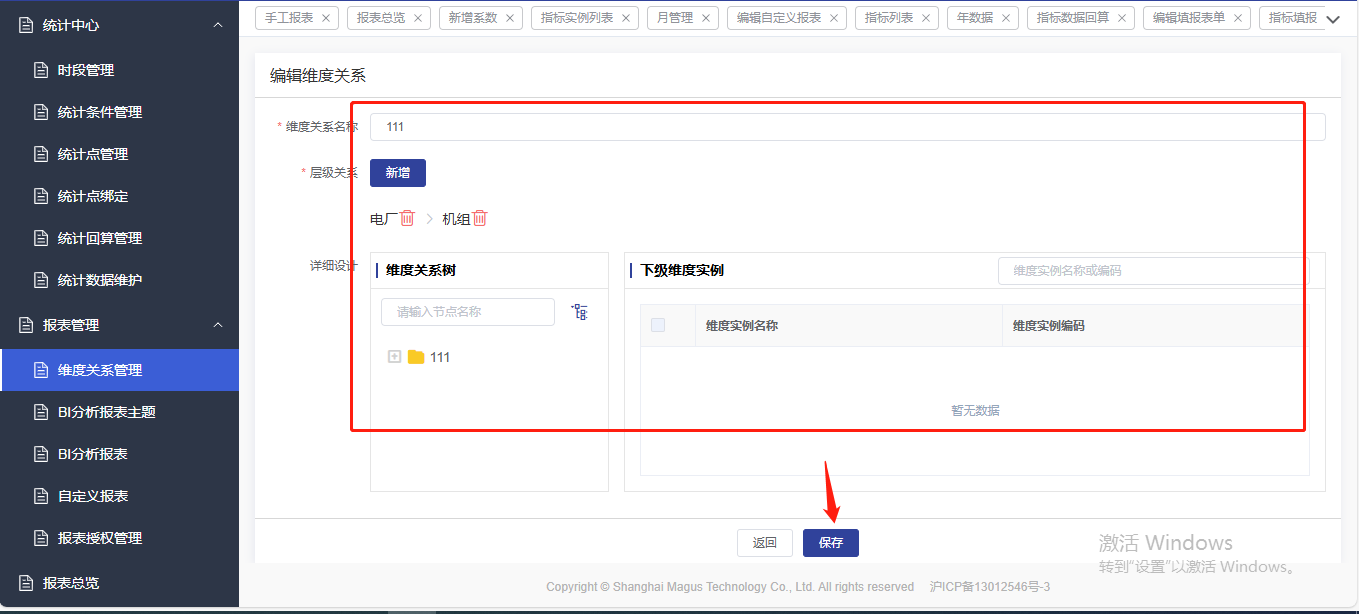
步骤5:勾选下级维度实例,左侧维度关系树显示对应的节点,点击【保存】即可;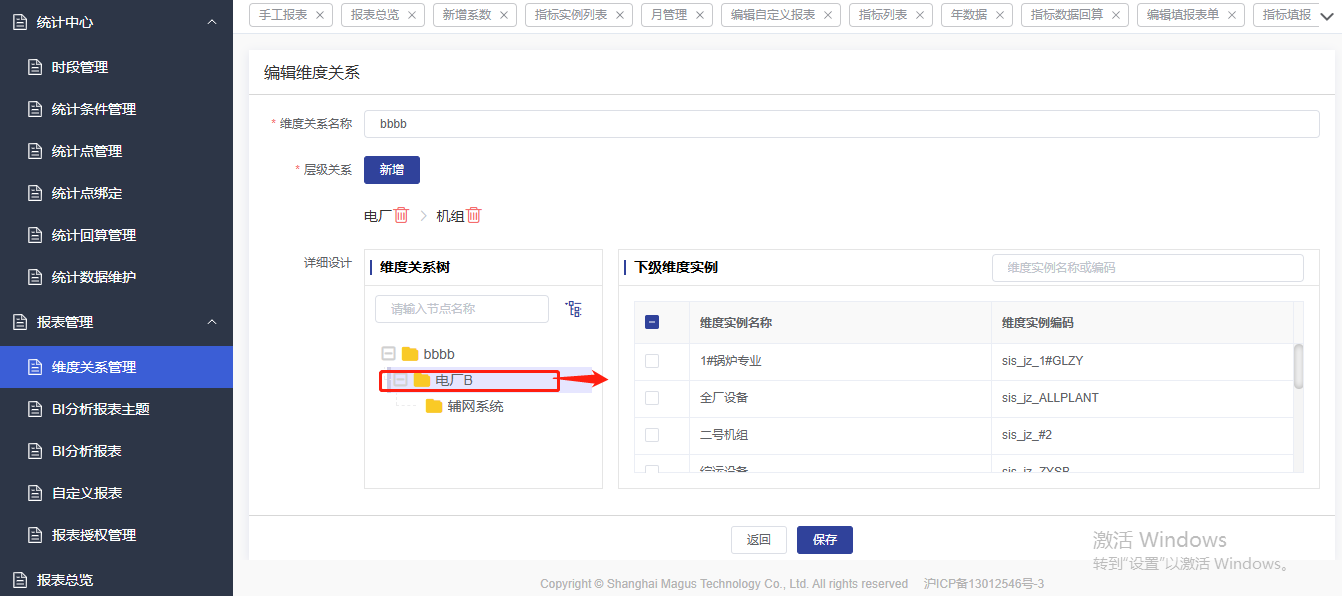
步骤6:依次点击左侧维度关系树节点,勾选下级维度实例;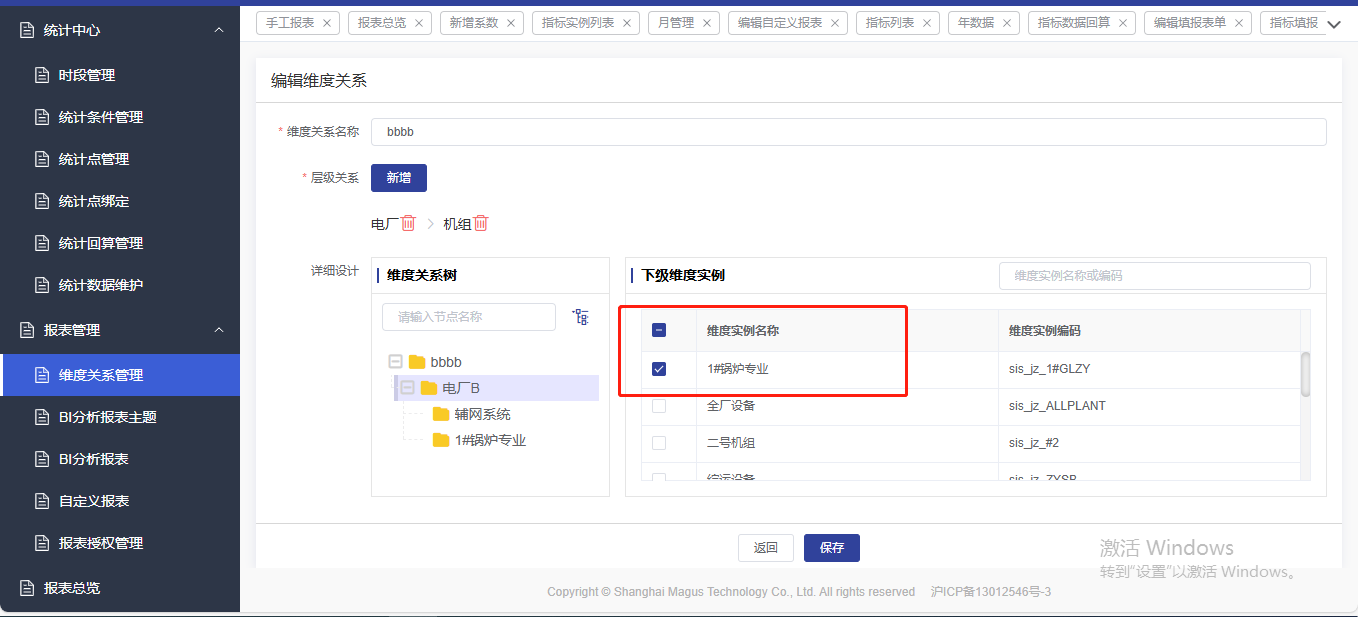
步骤7:点击【保存】,生成一条维度关系数据;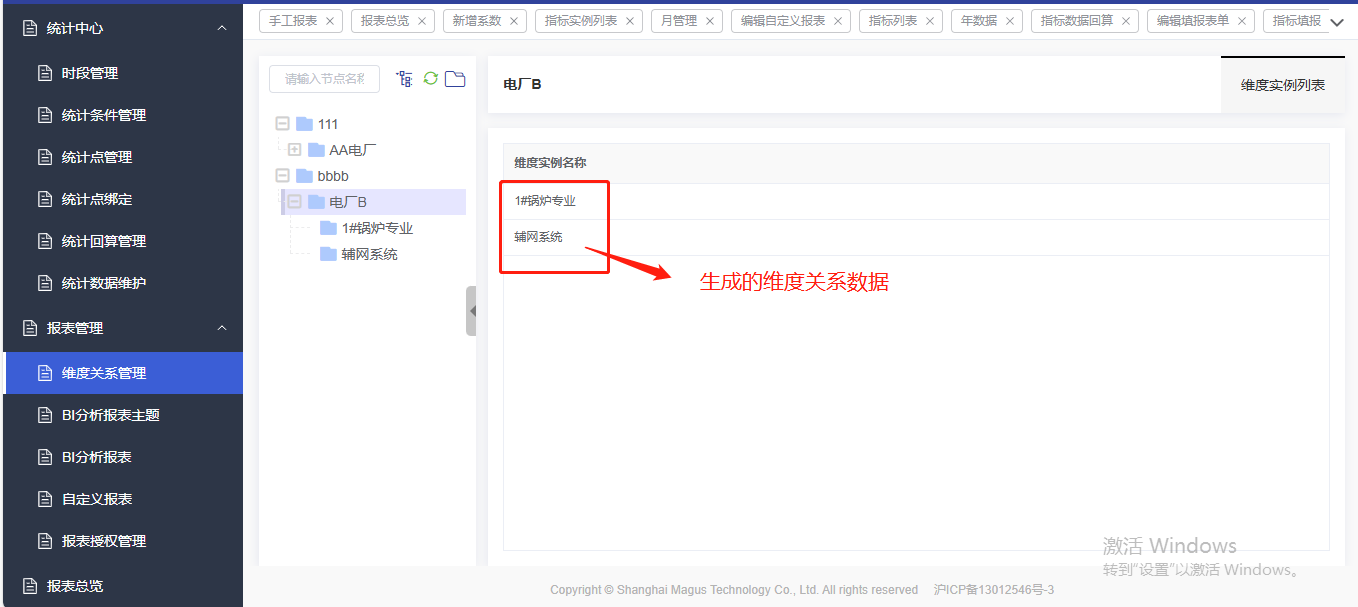
1.3.4 指标定义管理
新增指标定义
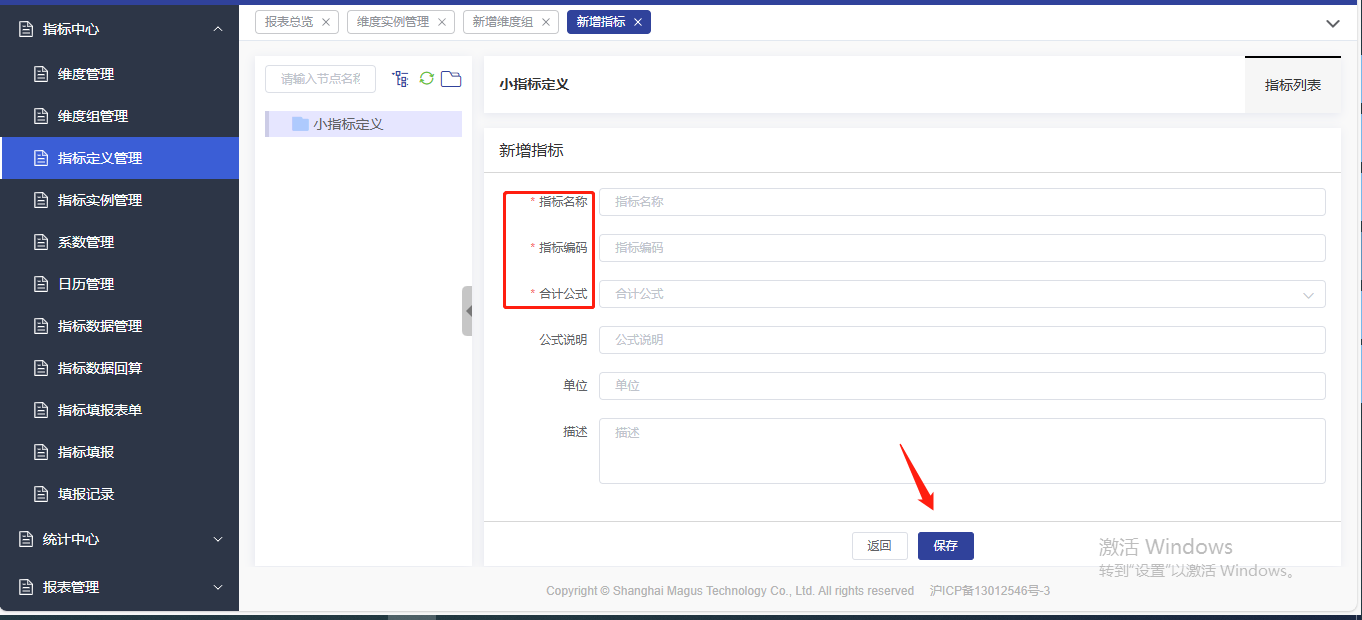
步骤1:点击指标分组【新增】图标;
步骤2:填写指标名称、指标编码、合计公式等指标信息,点击【保存】;
合计公式:平均值、无、最大值、最小值;
指标名称:指标定义的名称,用于区分不同的指标定义;
指标编码:唯一标识指标定义,不可重复;
1.3.5 指标实例管理
指标实例:即不同维度下的指标定义,比如:XXX公司的日用电量,指标定义是抽象的,指标实例是具体的。该模块用于维护指标实例,其中指标实例支持3类数据源:对于周期内相对固定的指标/不支持采集的情况,可由人工定期在平台录入;对于可采集的指标,通过绑定至统计点实现;对于有复杂计算需求的指标,用户可依照平台要求编写公式进行计算。
n 新增指标实例
步骤1:点击左侧维度组树节点,右侧显示该维度组下的指标实例;
步骤2:点击【新增】;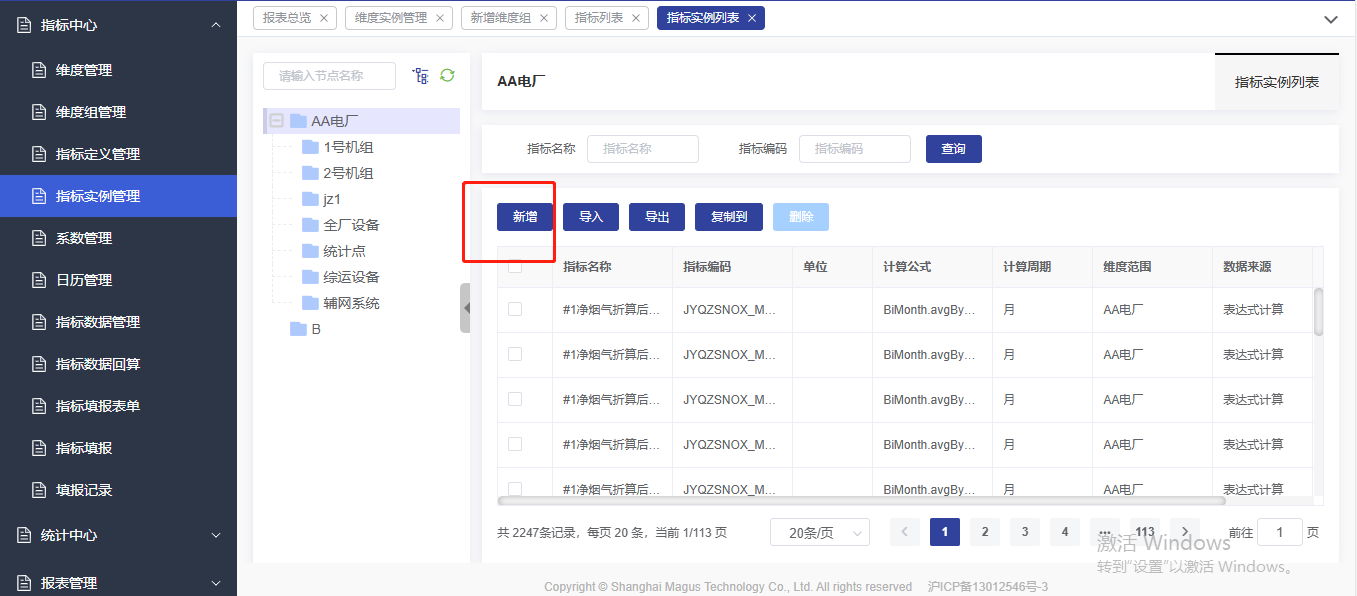
步骤3:填写指标实例信息,点击【保存】;
数据来源:手工录入、数据采集、表达式计算;
指标定义:选择指标所归属的指标定义;
计算周期:小时、天、月、年、季度;
数值类型:数字、文本;
单位:指标数据对应的单位;
计算公式:数据来源 =表达式计算 时,需要填写;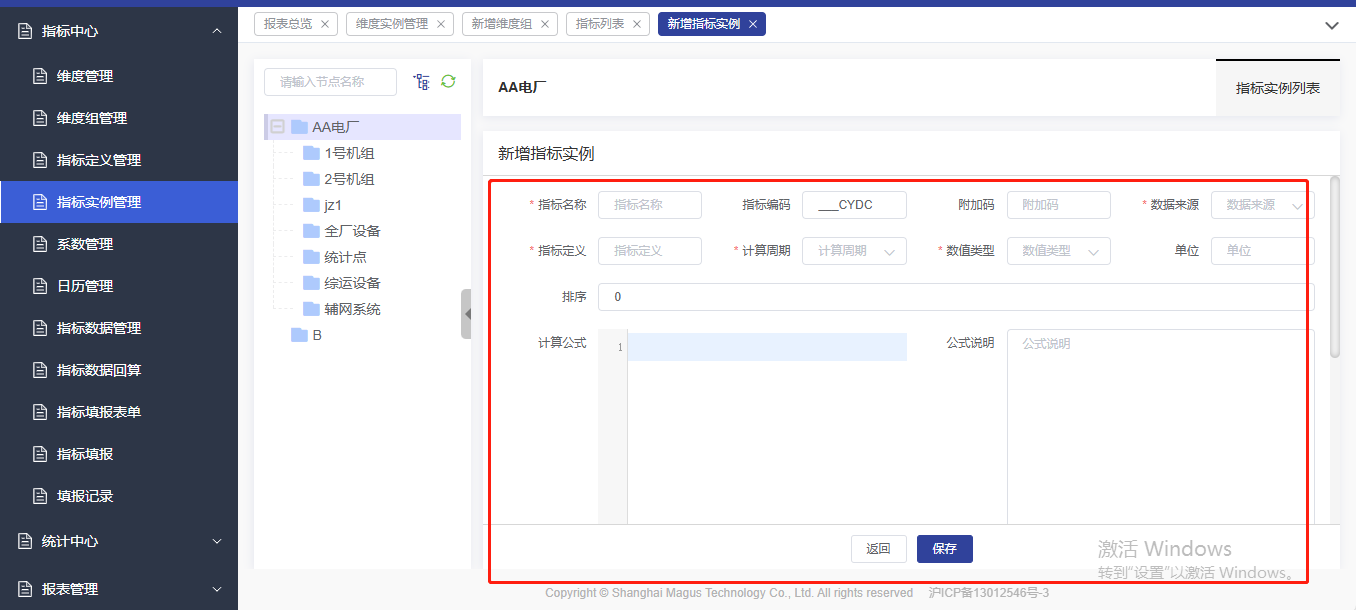
1.3.6 日历管理
指标相关取数时,可针对是否为自然日、月、季度、年作为计算标准;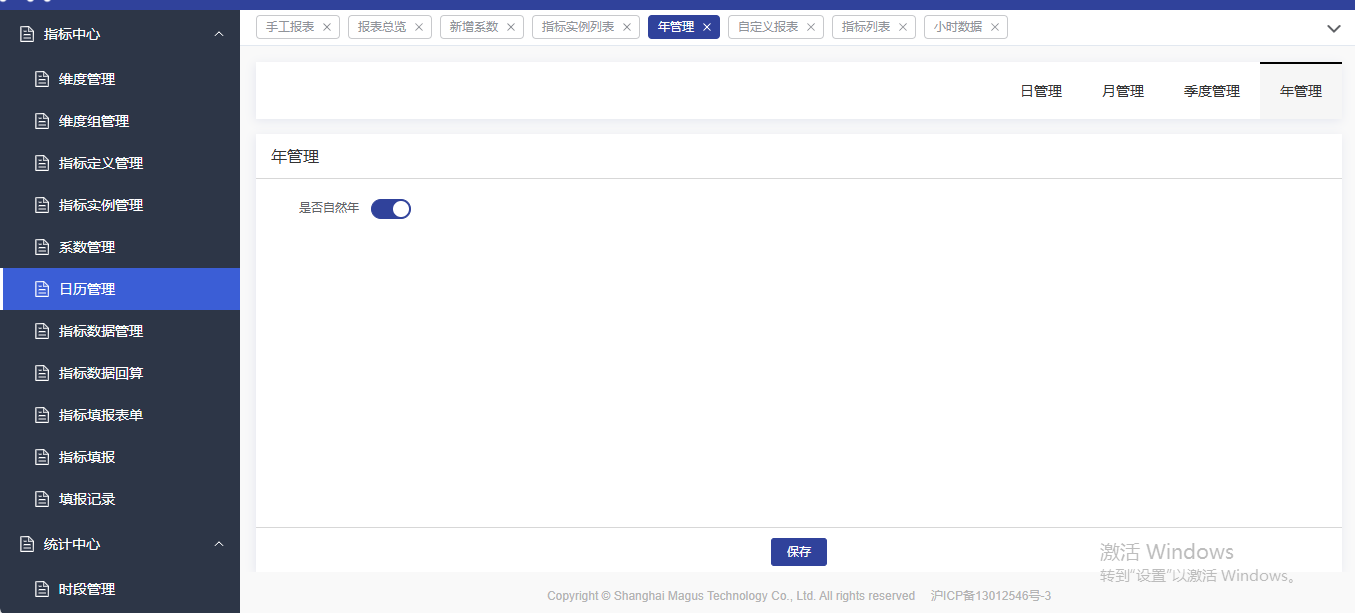
1.3.7 系数管理
该模块用于维护系数,“系数”用于对有复杂计算需求的指标,可将已维护的系数应用到计算公式内进行运算,通过该功能可实现对系数进行统一管理。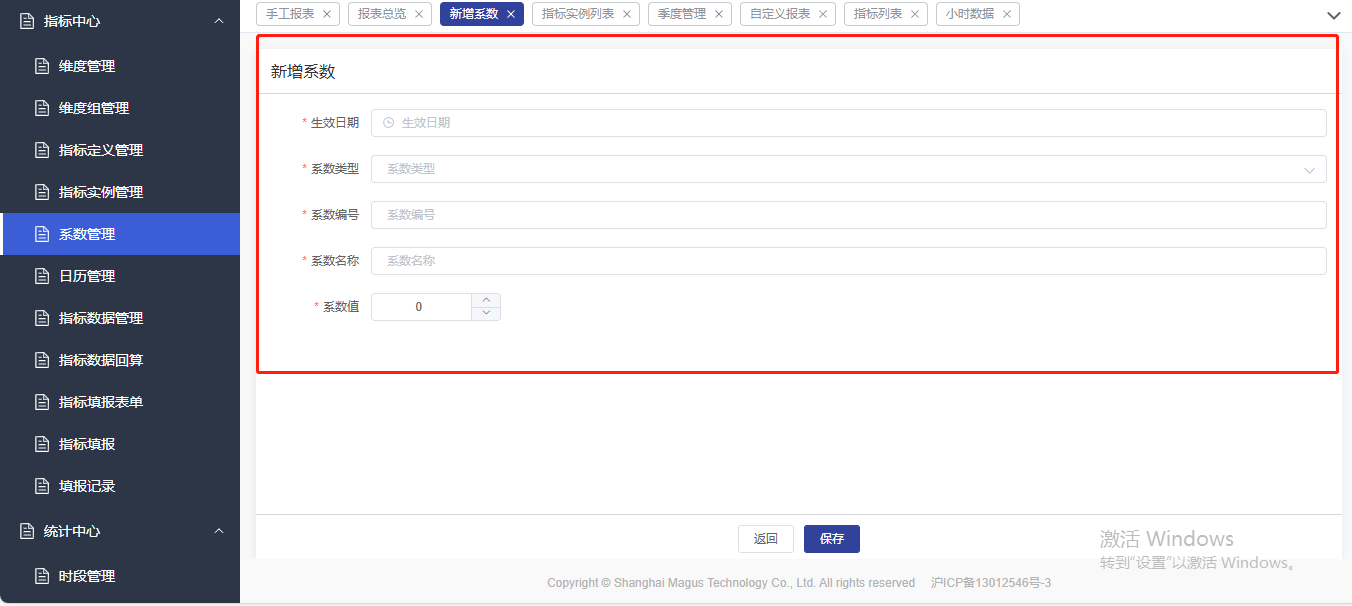
1.4 指标数据管理
1.4.1 指标数据管理
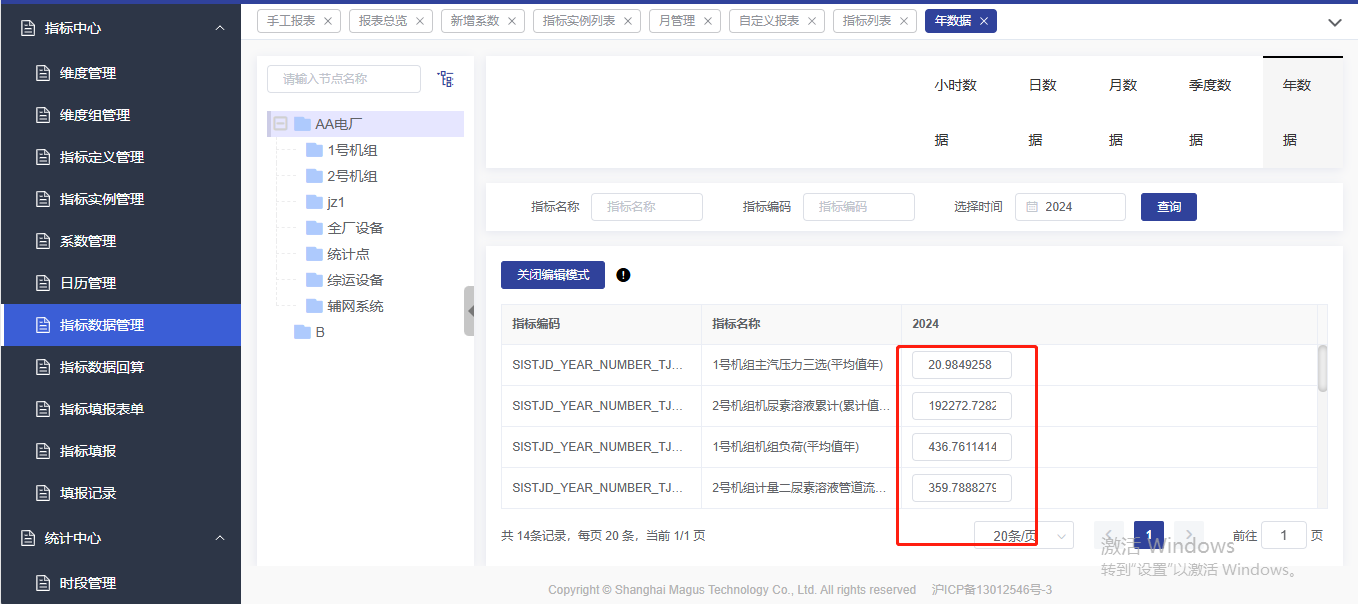
只读模式:小时数据、日数据、月数据、季度数据、年数据,可查看;
编辑模式:小时数据、日数据、月数据、季度数据、年数据,可自行定义数据值和标准,用以展示页数据展示;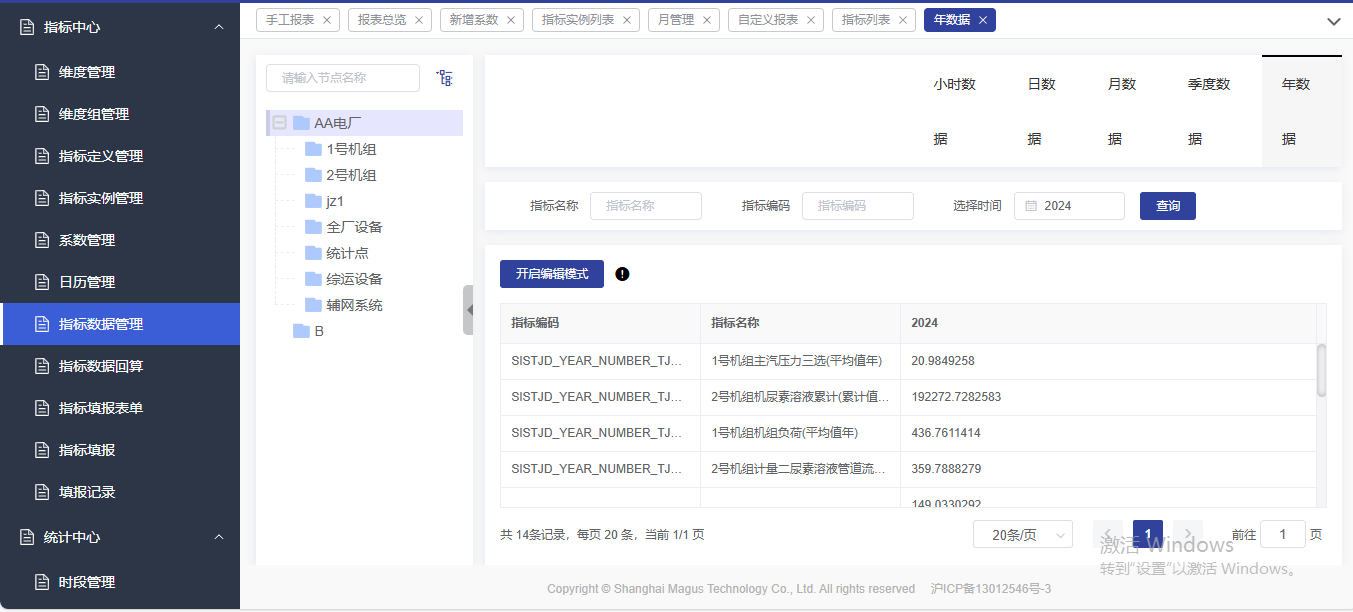
1.4.2 指标数据回算
指标数据回算能够支持基于时间范围及相关超限规则进行数据回算,有效解决因数据中断、缺失等原因造成的数据差异,以及通过回算实现历史数据回补。
步骤1:当发现指标数据呈现和报表数据错误时,通过数据回算可以纠正缺失和错误数据,点击【新增】;
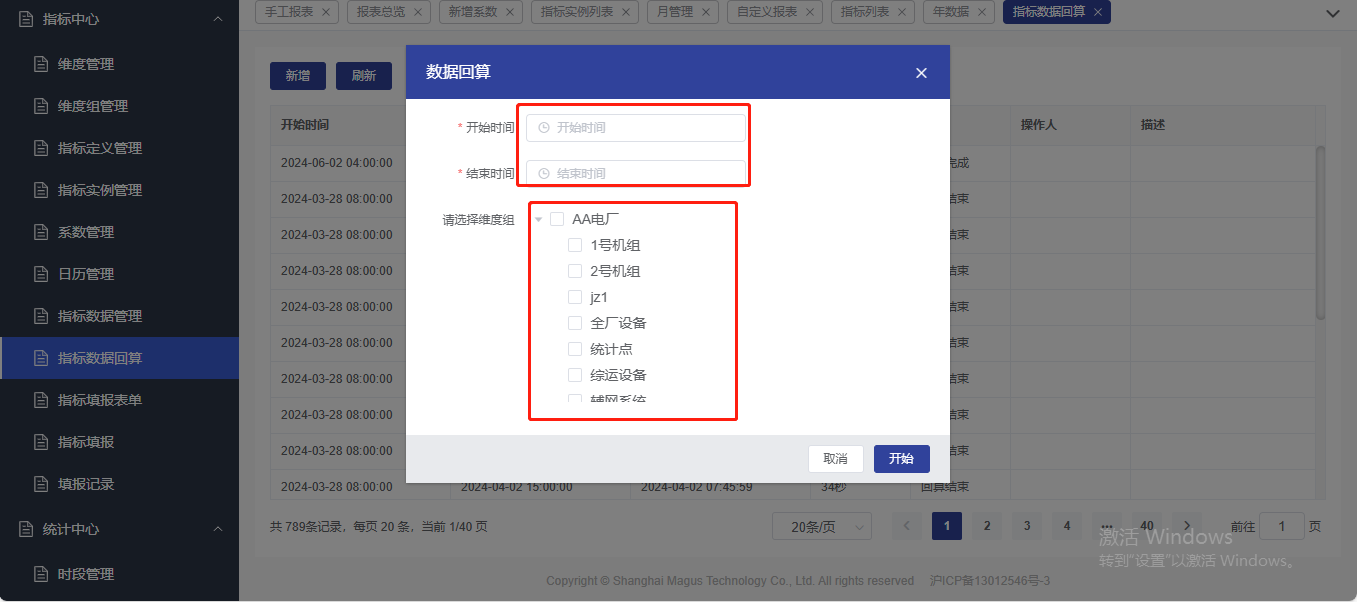
步骤2:选择数据异常 开始时间、结束时间、并选择需要回算的维度组,点击【开始】;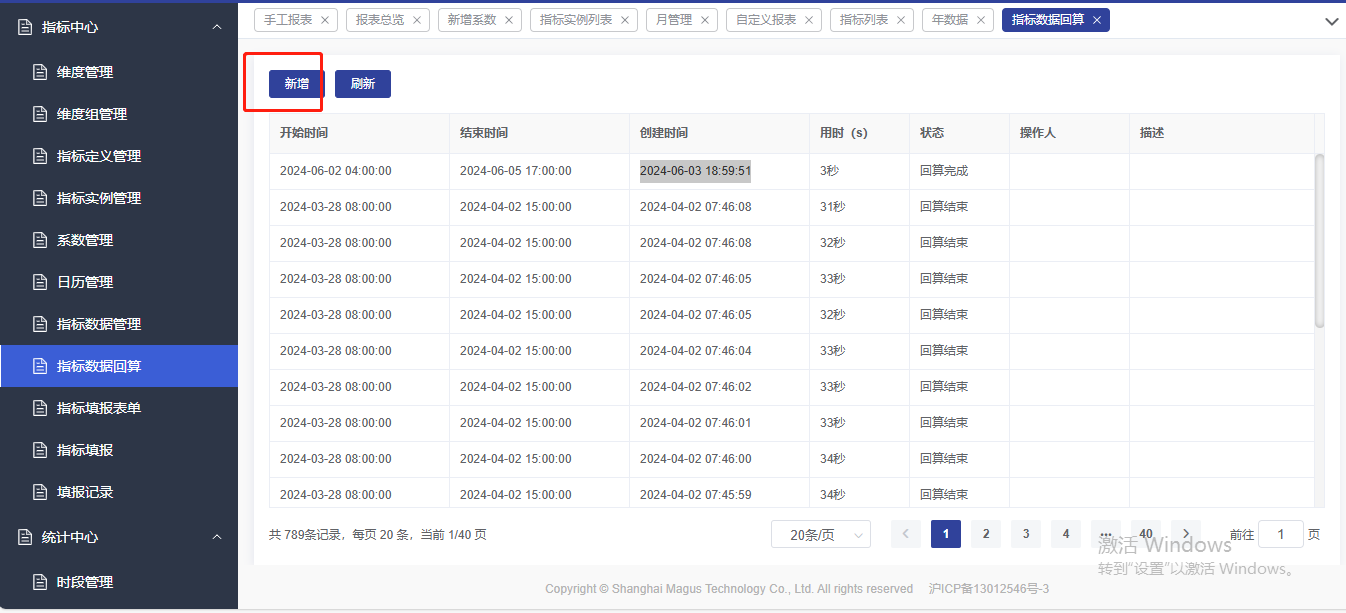
1.4.3 填报表单
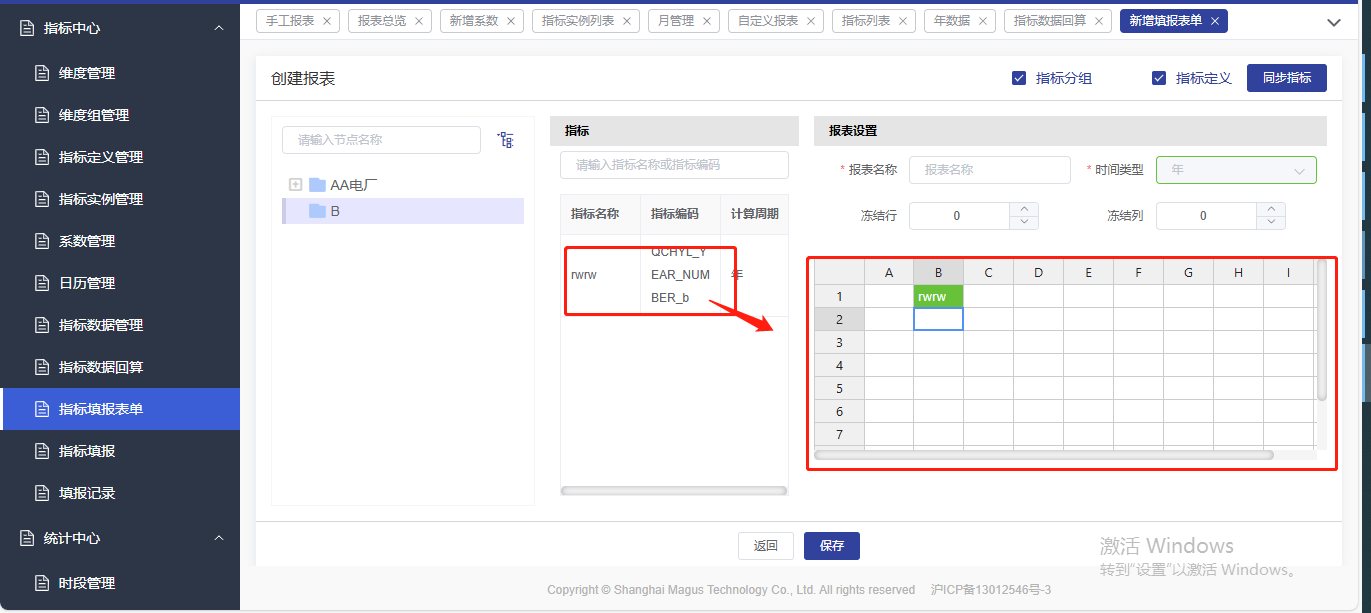
步骤1:选择节点,点击【新增】;
步骤2:在左侧点击维度组树节点,中间显示该维度组的所有指标实例;
步骤3:填写报表设置,可以通过选中指标,拖动到对应的行或列,进行灵活配置指标;
- 报表名称:自主定义报表的名字;
- 时间类型:小时、天、月、年、季度;
- 表格:可自主定义,右键显示对表格的操作;点击指标实例,将其拖到表格指定位置后松开。
1.4.4 指标填报
指标数据填写完毕后,可以通过点击【提交】到对应角色中进行审批。
1.4.5 填报状态
用于查询指标填报数据情况。