 帮助中心
帮助中心Appearance
DNS
适用版本:DASS5(当前版本)
前提:已登录 DASSConsole;需先知道可用的 DNS 服务器地址
【说明】:DNS(Domain Name System,域名系统)负责把域名解析成计算机可识别的 IP 地址。有了 DNS,用户只需记住域名,不必记忆复杂的 IP 地址。
【入口】:网络 → DNS
页面提供【新建 DNS】【删除 DNS】两项操作。
功能概述
DNS(Domain Name System,域名系统)负责把域名解析成 IP 地址。有了 DNS,用户只需记住域名,不必记忆复杂的 IP 地址。本页用于新增 / 删除 DNS 服务器。
核心价值:设备按域名访问云平台、NTP、上级系统时,没有可用 DNS 就直接失败。
使用场景
- 现场服务需要按域名而非 IP 访问(云平台接入、NTP、上级系统);
- 更换 / 增加 DNS 服务器。
前置条件
- 已登录;已知可用的 DNS 服务器地址(由现场网络管理员提供);
- 设备到该 DNS 的网络可达。
新建 DNS
【说明】:添加一个 DNS 服务器。
| 配置项 | 说明 |
|---|---|
| IP | DNS 服务器 IP |
| 获取方式 | 默认 STATIC 且不可修改,表示把域名直接解析到指定 IP 地址 |
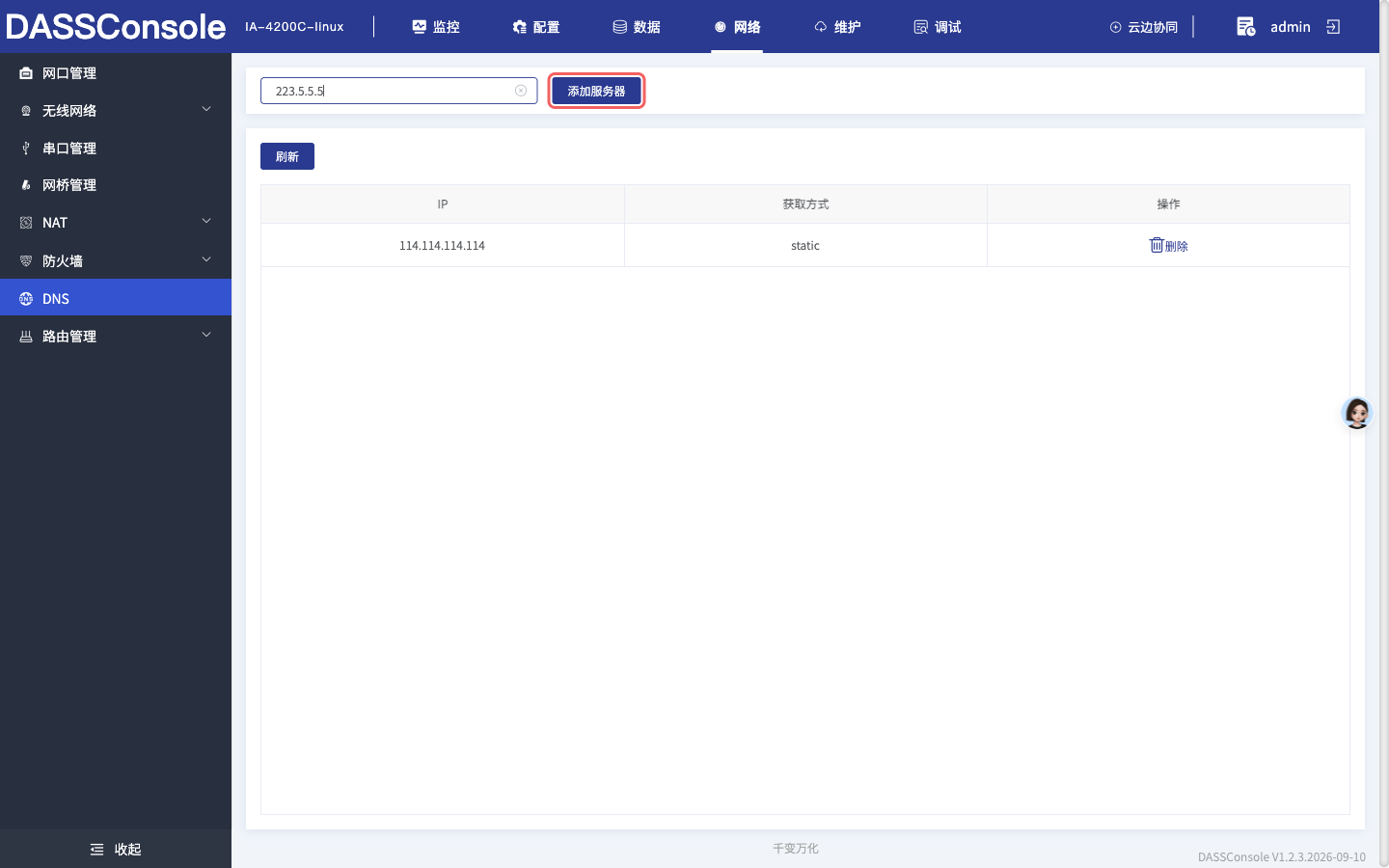
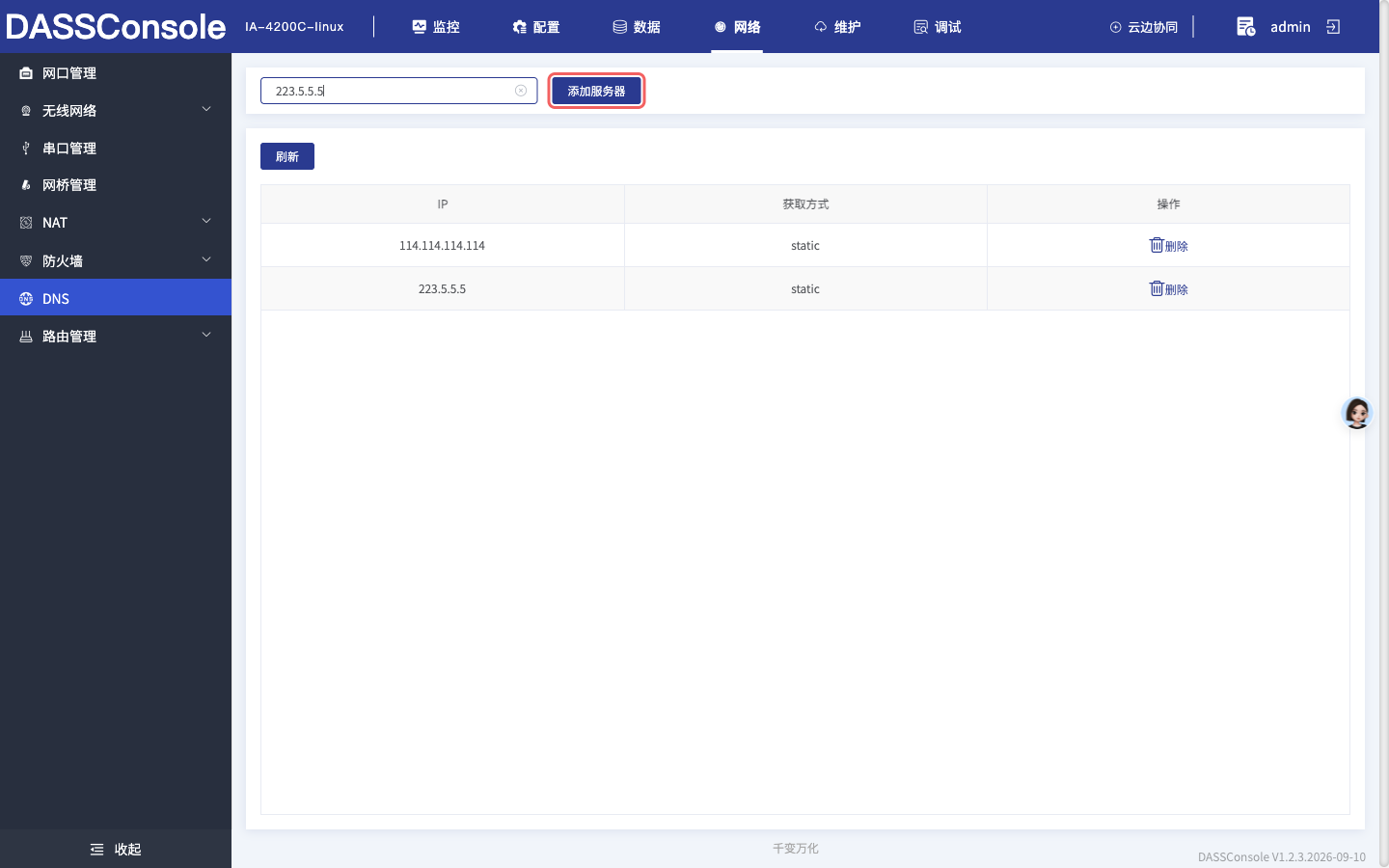
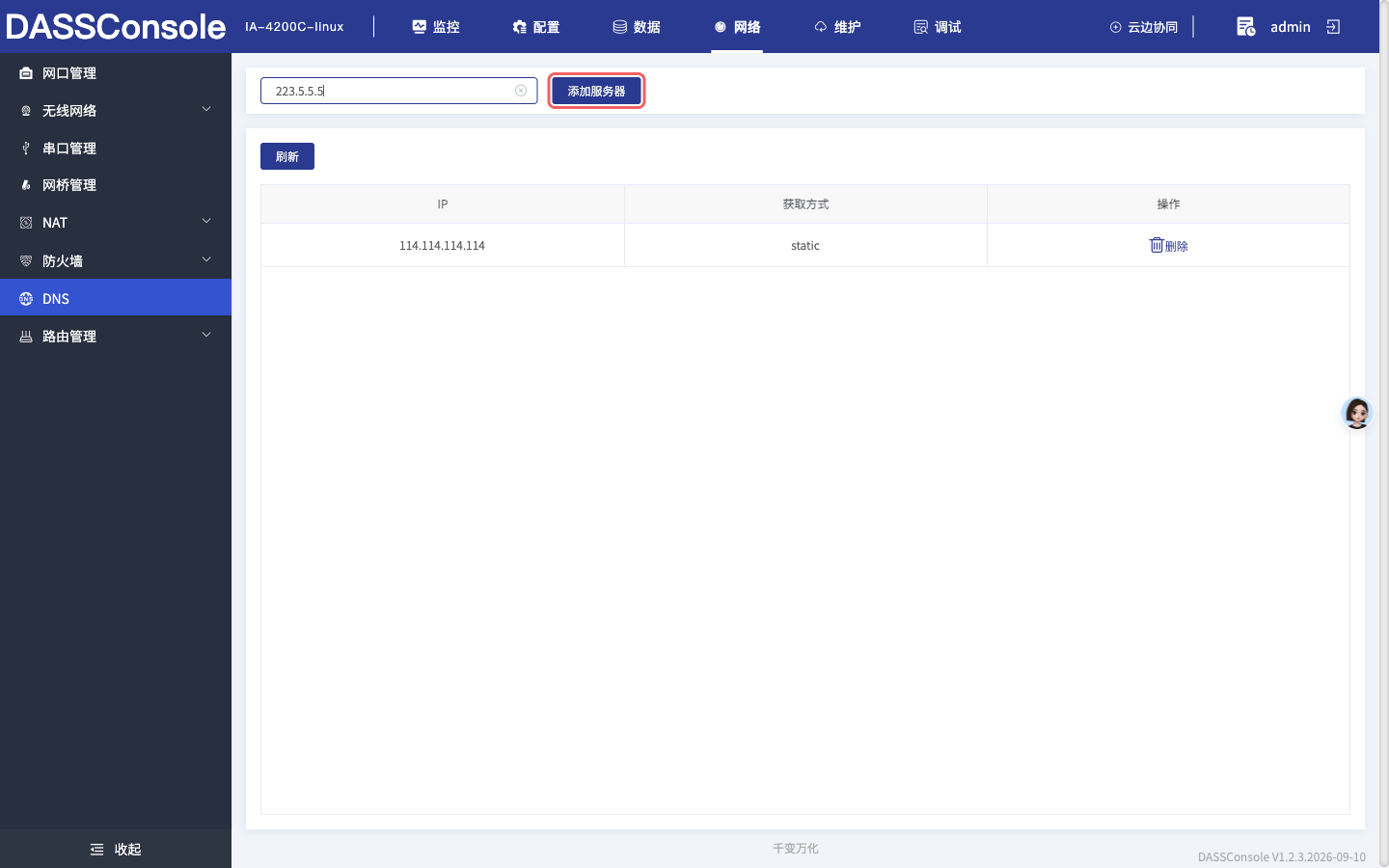
【操作】:在输入框(placeholder 为「请输入要添加的DNS服务器」)里填 DNS 地址,例如 114.114.114.114,点击【添加服务器】,列表即显示新增的服务器信息。
删除 DNS
【说明】:删除不再使用的 DNS。
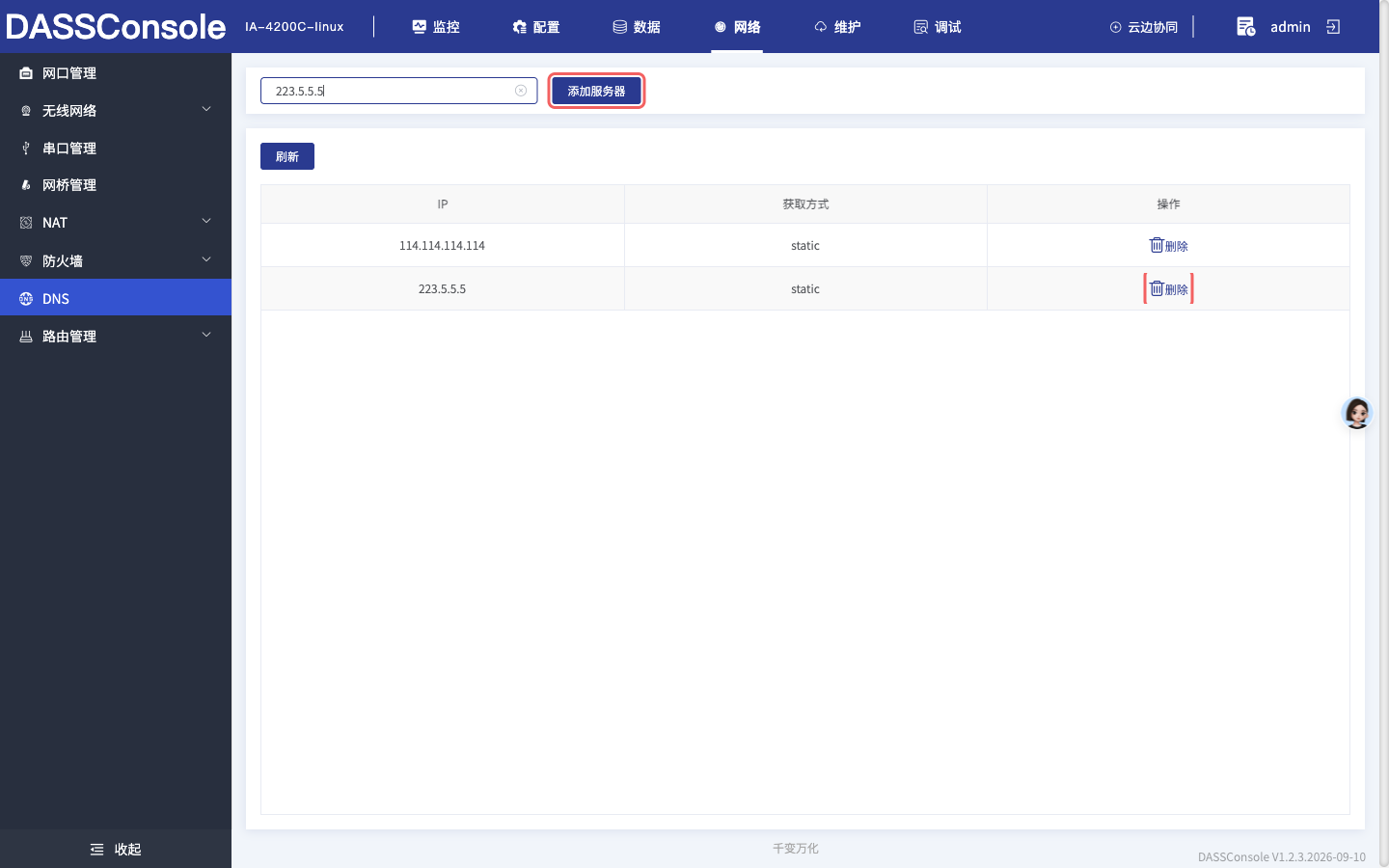
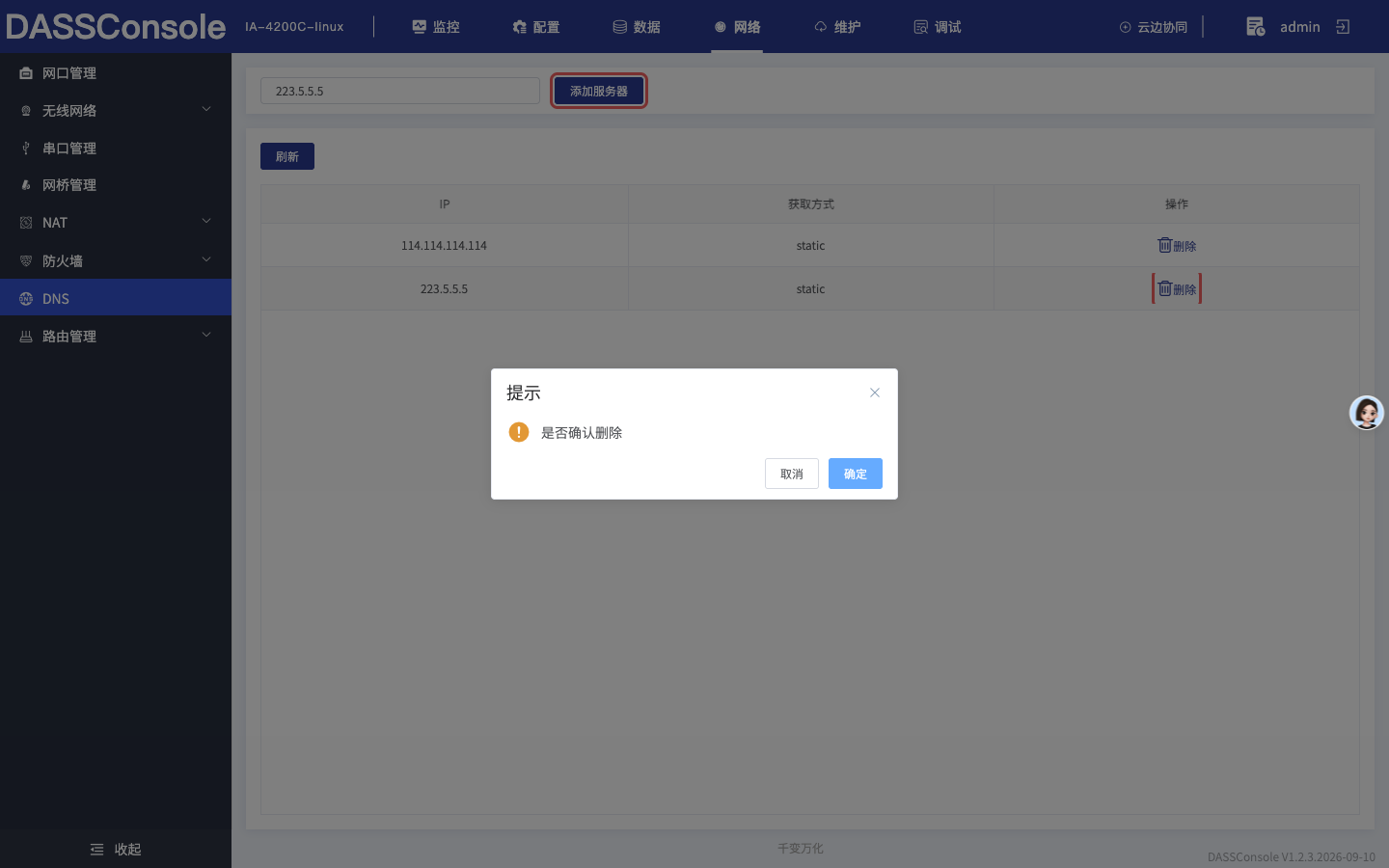
【操作】:点击行内【删除】按钮(图标按钮,悬停显示「删除」),并在提示框中点击【确定】即可。确认框文案为 提示 + 是否确认删除。
列表「获取方式」列显示为
static(小写)。
参数说明
| 项 | 说明 |
|---|---|
| DNS 服务器地址 | 可添加多个;解析时按顺序尝试 |
注意事项
✅ 允许:新增 / 删除 DNS。
❌ 禁止 / 需谨慎:
- ⚠️ 注意 删除唯一的 DNS 会导致所有按域名访问的功能失败(云平台接入、时间同步等);
- ⚠️ 注意 添多个 DNS 时注意顺序,第一个不可用会造成解析变慢。
示例
添加现场提供的 DNS:
- 「网络 → DNS」→【新建 DNS】;
- 填写现场 DNS 地址(示例:
192.168.1.1); - 保存;
- 验证:按域名访问的功能(如云平台接入)恢复正常。
常见问题及解决方法
| 现象 | 原因 | 处置 |
|---|---|---|
| 域名解析失败 | DNS 不可达 / 被策略拦截 | 核对 DNS 地址与「本地策略」出向规则 |
| 解析很慢 | 首选 DNS 不可用 | 调整 DNS 顺序或移除失效项 |
相关命令/接口
→ 网络模块接口未收录(由 hms-network 服务提供,随服务版本变化);网络排障请结合「诊断」页与「系统服务 → 下载日志」
安全声明
⚠️ 注意 请使用现场可信的 DNS 服务器;不可信 DNS 可能把域名解析到错误地址。