 帮助中心
帮助中心Appearance
报表管理
报表是企业进行信息决策的核心工具,它通过集中化的方式管理、展示和分析各类业务数据。报表中心主要从报表管理、权限控制、多类型报表支持等方面进行报表功能设计。
报表管理可以从实时数据库中获取实时数据、历史数据进行数据统计,生成企业生产管理人员使用的工作报表,如:运行小时报表、班报表、日报表、月报表、年报表等。
报表管理模块主要包括指标分析主题、指标分析报表、自定义报表、手工报表、报表总览及授权管理功能,报表中心目前主要支持统计类按指标方式进行展示的报表格式。
1.1 使用流程

1.2 报表分类
报表可根据用户使用场景可分为三种类型,包括:BI分析报表(来源:指标分析报表)、自定义报表、手工报表。
主题报表是以设定业务范围内的指标和特定维度为基础进行设计的报表。
自定义报表多用于服务用户现场日常工作报表,也可使用已定义的指标。
手工报表用于记录客户现场工作中一些简单数据报表。
1.3 报表案例
1.3.1 BI分析报表
BI报表主要来源于指标分析主题报表,以下我们以设计一个集团发电量的报表为例,其中包括发电量相关指标,在报表中需要用到“指标分析主题”功能,操作如下:
步骤1:点击【指标分析主题】菜单,如下图: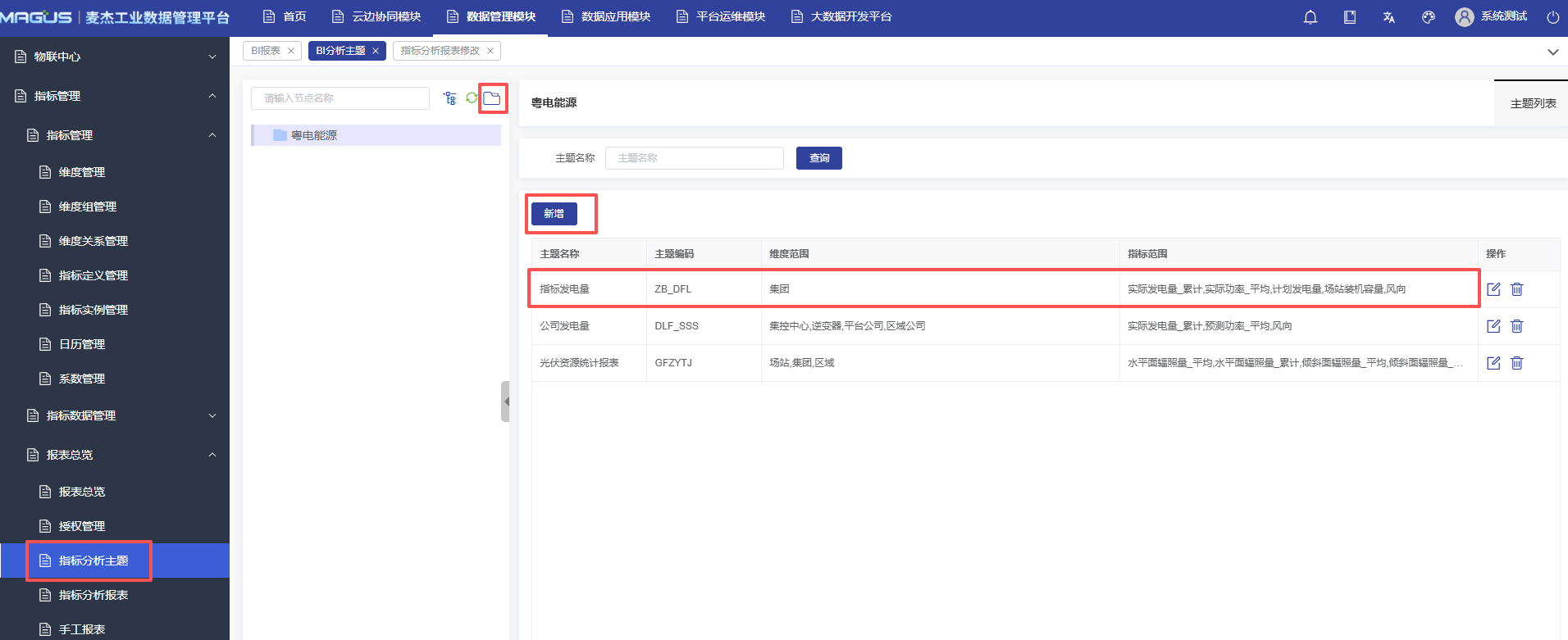
在打开的功能页面中,如果左侧已经有“主题分组”,可以使用,也可按业务需要进行新增,在点击“主题分组”后,在右侧可点击“新增”按钮,添加新的主题,也可以对已有分组进行编辑,点击“编辑”操作,系统弹出主题维护页面。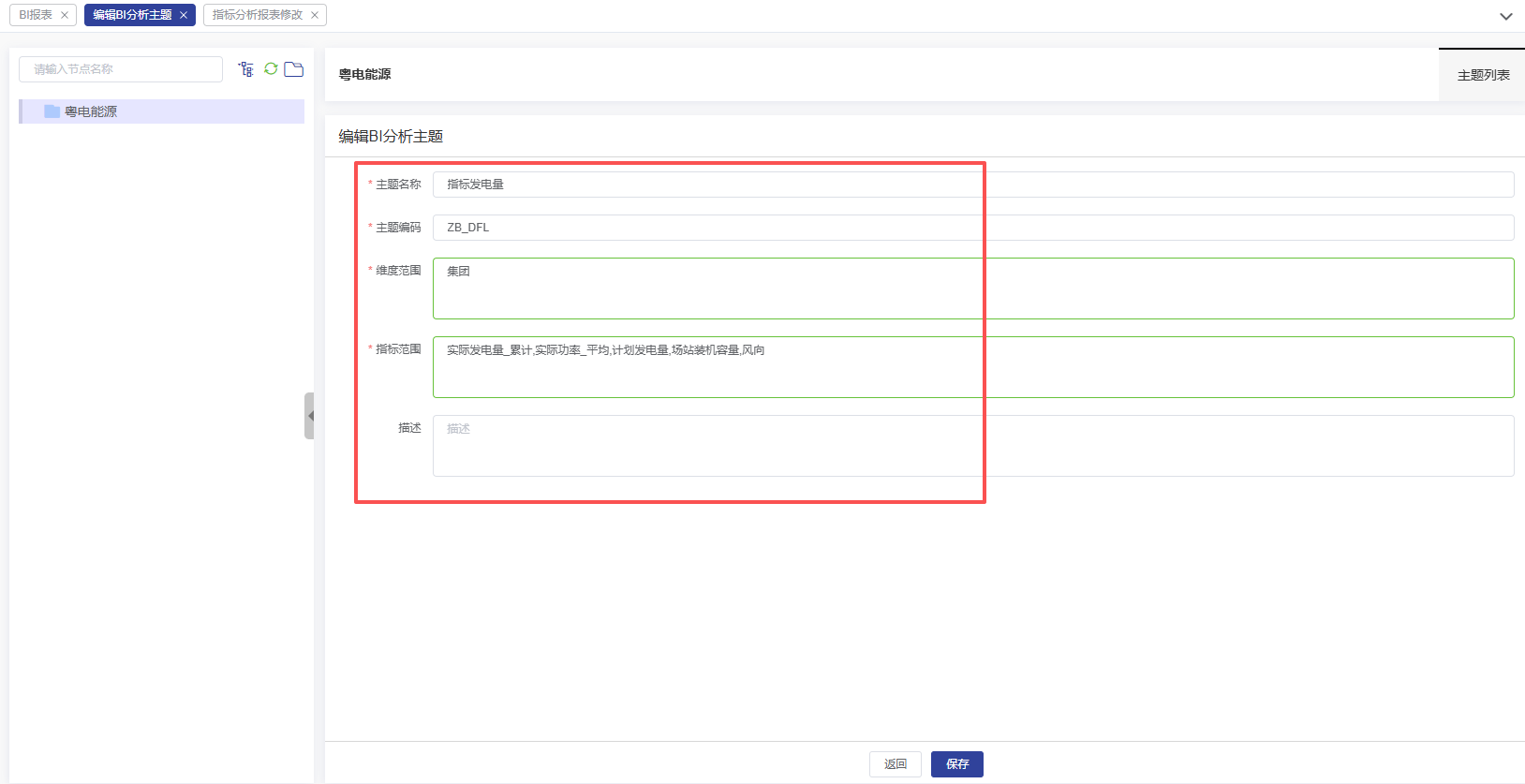
步骤2:维护分析主题信息内容,包括填写主题名称、主题编码,选择维度范围、指标范围,如下图:
选择维度如下图: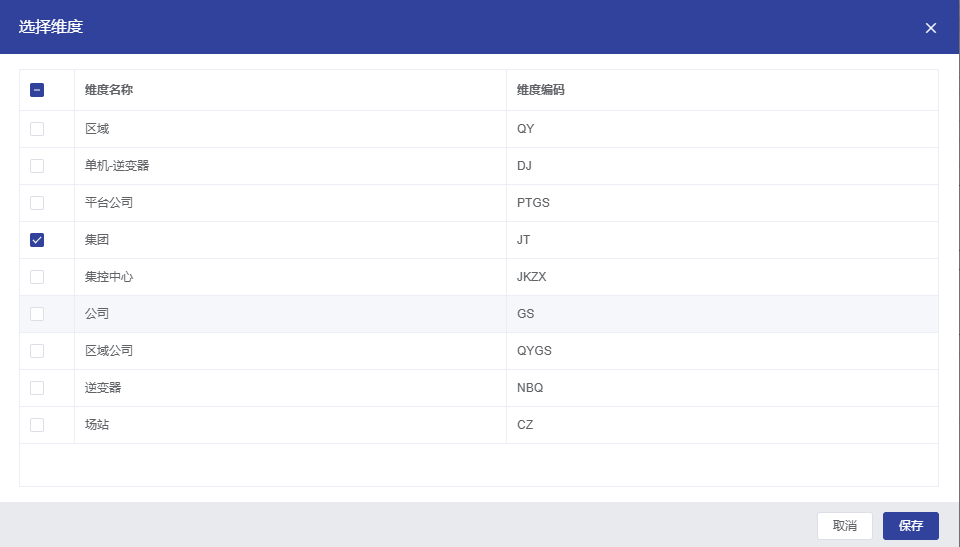
选择指标如下图:
操作完成后,点击“保存”按钮,页面返回到分析主题维护页面,点击“分析主题”维护页面“保存”按钮,完成分析主题维护操作。后续可以直接到“指标分析报表”中进行报表设计。
步骤3:点击【指标分析报表】菜单。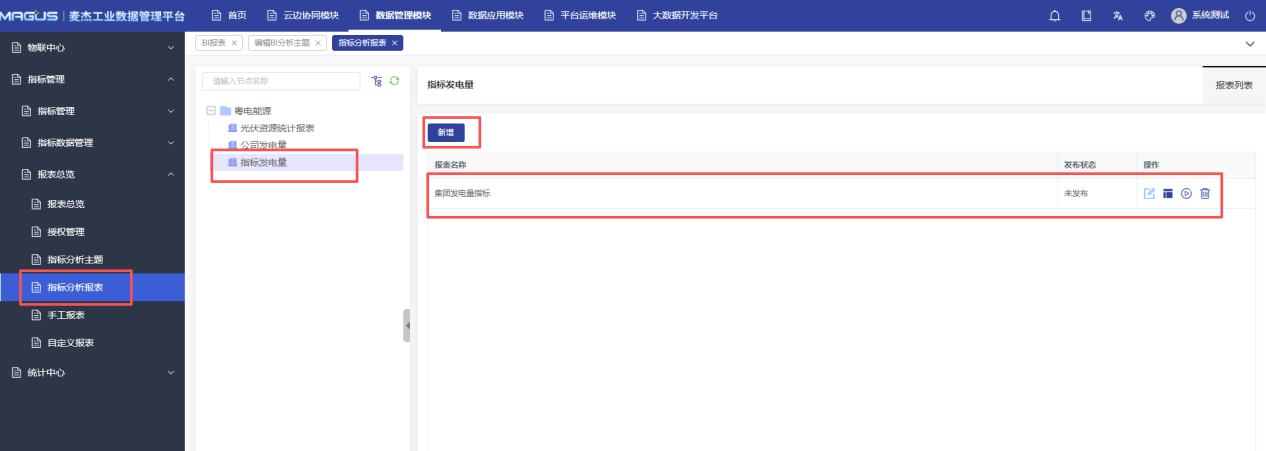
点击前面创建的“指标发电量”,在右侧显示主题对应的所有报表,可以“新增”,也可以对已有报表进行维护,在操作列中,点击“报表设计”图标,系统跳转到报表编辑页面。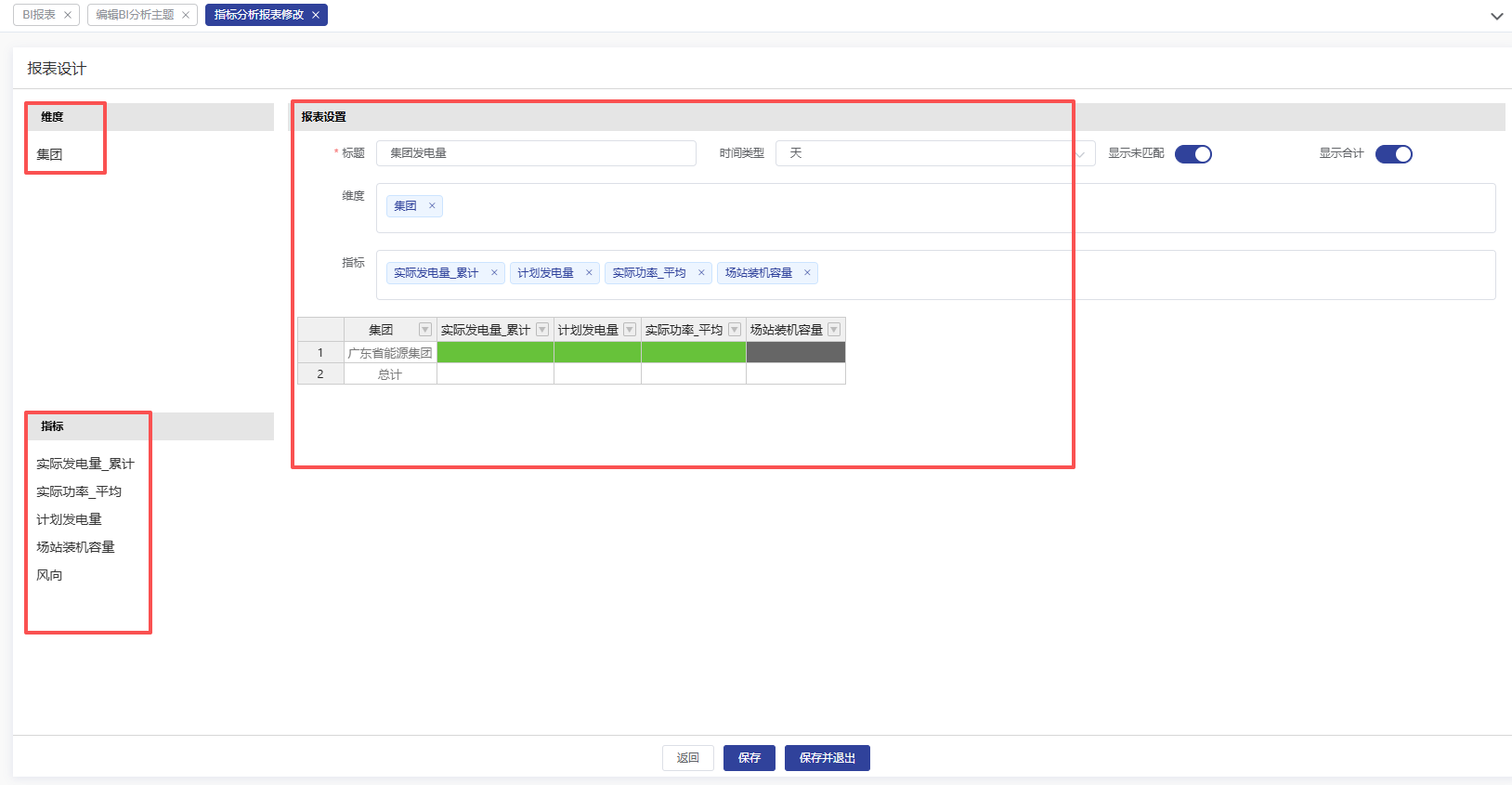
步骤4:进行主题报表设计,上图设计页面中包含3个方面:维度区域、指标区域、报表设置区域,分别把维度、指标区域的信息拖放到报表设计区域的维度和指标块中。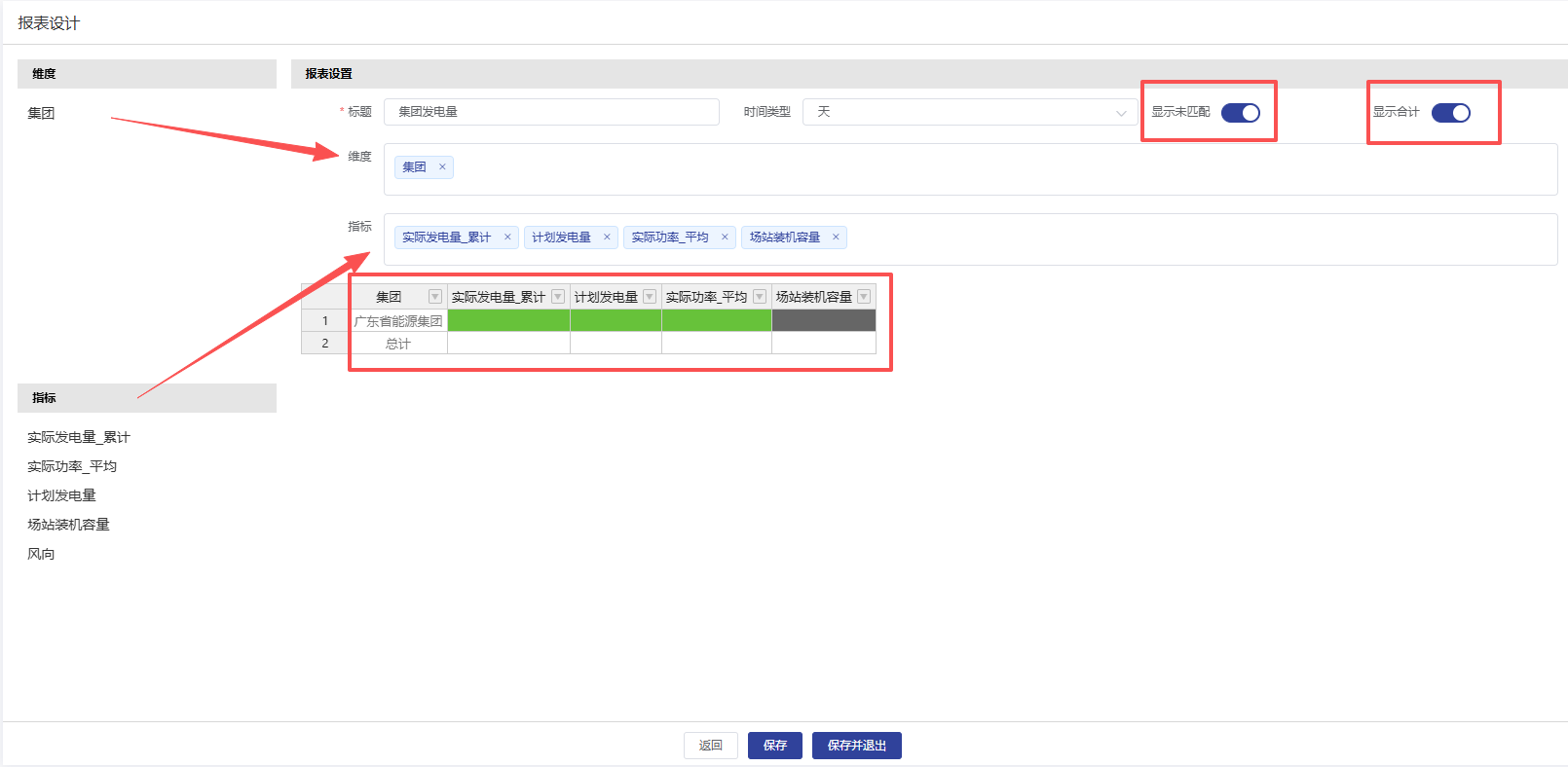
维度与指标拖放完成后,设置页面下的表格中,自动对维度与指标进行布局,如上图,设计页面中会对指标按页面设置进行自动“合计”操作,也会对指标进行“匹配度”检查,如果指标未进行实例化,在设计页面中显示“黑色”,正常可用指标显示“绿色”。
步骤5:指标在设置完成后,需要按实际业务需求选择每个指标对应的指标实例,用于主题报表中进行数据展示,双击“绿色”框,选择对应的指标实例。
以上所有“设置”操作完成后,点击页面“保存并退出”按钮,系统返回报表列表页面。在报表列表页中,可点击“发布”图标,对已经设计好的报表进行发布,这样在报表总览中可以进行数据浏览。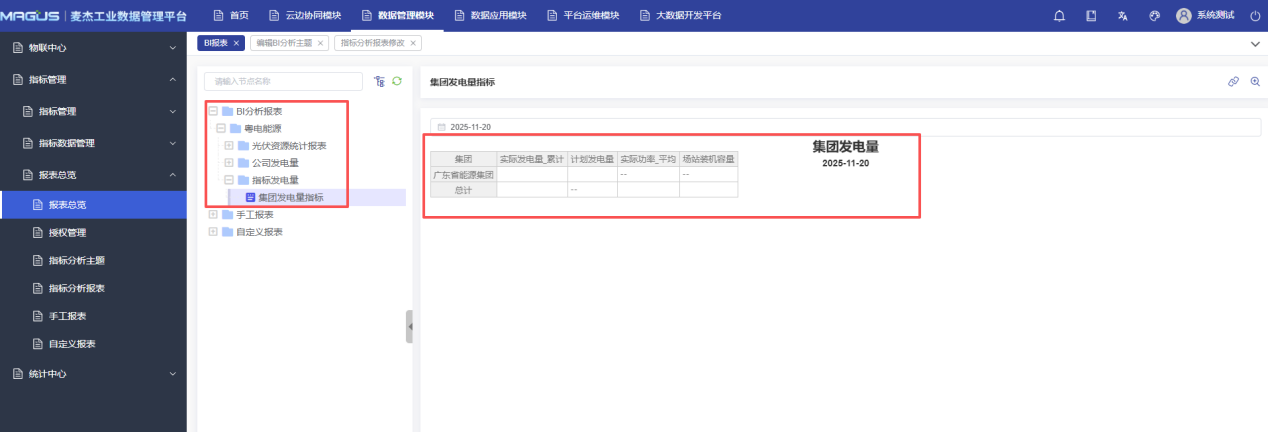
根据授权管理功能设置,有权限的用户可浏览及填报报表(报表中显示蓝色的表格为可填报表格)。
1.3.2 自定义报表
自定义报表应用场景多用于现场线下表格进行平台迁移,可通过“导入Excel”功能将原表格结构呈现至平台内,通过拖拉方式将已经定义的指标放置到合适位置即可完成报表的初步设计工作。
我们以“公司生产日报表”为例,操作步骤如下:
步骤1:点击【自定义报表】菜单。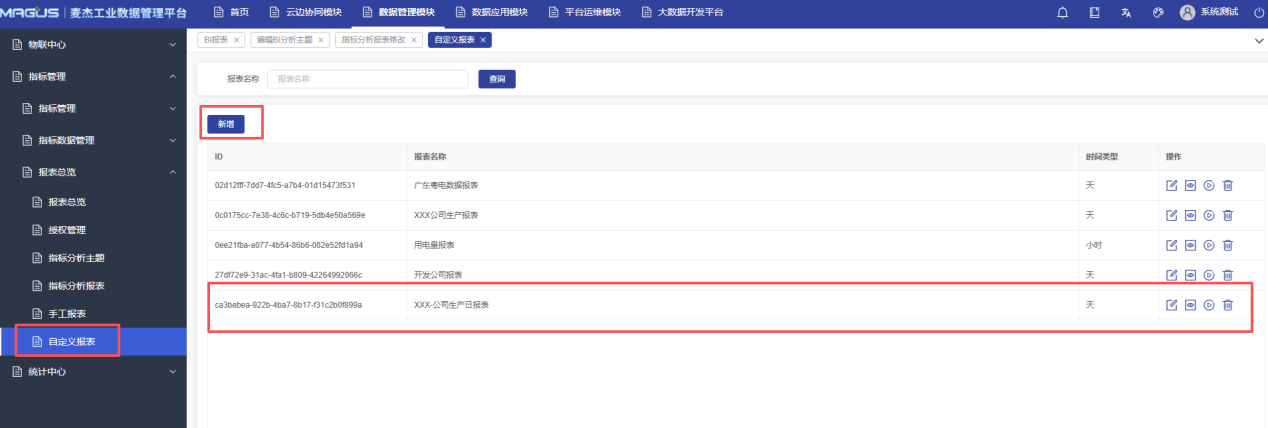
可通过“新增”和“编辑”操作创建及修改自定义报表,点击“XXX-公司生产日报表”后面的“编辑”图标,系统跳转到编辑页面。
步骤2:自定义报表设计区域提供了5个操作区域,包含:设备展示树、设备指标区域、默认指标区域、报表设置区域、页面数据交互区域。
默认窗口打开时,可选择左侧设备树,指标中按设备进行自动过滤显示。如果不需要展示指标分组信息与指标定义信息,可点击上面的复选按钮“指标分组”、“指标定义”进行隐藏。
通过点击“导入Excel”按钮,导入线下公司生产日报表。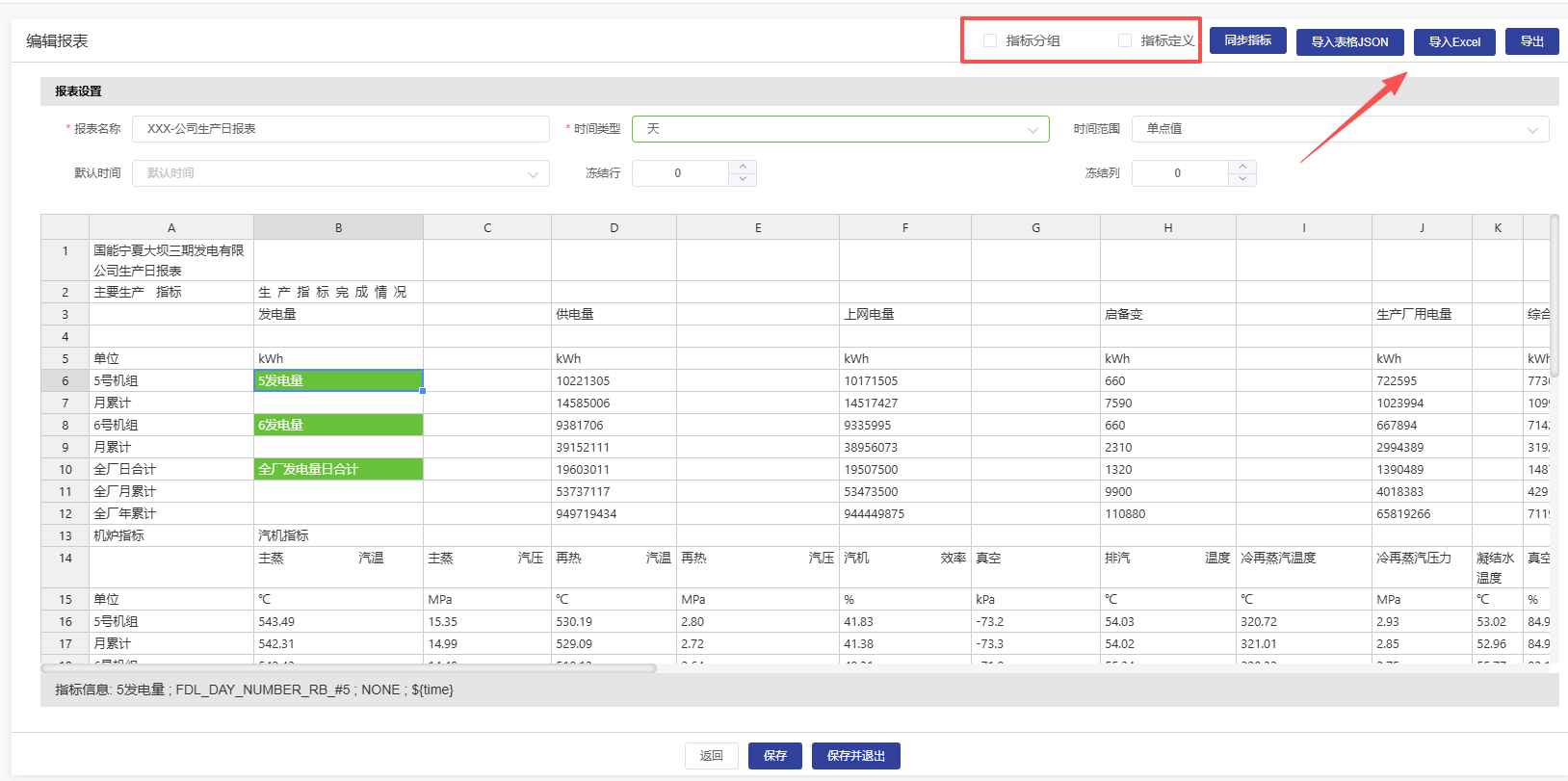
步骤3:表格导入后,在报表设置区域展示表格结构及内容,对表格中的信息及布局进行设计,也可以拖入相应的指标到表格中。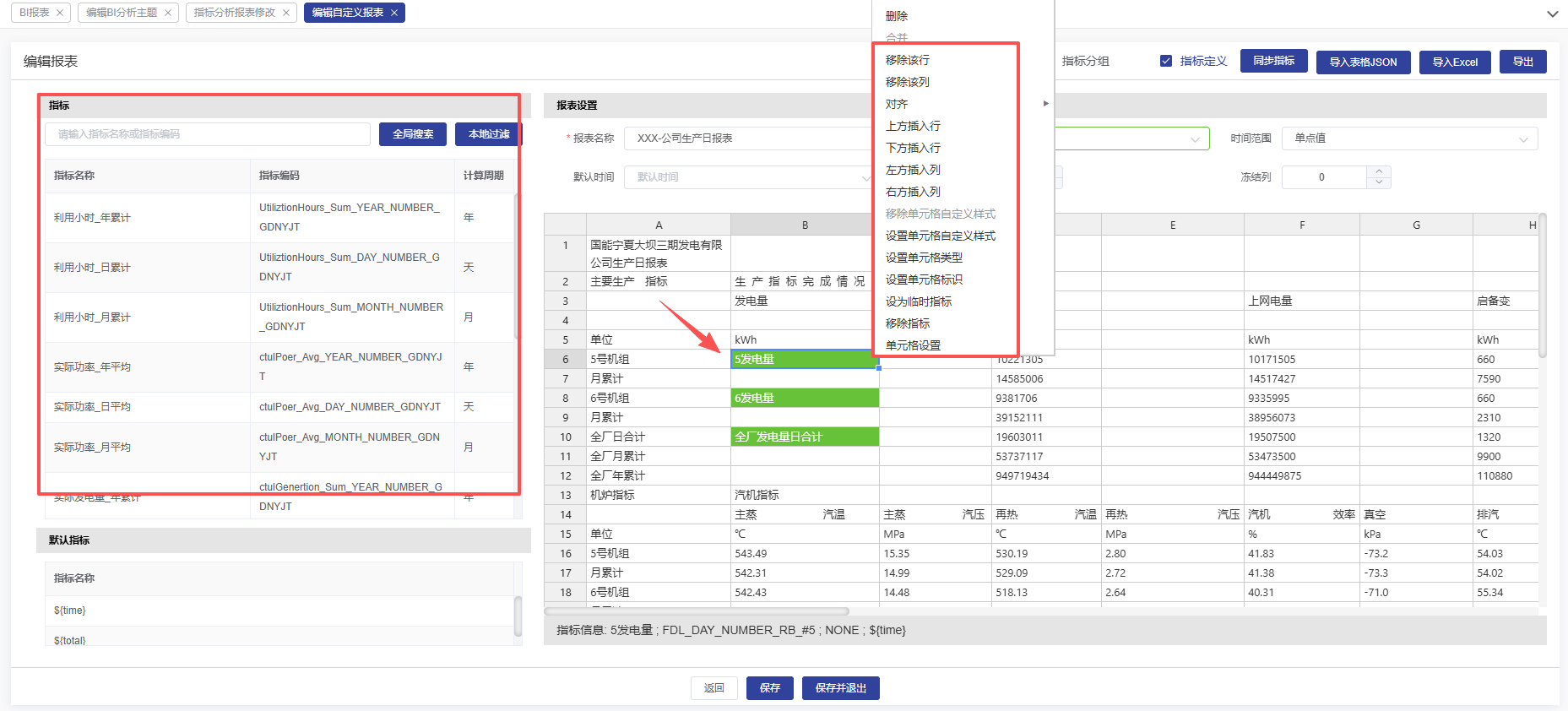
在报表设置中,对报表的一些基础属性进行设置,包括:时间类型、时间范围、默认时间、冻结行、冻结列等信息。
点击拖入的“指标”,在报表设置页面的状态栏中显示对应的指标信息,如:“指标信息: 5发电量 ; FDL_DAY_NUMBER_RB_#5 ; NONE ; ${time}”对于表格中的单元格。
在单元格上右键,展示单元格操作功能项目。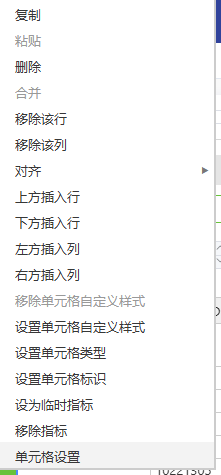
操作功能项按操作可分为“简单”、“复杂”操作。
简单操作类似于excel表格操作,功能包括:单元格复制、粘贴、删除、合并、移除该行、移除该列、对齐、上方插入行、下方插入行、左方插入列、右方插入列。
复杂操作可对单元格进行多功能设置,详细如下:
设置单元格自定义样式功能,包括:单元格宽度、字体、背景、字体颜色、字体大小。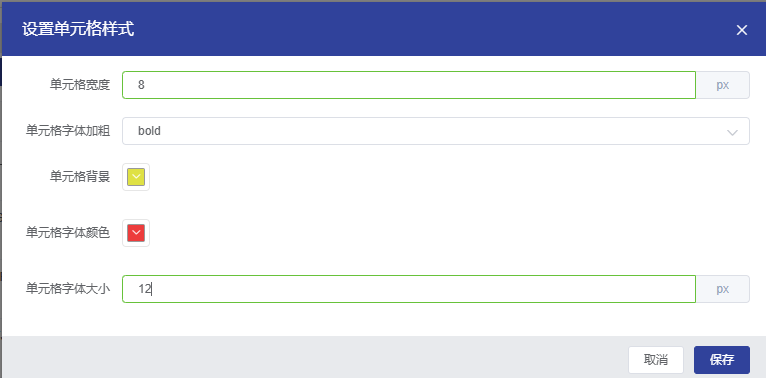
移除单元格自定义样式与设置单元格自定义样式对应。
设置单元格类型,可设置单元格类型,包括:下拉框、复选框、日期选择。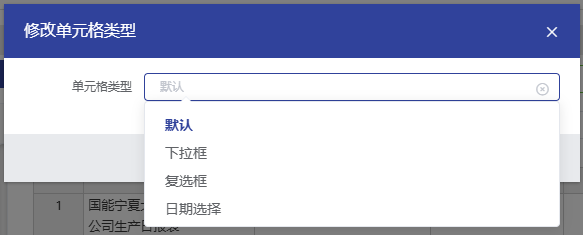
设置单元格标识,就是给单元格,指定一个名称,使用上暂时可以忽略。
设为临时指标,会把某个单元格,转换成临时指标,这样就可以填数据并且把数据存储到数据库里。 单元格格式,
移除指标,删除当前指标。
单元格设置,包括:时间、时间函数、格式化方式、公式,可以取前后周期的数据,格式就是填的小数位数,比如0.00,这种为保留两位小数。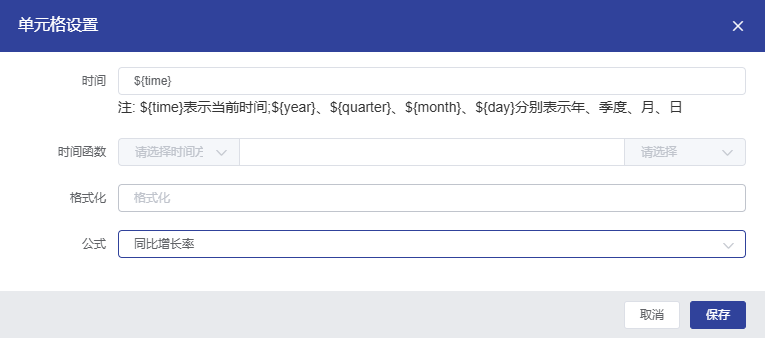
步骤4:报表的所有设置操作完成后,点击页面下方的“保存”、“保存并退出”进行报表设计保存。系统返回报表列表页面。在报表列表页中,可点击“发布”图标,对已经设计好的报表进行发布,这样在报表总览 - 自定义报表中 可以进行数据浏览。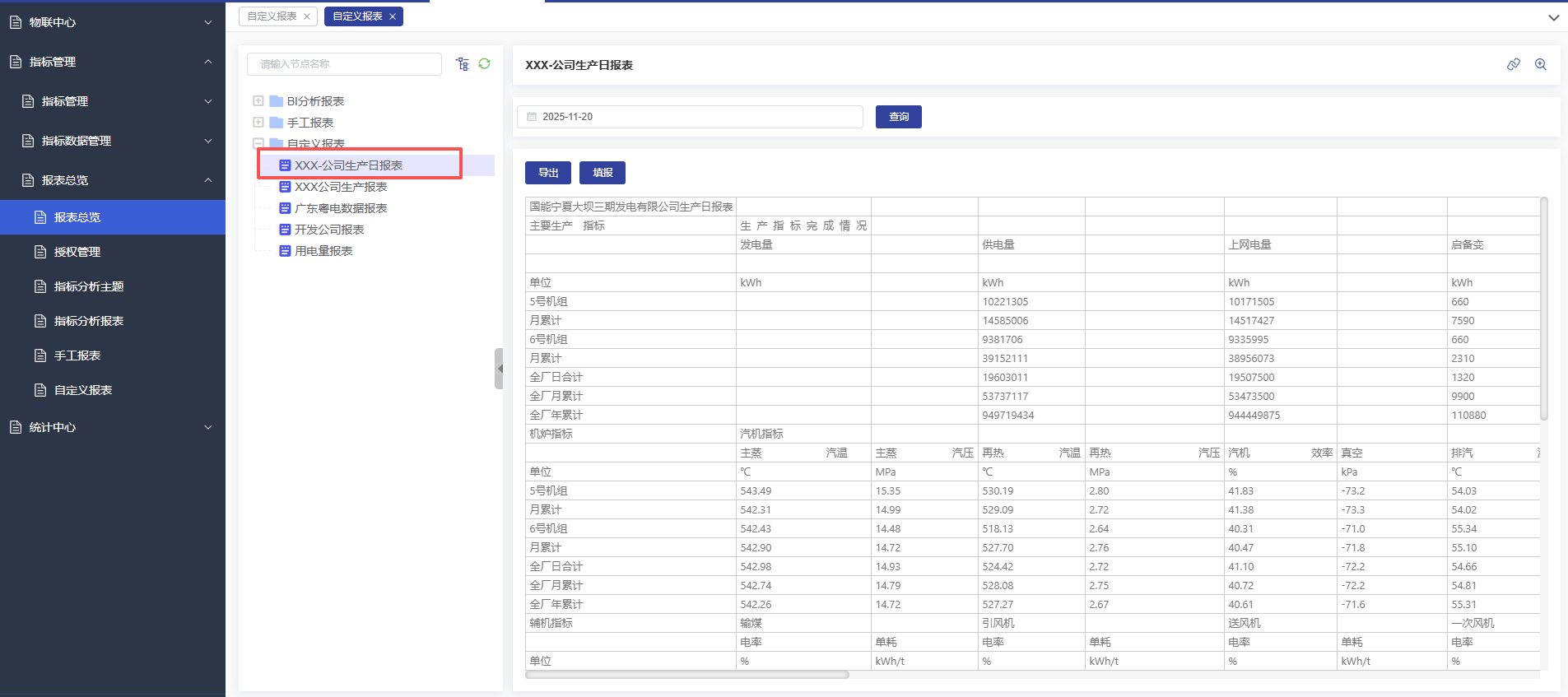
根据授权管理功能设置,有权限的用户可浏览及填报报表(报表中显示蓝色的表格为可填报表格)。
1.3.3 手工报表
手工报表用于记录日常工作中的一些简单报表,下面用一个点表报表为例。
步骤1:点击【手工报表】菜单。
在打开页面中点击“新增”、“编辑”操作,进行创建和维护手工报表,点击“编辑”图标,系统跳转到手工报表设计页面。
步骤2:新增的报表,可以通过导入(手工报表不提供excel表格导入功能,可在自定义报表中导入excel后,导出报表为json文件,再到手工报表中进行导入操作)的方式创建报表。
对于已经存在的报表,可以通过右键,对单元格进行设置,包括:合并、移除该行、移除该列、对齐、上方插入行、下方插入行、左方插入列、右方插入列、取消单元格填报、设为填报单元格。
其中设为填报单元格:指可设置单元格为可填报状态,在报表总览时可进行数据填报,取消单元格填报操作与设为填报单元格相反。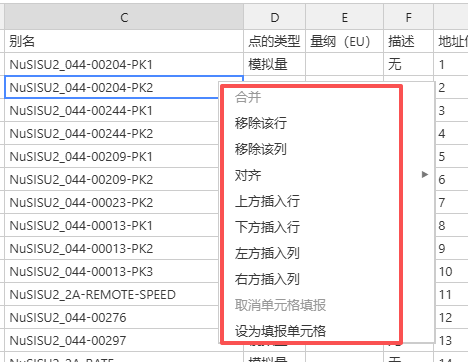
步骤3:报表的所有设置操作完成后,点击页面下方的“保存”、进行报表设计保存。对已经设计好的报表在“报表总览 - 手工报表”中可以进行数据浏览及填报操作。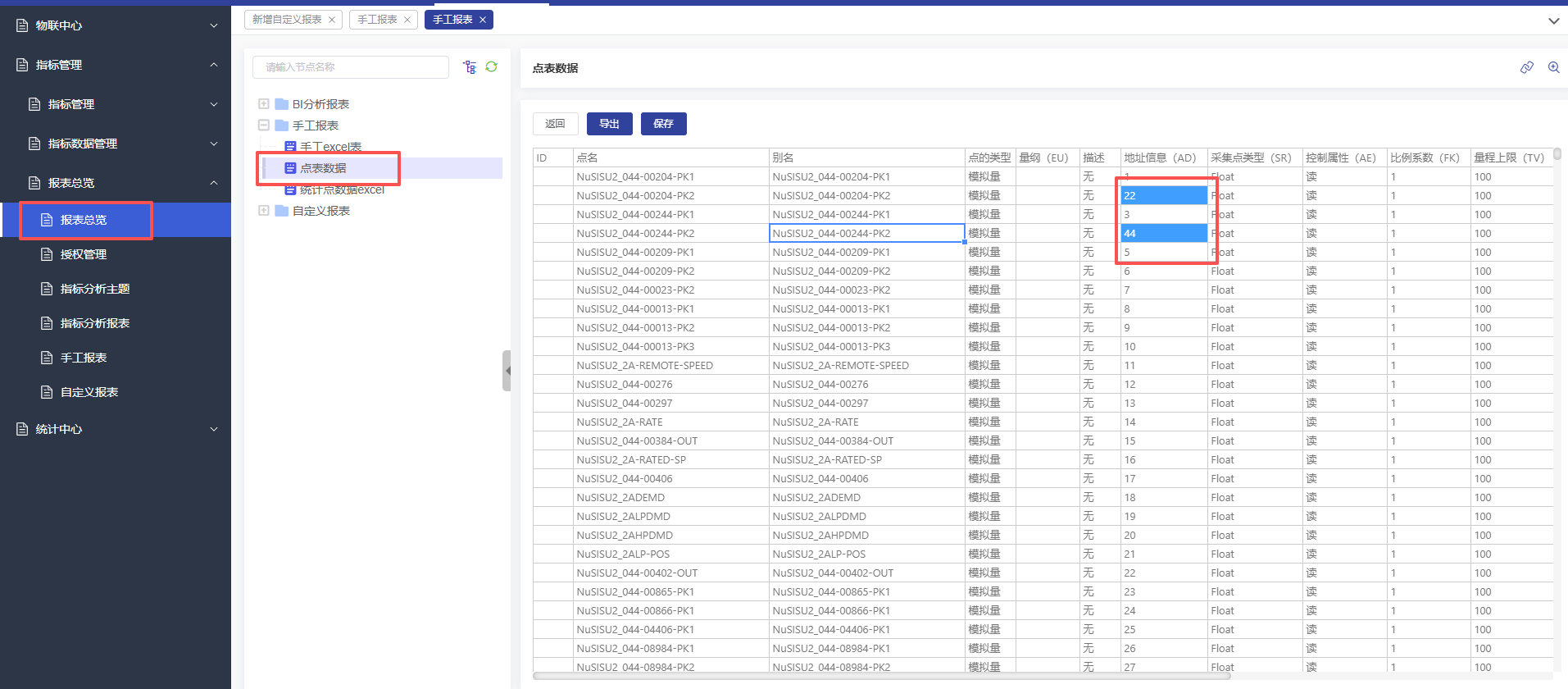
根据授权管理功能设置,有权限的用户可浏览及填报报表(报表中显示蓝色的表格为可填报表格)。
1.4 报表总览
报表总览中包括3种类型报表:BI分析报表(指标分析主题类报表)、手工报表、自定义报表。
该模块用于浏览报表信息,当完成报表设计后,通过“报表发布”功能进行表单发布。相关权限用户可根据时间进行报表查询,并可进行填报、导出等操作。
步骤1:点击左侧报表根节点,展示报表数据信息;
步骤2:报表总览可以兼容通过人工填报、自定义填报、BI分析报表等设计出来的报表,可以在报表总览模块做展示和呈现。
点击“填报”按钮后,当前报表中指标如果有数据时,可对其进行修改。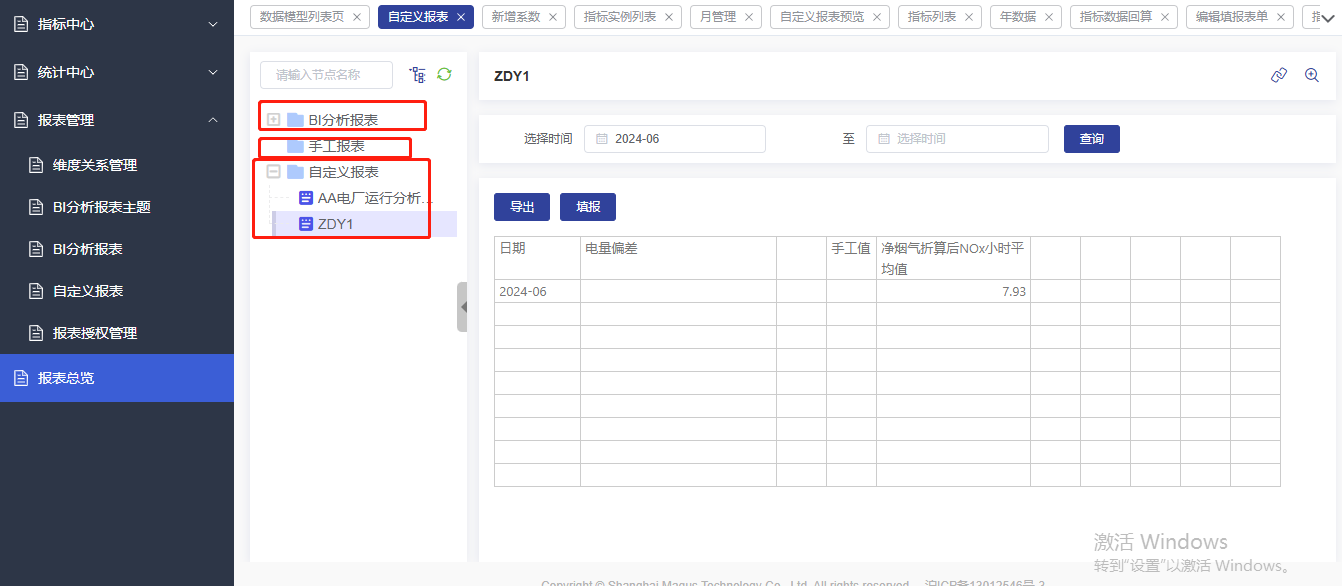
1.5 自定义报表
该模块应用场景通常基于现场线下表格进行平台迁移,便于减轻用户工作压力,通过“导入Excel”功能即可将原表格结构呈现至平台内,通过拖拉方式将已经定义的指标放置到合适位置即可完成报表的初步设计;除此之外,平台提供的报表工具支持Excel标准函数应用,轻松实现不同单元格之间的运算。
步骤1:点击【新增】进行报表自定义创建。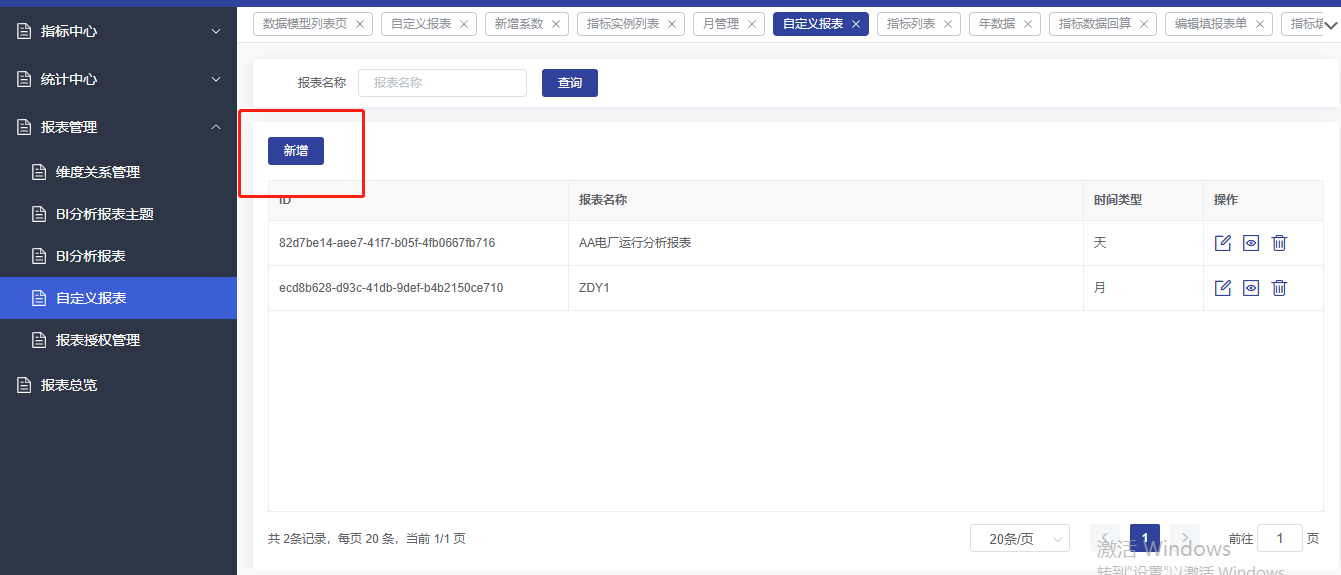
步骤2:点击【新增】进行报表自定义创建,在新增页,选择设备和测点树信息,并检索到对应节点上的指标。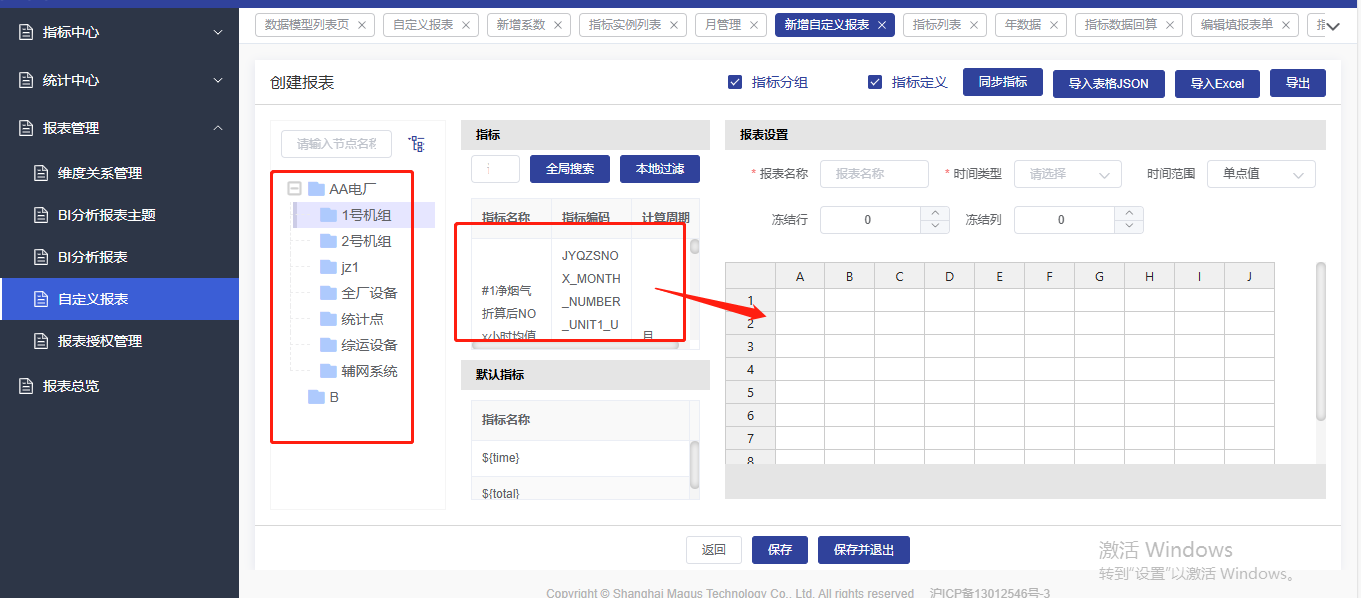
步骤3:将指标信息拖到对应的表格行列中,并进行按需拖动和调整,让报表同Excel 呈现的方式相同。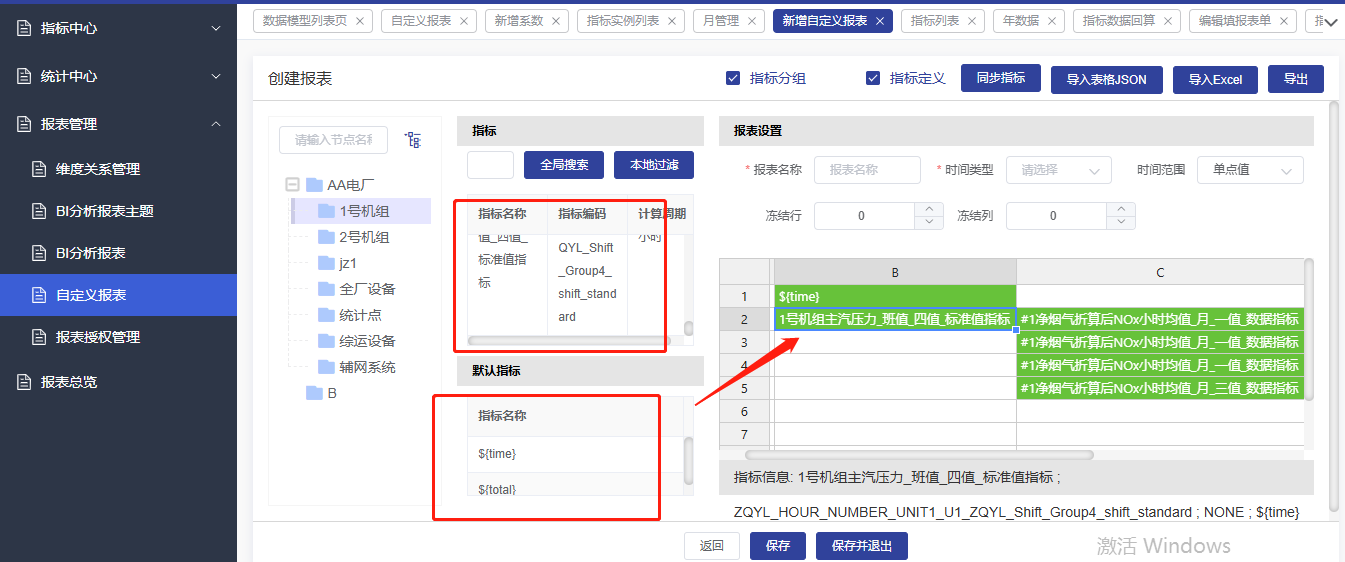
步骤4:创建完成后的报表,点击【保存】,则可以查看此报表,同时,报表创建时,可以做【同步指标】、【导入表格JSON】、【导入Excle】、【导出】等操作。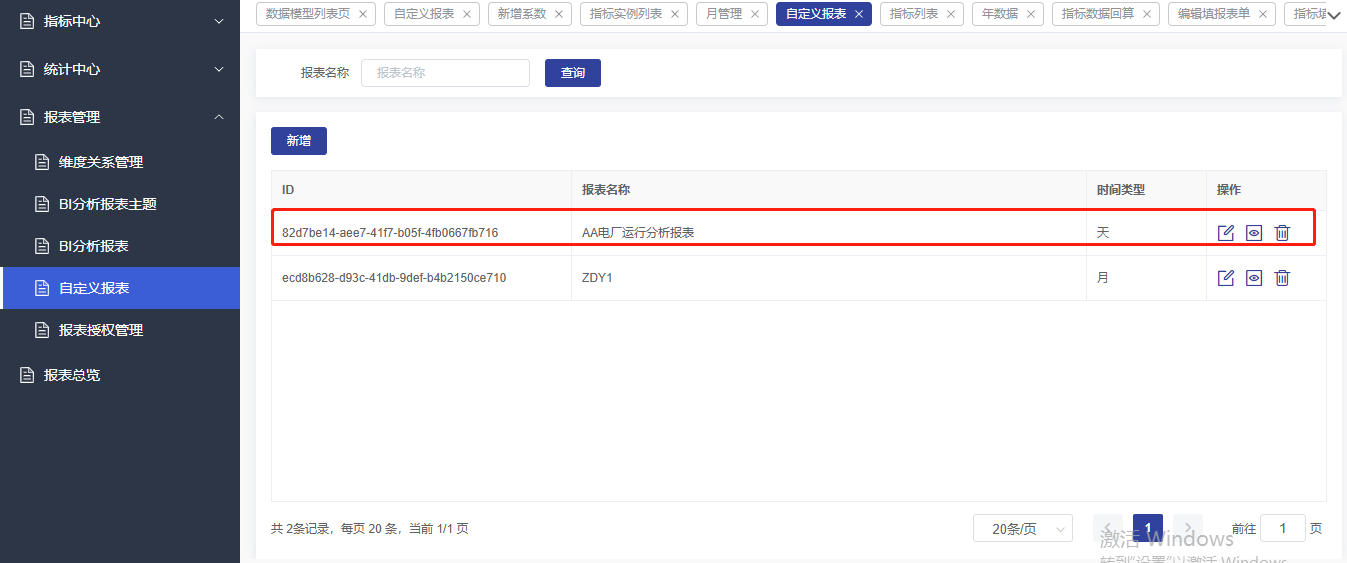
步骤5:点击【编辑】对报表进行修改,点击【眼睛】查看详情,过程可以重复步骤4,持续调整报表的样式和结构,直到最终达到满意效果。
1.6 手工报表
手工报表主要通过手工输入或者导入其他项目手工报表json文件进行创建报表,用于记录现场工作中一些简单报表。
步骤1:点击【新增】进行手工报表创建。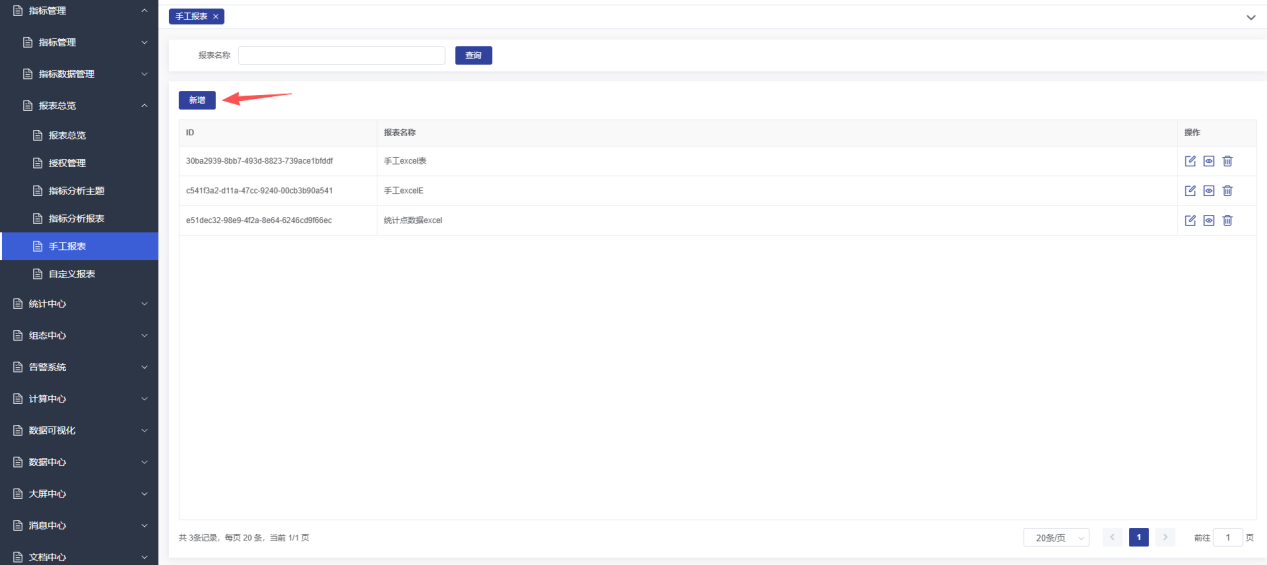
步骤2:点击【新增】后,系统跳转到创建报表页面,在页面中输入报表名称,可以通过生成报表、导入操作进行创建报表,导入要求为平台中其他项目报表。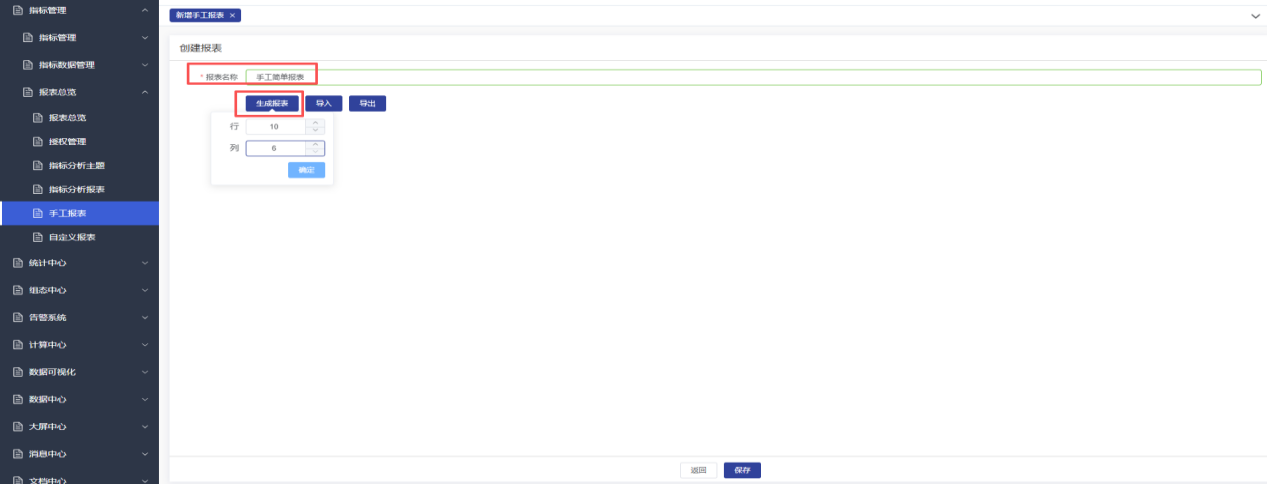
步骤3:通过“生成报表”按钮,按照以有报表格式,指定报表行数、列数,进行生成报表。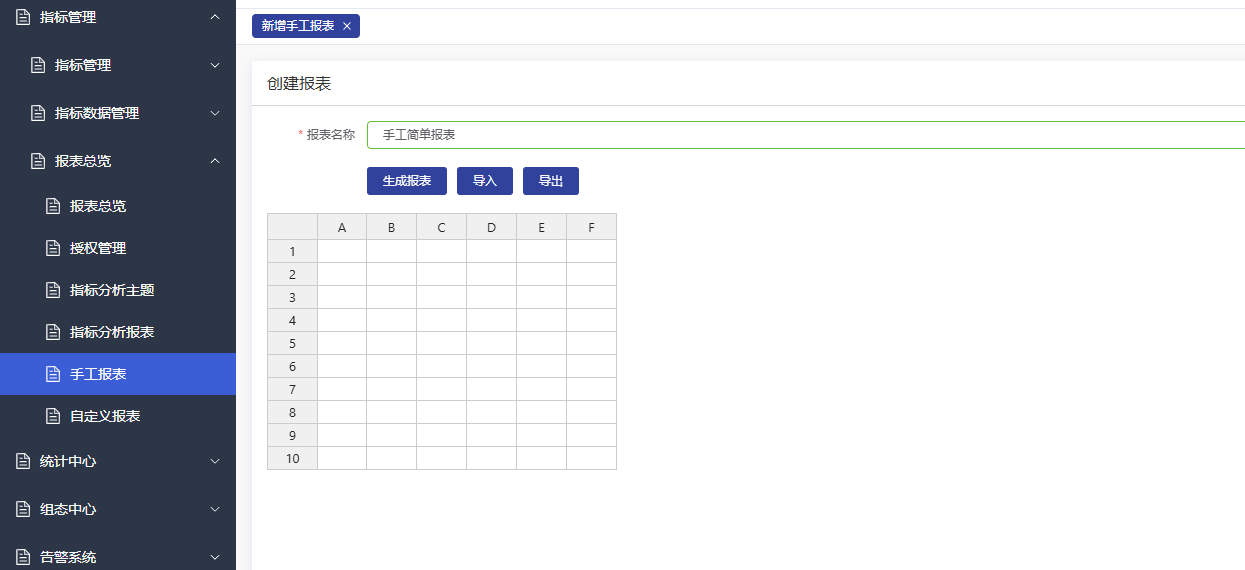
步骤4:通过“导入”按钮,可导入其他项目报表(导入格式为json文件),选择相应的导入文件后,系统自动解析并在报表区域展示报表样式及内容。
对于导入的报表,可进行“行/列”数据修改。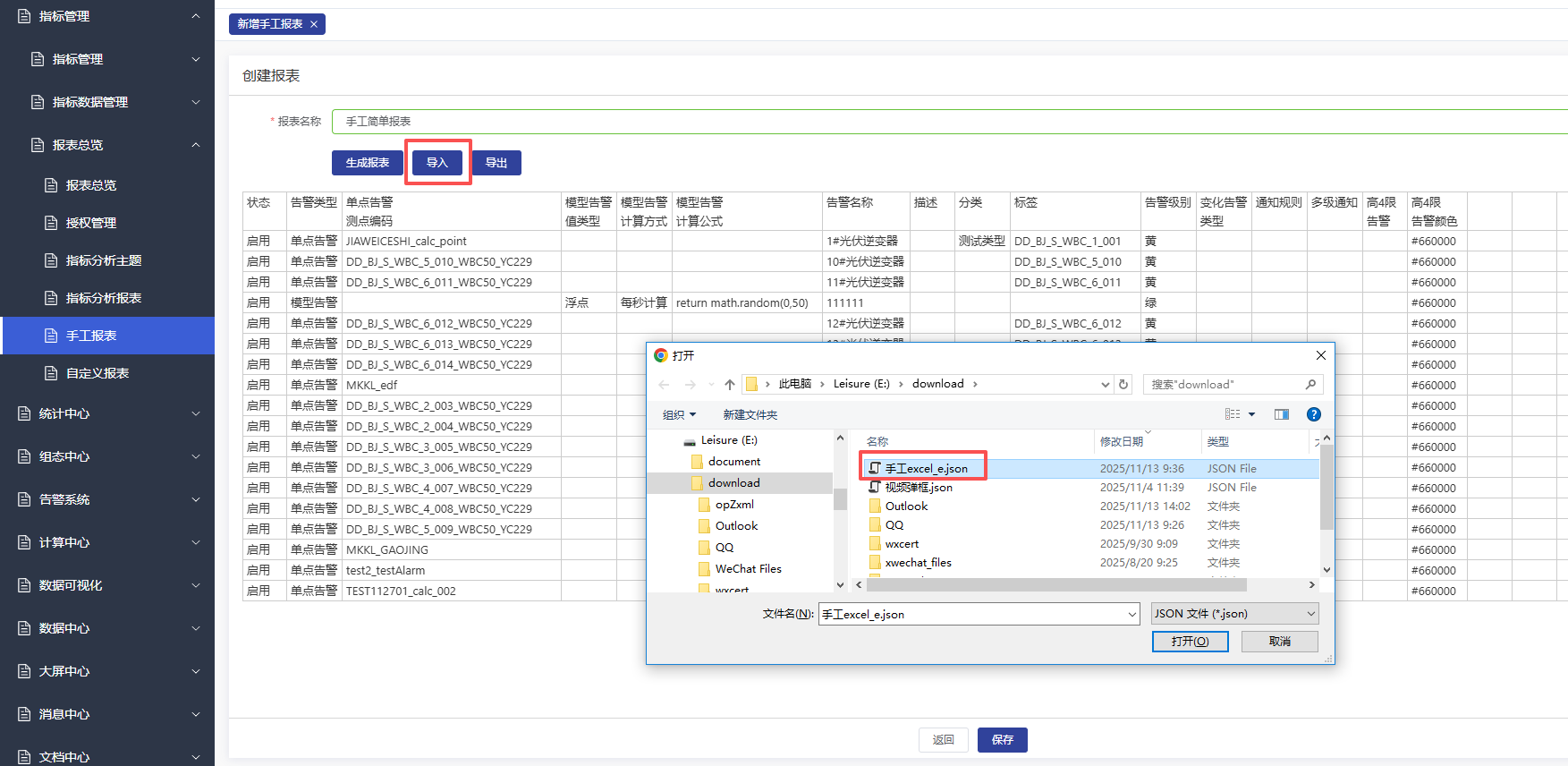
步骤5:点击“保存”按钮,对报表进行信息保存,保存后,点“返回”按钮系统自动跳转到手工报表列表页面,在列表页面中可查看已经创建的手工报表信息。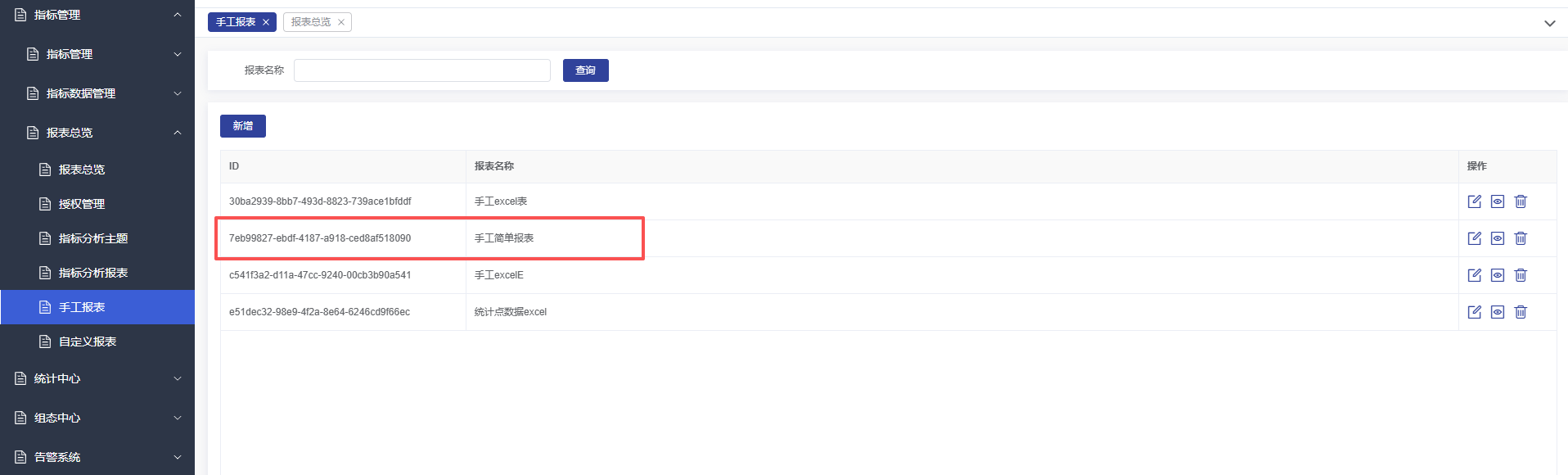
手工报表创建完成后,也同时可以在报表总览菜单中查看已创建的手工报表。
1.7 指标分析主题
用于维护指标分析主题信息,让报表统计建立在设定的指标和特定维度基础上,确保业务数据分析的准确性;通过该模块初步划分维度范围,即通过选择维度和指标定义,规范指标范围。
步骤1:点击【新增主题分组】图标。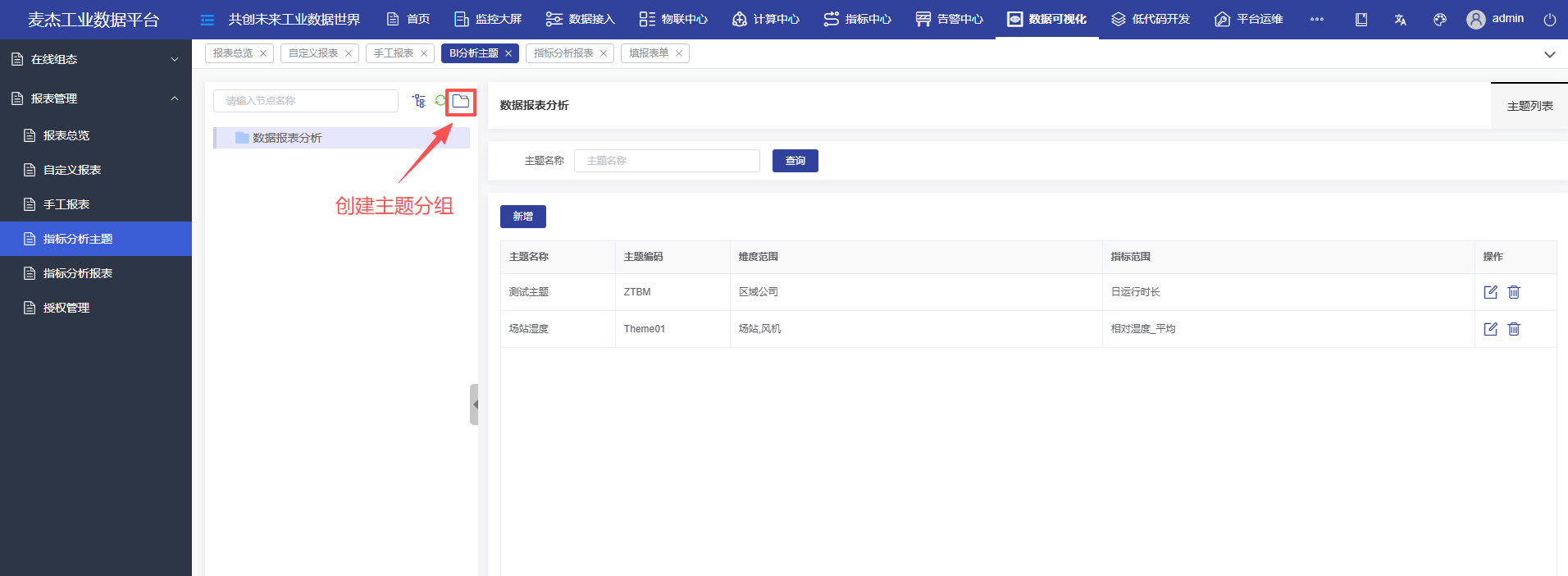
步骤2:选择父分组,填写分组名称,描述,点击【保存】即可创建分析报表主题分组。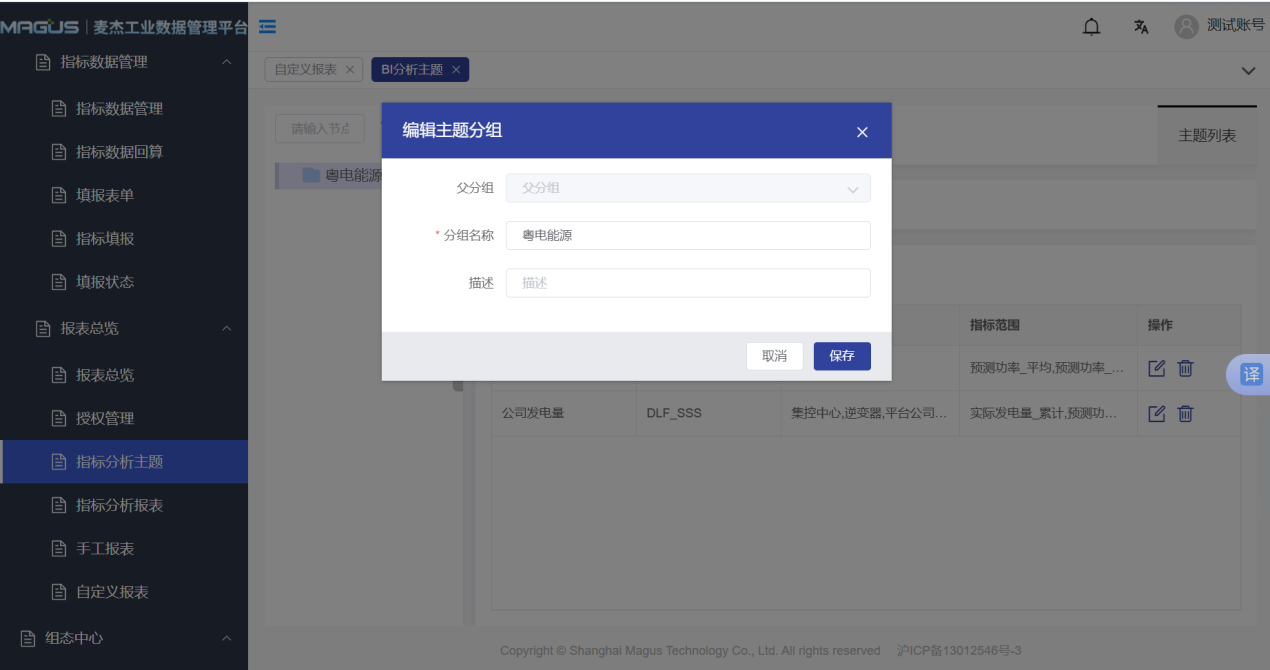
步骤3:选中创建的主题,点击【新增】,填写主题名称、编码,选择维度范围、指标范围。
维度范围:关联维度范围信息;
指标范围:关联指标定义管理模块,指标定义信息;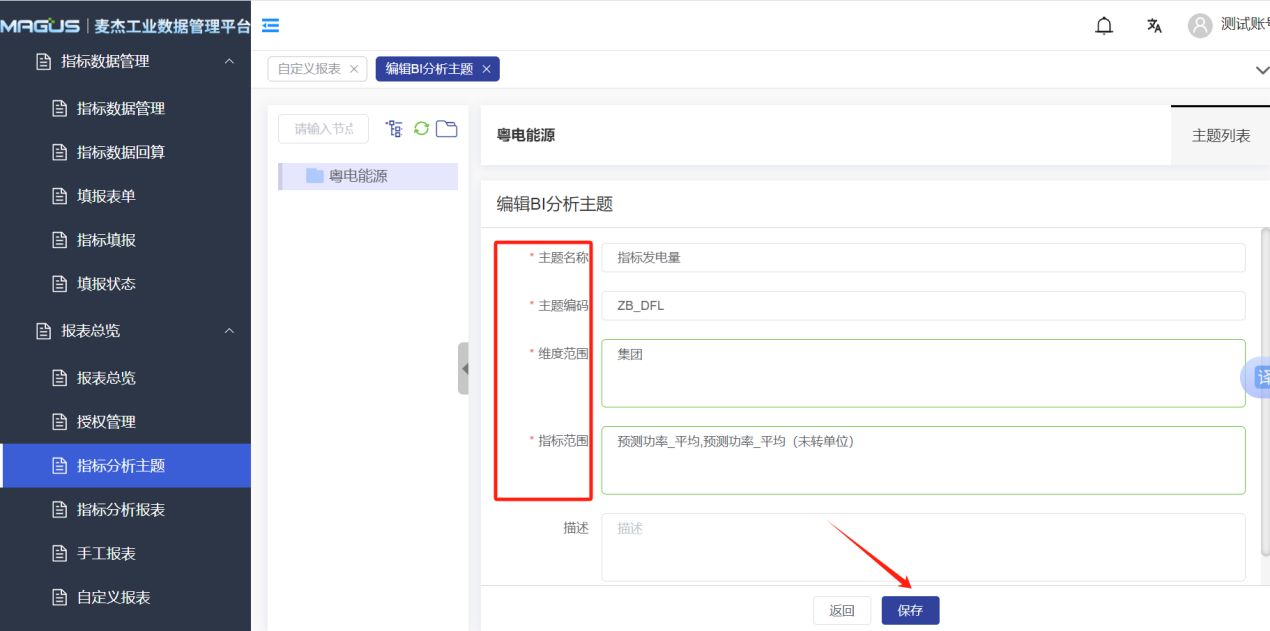
步骤4:成功创建指标分析主题,并关联指标、维度关系信息。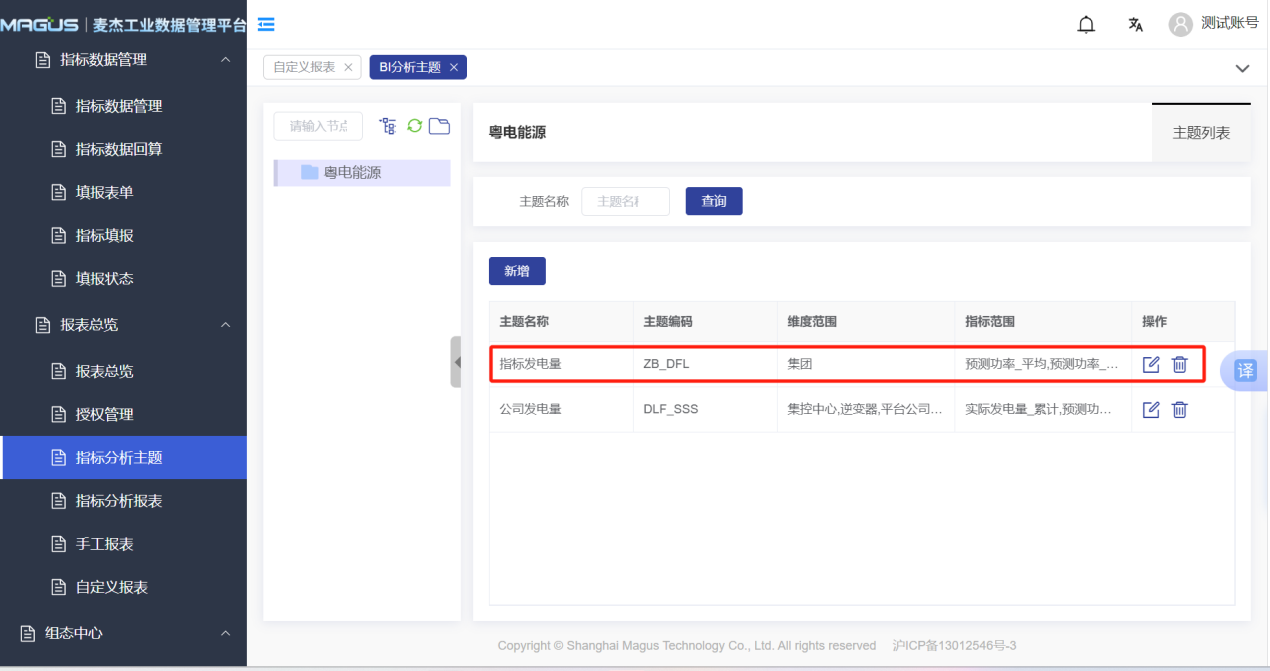
1.8 指标分析报表
基于指标分析主题,平台为报表的设计提供了便捷的交互,用户通过简单拖拽主题范围内的维度/指标定义的标签,即可完成标题行列的设计,行列交集的单元格由平台自动匹配指标,匹配结果以颜色进行区分,让用户明确表单设计有效性的同时,也可用于反查指标体系的完整性。除便捷的拖拉式报表设计外,平台也支持自动汇总、指标格式化、修改指标公式等辅助功能,以提高报表设计的灵活性。报表可以分为多个子报表,并可以进行报表修改,发布,定制化设计等操作。
步骤1:选中左侧报表主题节点,点击【新增】;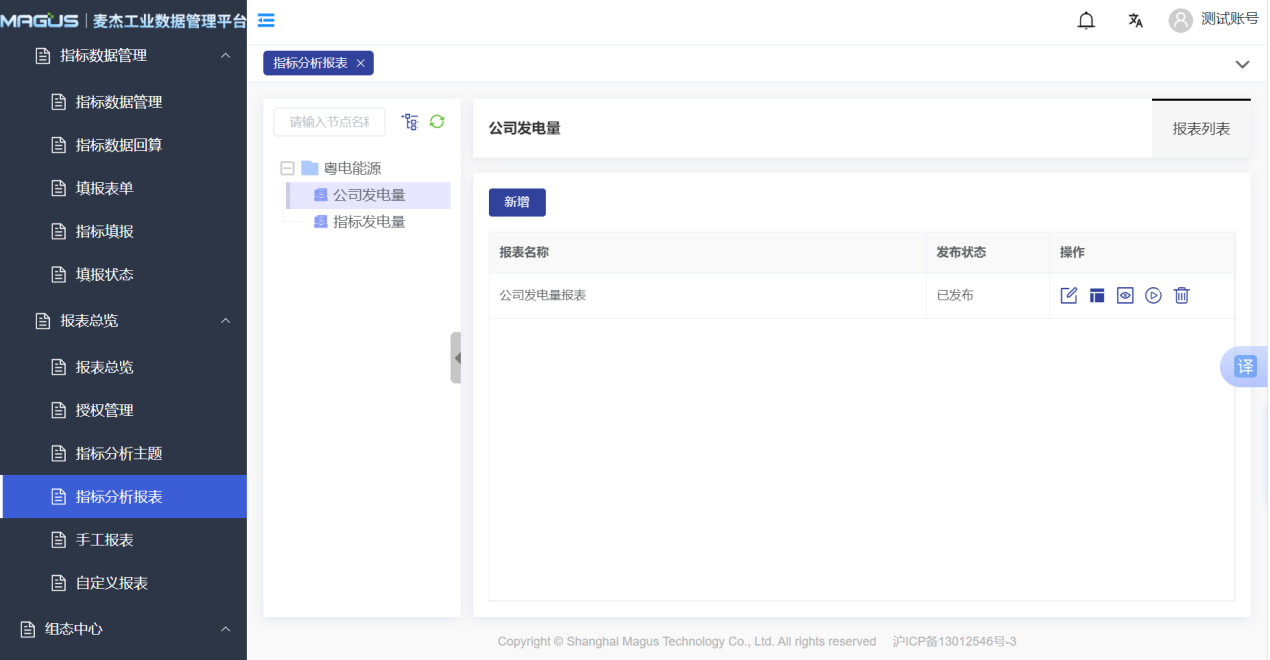
步骤2:在主题树节点创建子报表;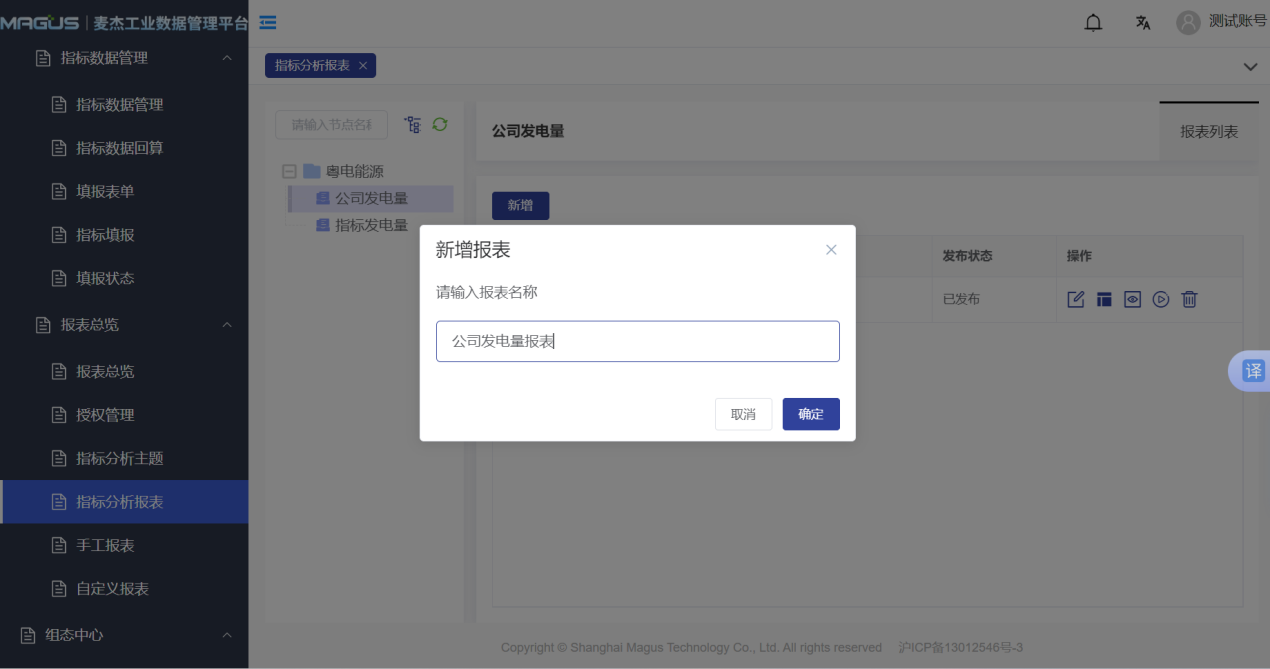
步骤3:点击【报表设计】图标,进行报表自定义设计,满足不同使用者展示要求;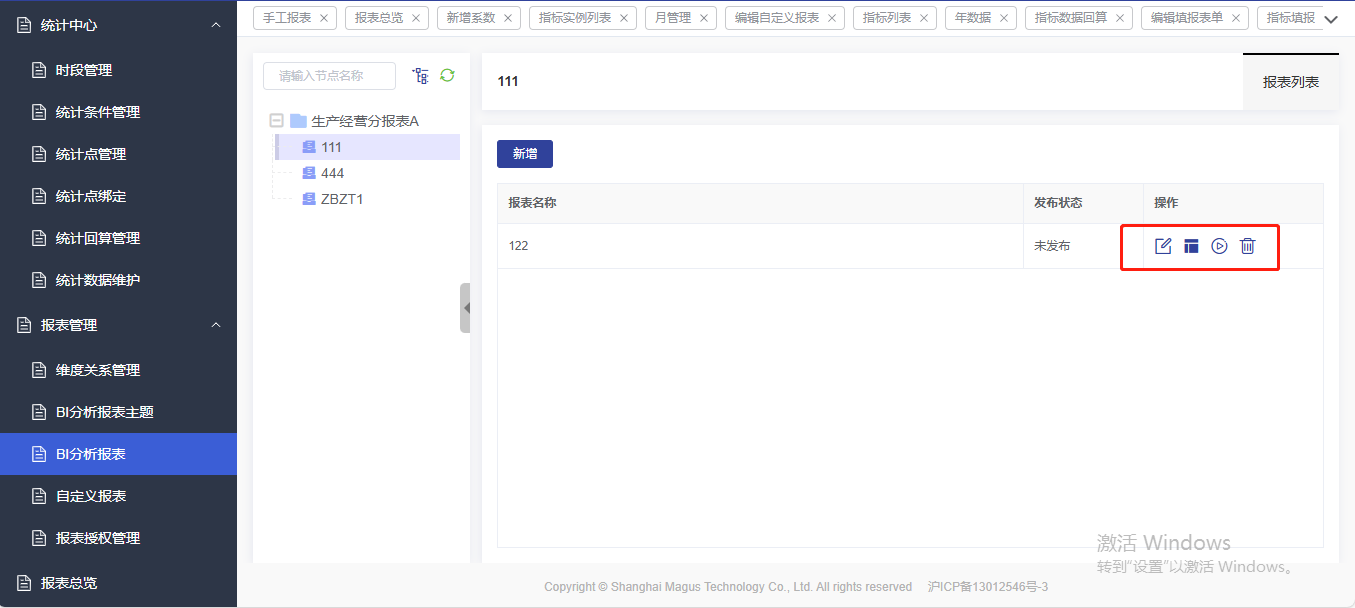
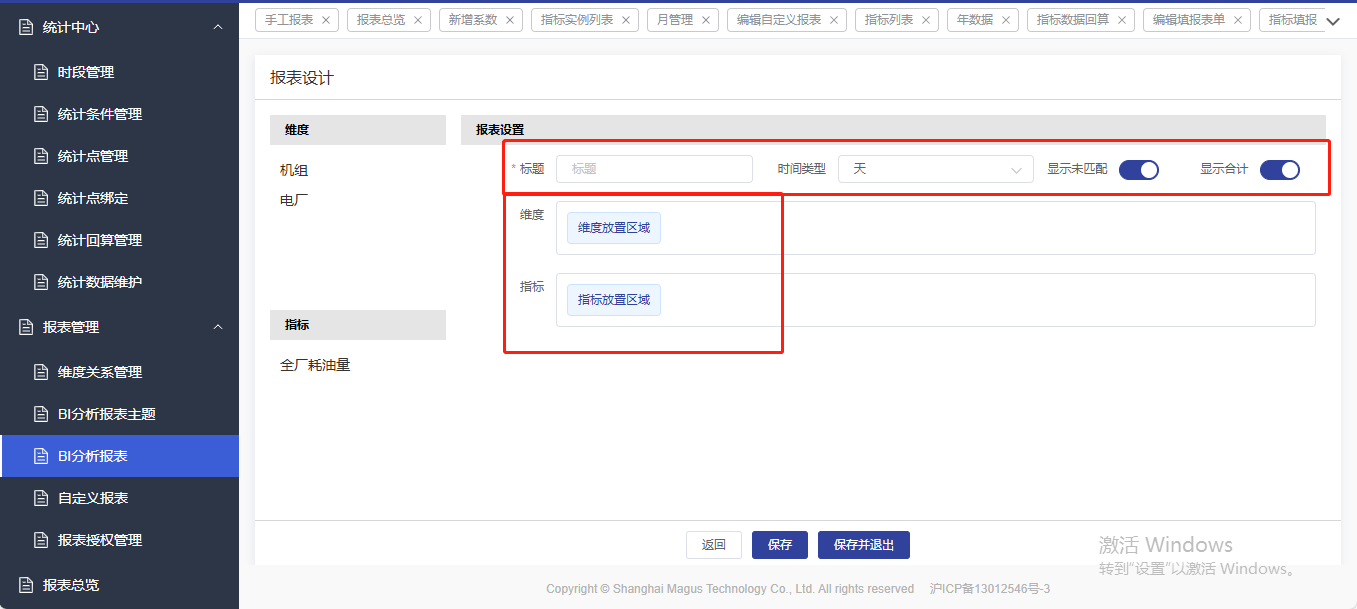
步骤4:点击【发布】图标,将已设计好的报表发布,提示是否需要发布,
点击【确定】后,报表会再报表总览上做呈现,也可以在设定的路径上做呈现;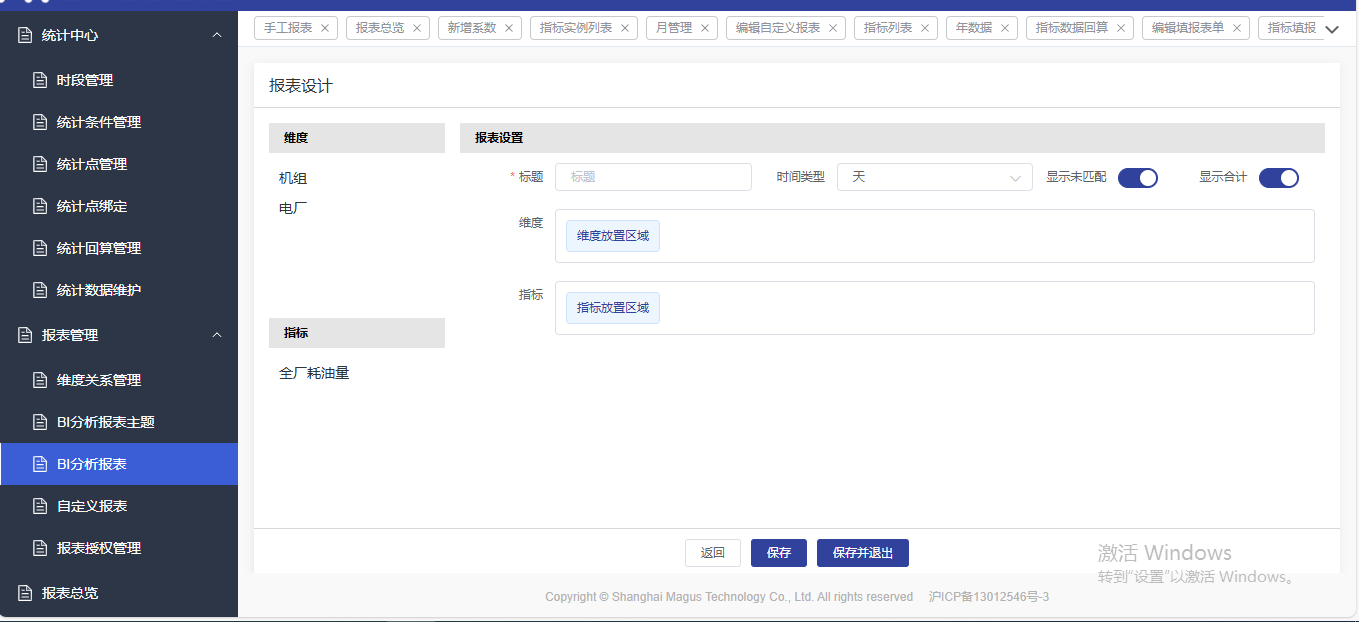
步骤5:在报表总览点开设定的报表路径,可以查到到对应的报表呈现效果。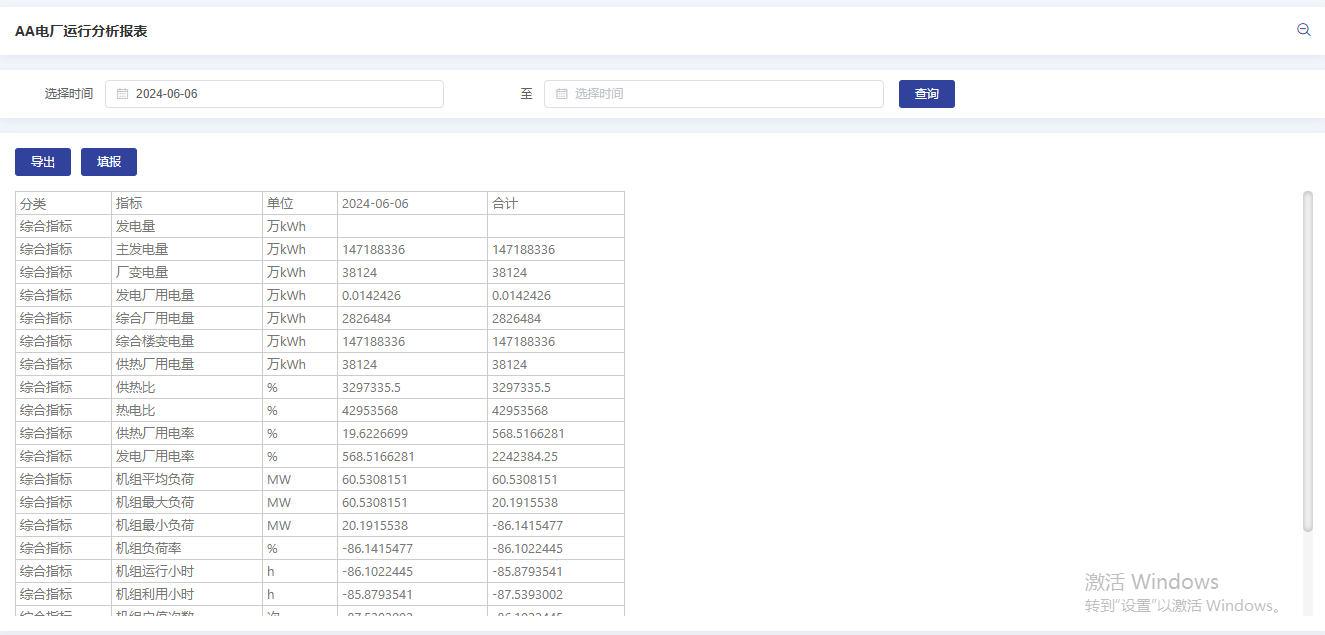
1.9 授权管理
针对不同用户,对填报的指标进行授权查看或授权填报,所有功能对管理员角色不受权限控制;
步骤1:用户-填报表单 授权,进入此页,点击【新增】保存授权后,用户可进行填报表单操作;
步骤2:用户-自定义报表 授权,进入此页,点击【新增】保存授权后,用户可进行自定义报表填报操作;
步骤3:用户-手工报表 授权,进入此页,点击【新增】保存授权后,用户可进行手工报表填报操作;
步骤4:用户-指标分析报表 授权,进入此页,点击【新增】保存授权后,用户可进行指标分析报表填报操作;
步骤5:用户-指标实例 授权,进入此页,点击【新增】保存授权后,用户可进行指标实例操作;
在系统配置 - 参数配置 - 自定义参数配置中,设置:INDICATORCENTER_AUTH_INDICATORINSTANCE参数为“true”,要开启这个自定义参数,开启后会对指标实例进行权限控制,只有授权了指标才能查看到数据。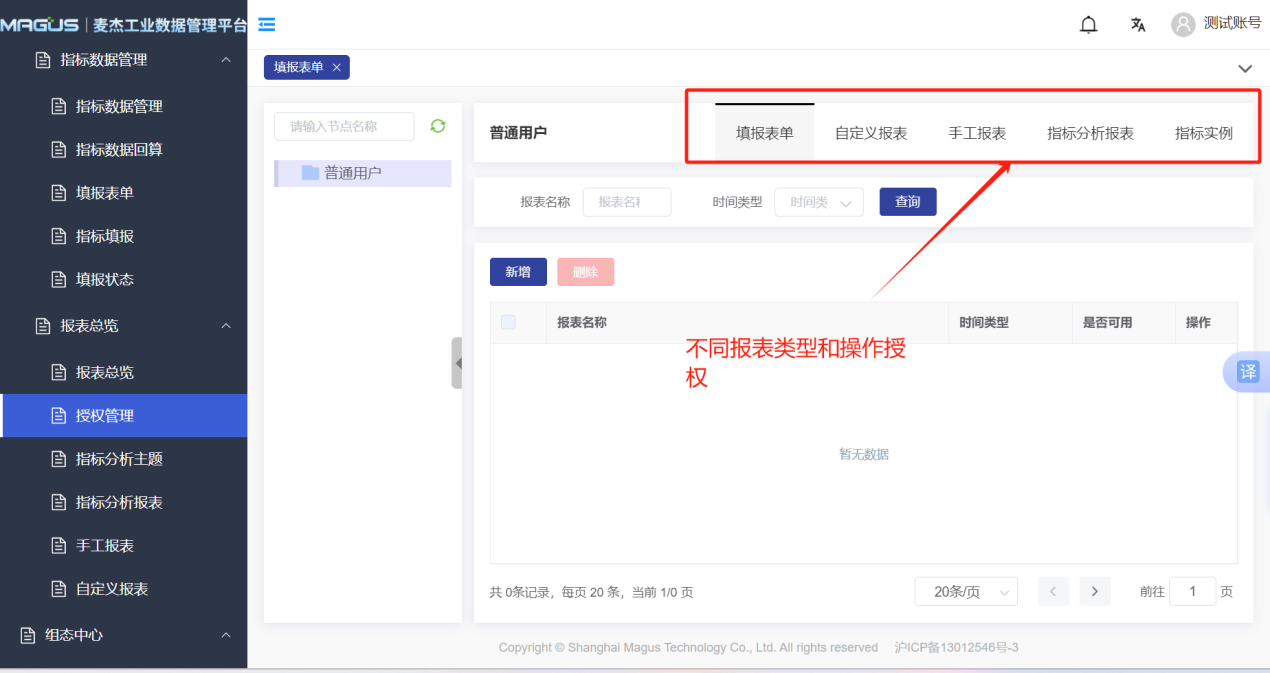
步骤6:如在自定义报表tab 页,进行授权后,如需要关闭授权,可点击【关闭填报】收拢关闭原授权;