 帮助中心
帮助中心Appearance
DASS 部署
适用版本:DASS5(当前版本)
前提:已从应用市场获取对应平台的安装包(需登录后下载)
本文档讲的是「装在宿主机上」的二进制安装;若希望一个容器跑一整套 DASS,见《DASS 一体镜像部署》。
部署方式选择
DASS5 提供两种部署形态,按现场条件选一种即可(两者升级方式相同,都走控制台「系统升级」):
| 方式一:二进制安装(本文档) | 方式二:一体镜像(容器) | |
|---|---|---|
| 装在 | 直接装在设备/服务器上 | 装进 Docker 容器 |
| 适用 | 配套的设备盒子(IA-4800 / IA-4200 / DASS server 型号),或希望贴近硬件 | 普通服务器(x86-64 / ARM64)交付,一机一套 DASS |
| 安装方式 | 下载 .bin 安装包按本文安装 | 一键安装器:拿到 dass_Install_server_docker_image.<版本>.<平台>.bin,跑一下即可 |
| 数据落点 | 宿主机 /opt/dasserver | 挂数据卷到宿主目录(默认 /data/dass,整棵 /opt/dasserver) |
| 网络管理服务 | 含 hms-network | 不含(容器网络由 Docker/宿主管理) |
| 组件升级 | 控制台「系统升级」 | 同样走控制台「系统升级」 |
【注意】容器方式的完整说明见 《DASS 一体镜像部署》——含安装前体检、端口说明、授权导入、数据持久化与常见问题。
以下内容为「方式一:二进制安装」。
特别说明
为了更加便利地使用 DASS,DASS server 型号、IA-4800 系列、IA-4200 系列的安装二进制文件已集成 dassConsole。dassConsole 内置默认账号 dassConsole、密码 dassConsole@2025。按下面的方法安装并重启设备后,访问 https://[设备IP]:8095/ 登录即可操作 DASS。
软件安装
Linux 平台
【操作】:
【注意】仅支持当前推荐版本的二进制安装方式(
.bin安装包)。
早期"安装助手 + tar 包"的安装方式(installer_amd64+dass_Install_server.*.linux.tar.gz)不再提供支持,请勿再使用旧包安装。
步骤1. 从应用市场下载对应平台的最新安装二进制文件(.bin)。
- 入口:应用市场 → 边缘应用 → DASS → 安装包 →
dass_Install_server; - 当前推荐版本:
v5.4.0-beta7(示例文件名为dass_Install_server.v5.4.0-beta7.20260911.bin); - 按设备架构选择对应平台的包(x86-64 选
linux,ARM64 选arm64)。
【注意】应用市场需要登录后才能下载,详情请移步 应用市场使用指南。
步骤2. 将安装二进制文件上传到设备(示例上传到 /opt 目录,目录由用户自行确定)。

步骤3. (可选)校验安装包完整性,确认 sha256 与下载页一致。

步骤4. 为安装二进制文件添加可执行权限。
bash
chmod +x dass_Install_server.v5.4.0-beta7.20260911.bin
【注意】未赋可执行权限而直接运行会报 Permission denied,见本文「安装遇到问题 → 问题 2」。
步骤5. 运行安装。安装程序会依次完成「应用安装包解压 → 生成配置信息 → 载入配置信息 → 加载动态库」并提示安装成功;它会自动注册 systemd 服务、设置开机自启并启动服务,无需手工启动进程。
bash
./dass_Install_server.v5.4.0-beta7.20260911.bin安装完成后提示 Dasserver安装成功,并给出管理界面地址与内置默认账号(dassConsole / dassConsole@2025)。
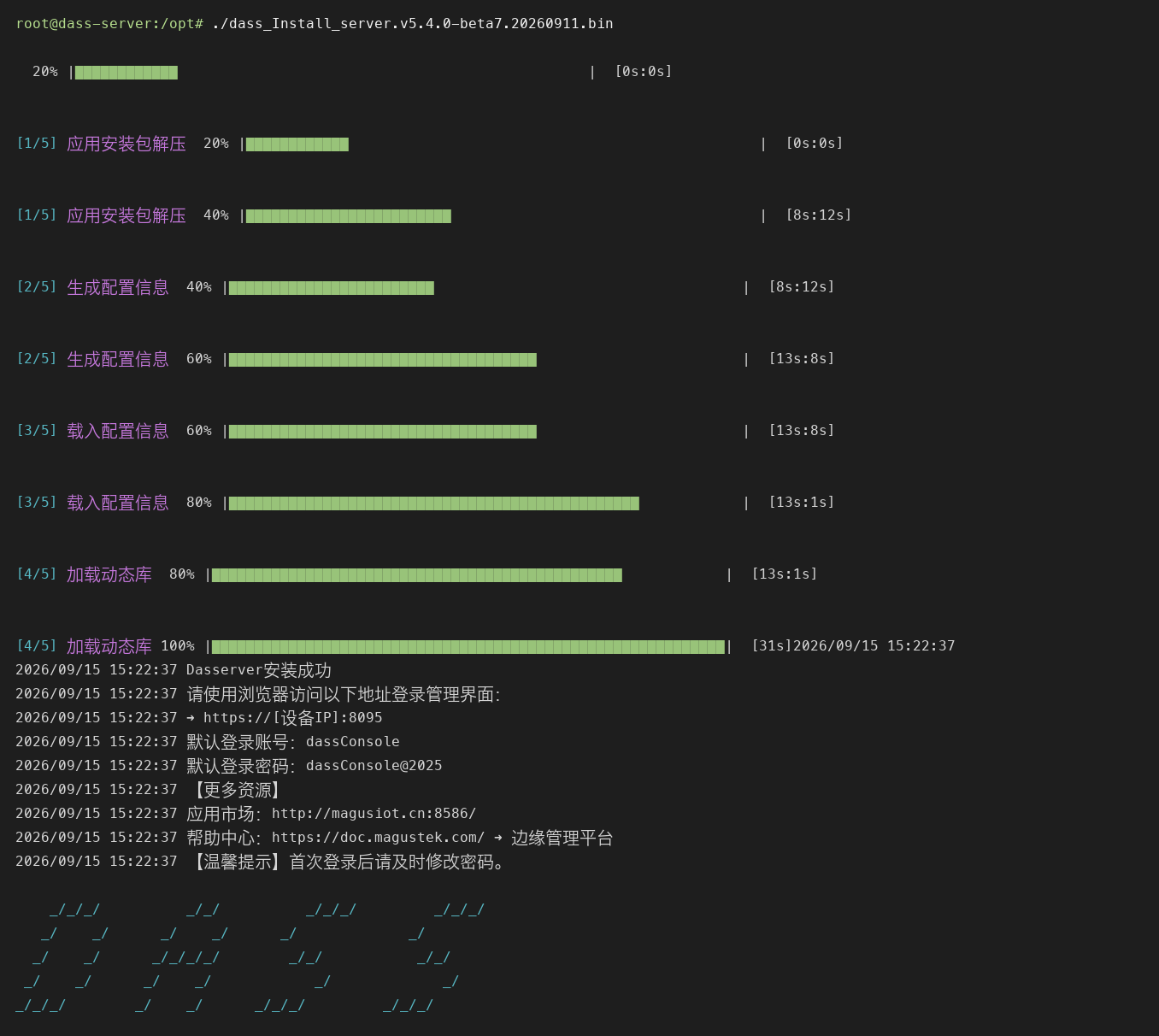
【注意】
- 安装到当前工作目录下的
dasserver/(示例在/opt下执行,即安装到/opt/dasserver); - 请以 root 身份安装,否则无法注册 systemd 服务。
步骤6. 校验安装结果。
bash
ls -l /opt/dasserver
cat /opt/dasserver/Version.ini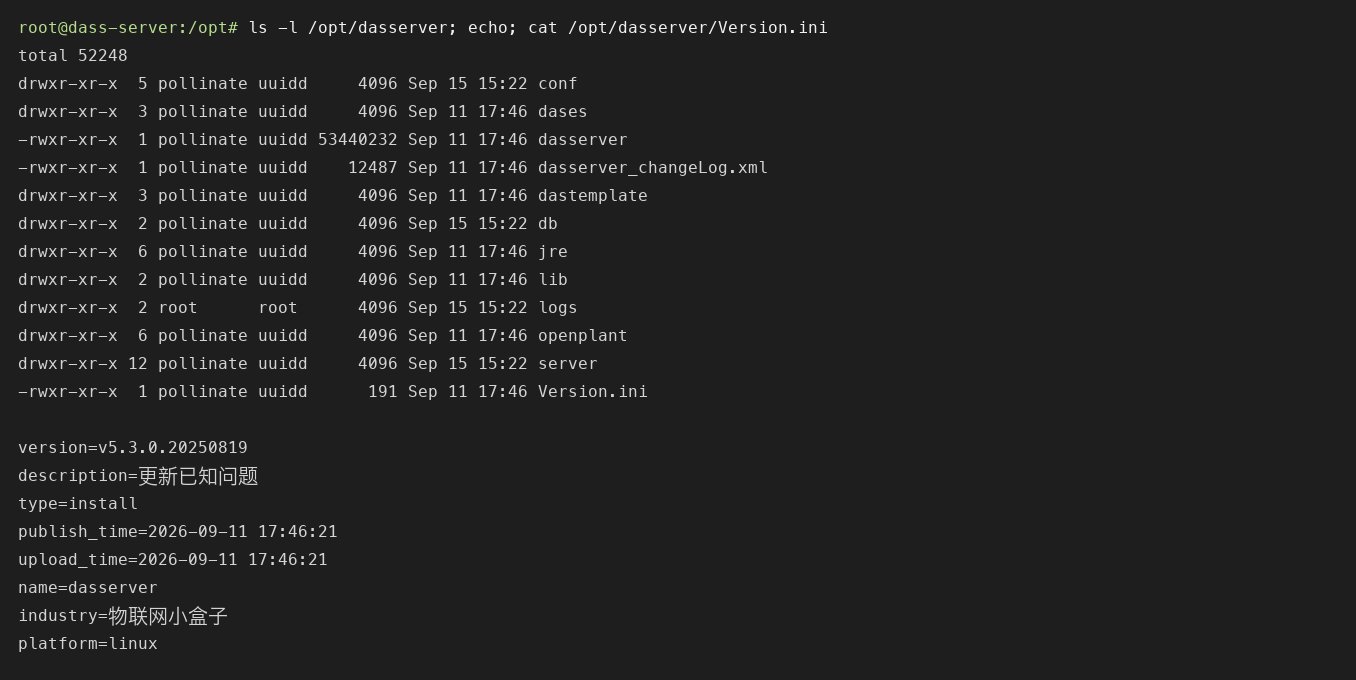
【口径提示】安装后的服务端实际能力以安装包文件名/应用市场版本号为准(本文示例
v5.4.0-beta7);包内Version.ini的version字段由打包侧维护,可能滞后于市场版本号。
步骤7. 确认服务状态与开机自启开关。
bash
systemctl status dasserver
systemctl is-enabled dasserver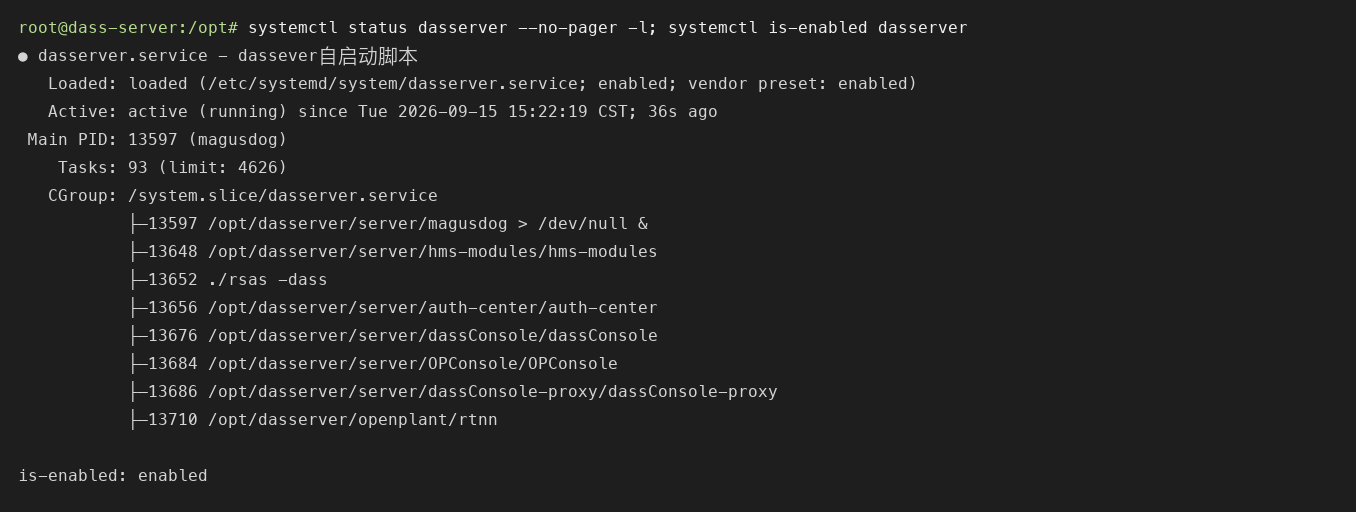
步骤8. 确认端口监听(7642 为设备侧服务,8095 为控制台)。
bash
ss -lntp | grep -E ':(7642|8095)'
步骤9. 在浏览器访问 https://[设备IP]:8095/,内置默认账号 dassConsole、密码 dassConsole@2025,完成登录。

【注意】DASS 安装完成后,建议重启操作系统验证「服务随系统自启动」功能是否生效:
bash
reboot旧版本升级(覆盖安装)
设备上已存在旧版 DASS 时,直接执行新版安装包会覆盖安装。为可回退,建议先把旧目录停用并改名备份。
【操作】:
步骤1. 停止并关闭旧服务的开机自启。
bash
systemctl stop dasserver
systemctl disable dasserver
步骤2. 备份旧安装目录与 systemd 服务文件。
bash
mv /opt/dasserver /opt/dasserver.bak-<日期>
cp -n /etc/systemd/system/dasserver.service /etc/systemd/system/dasserver.service.bak-<日期>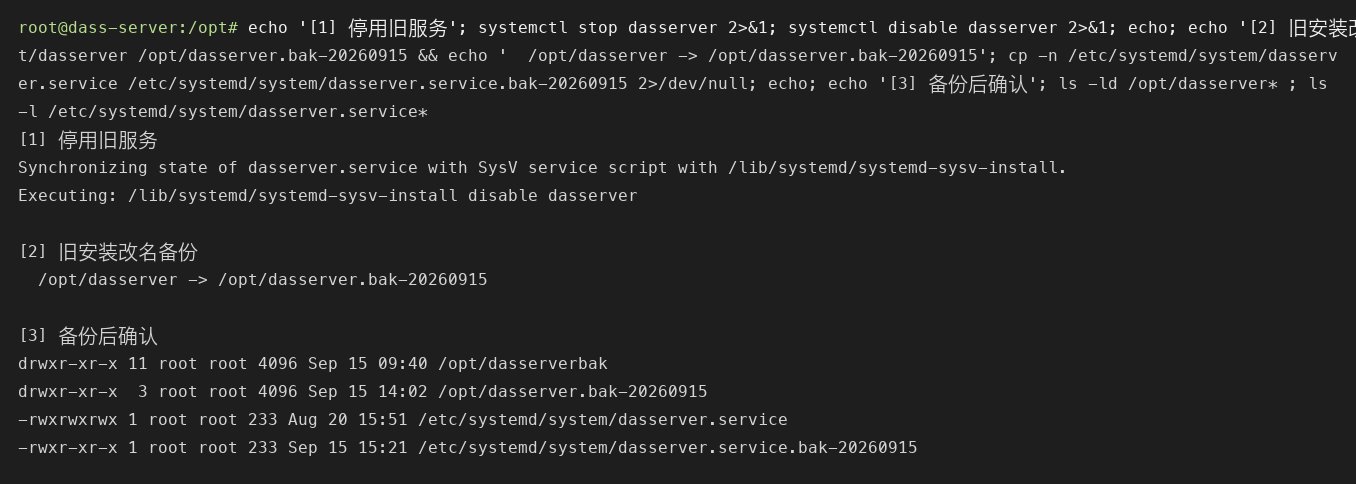
步骤3. 按上一节「Linux 平台」步骤 4 起执行新版安装包的安装。
【注意】确认新版运行正常后,再决定是否删除 dasserver.bak-<日期> 备份目录。
Windows 平台安装
【操作】:
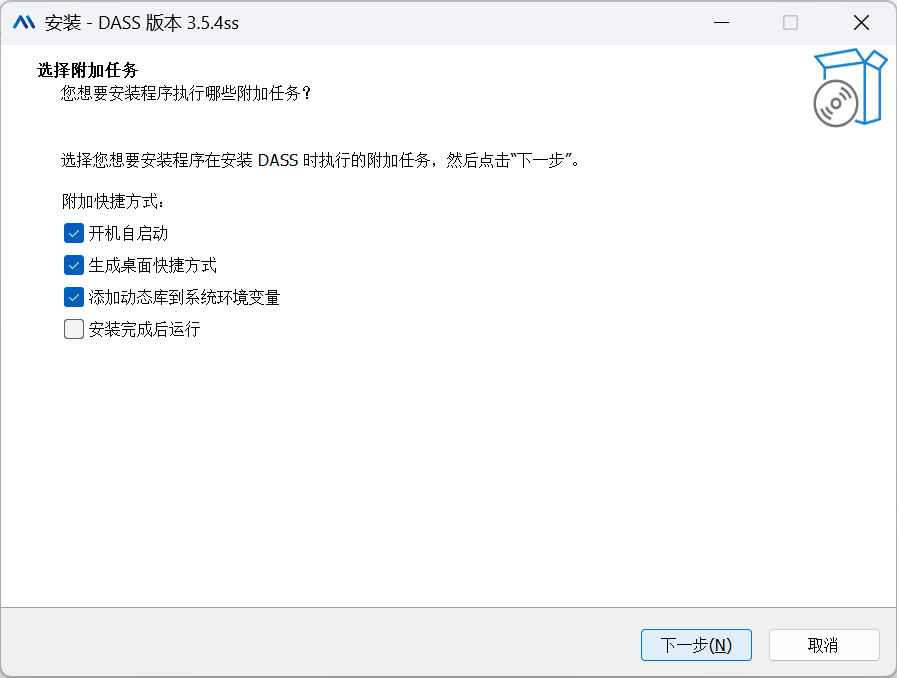
步骤1. 运行 dass_Install_server.v3.5.4.20250904.windows.exe 安装包,依次点击【下一步】【安装】。安装成功后,会在桌面生成一个 DASS 的快捷方式。
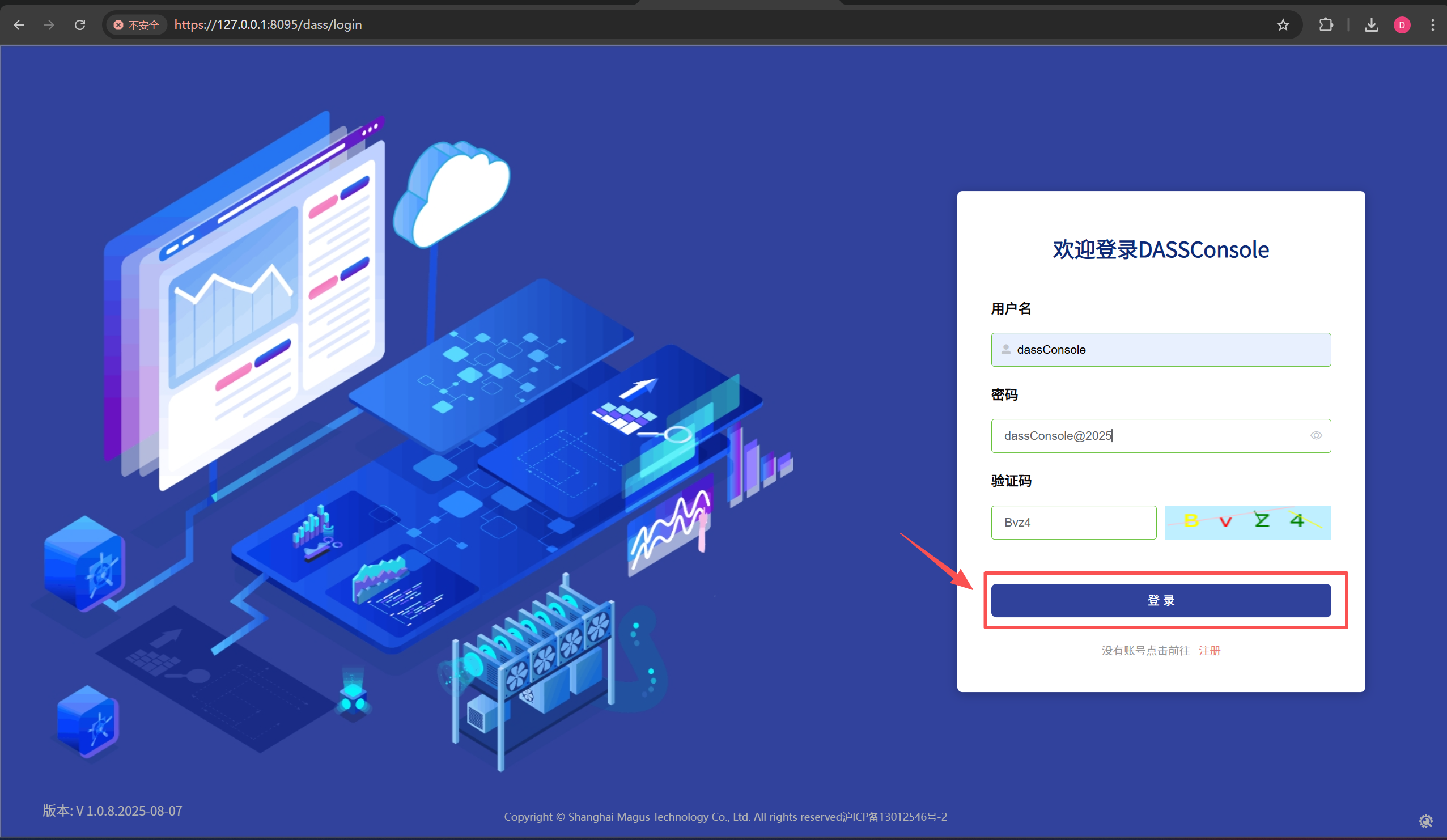
步骤2. 双击桌面 DASS 图标快捷方式,会自动跳转到 dassConsole 界面 https://127.0.0.1:8095/dass/login#/,内置默认账号 dassConsole、密码 dassConsole@2025,完成登录。
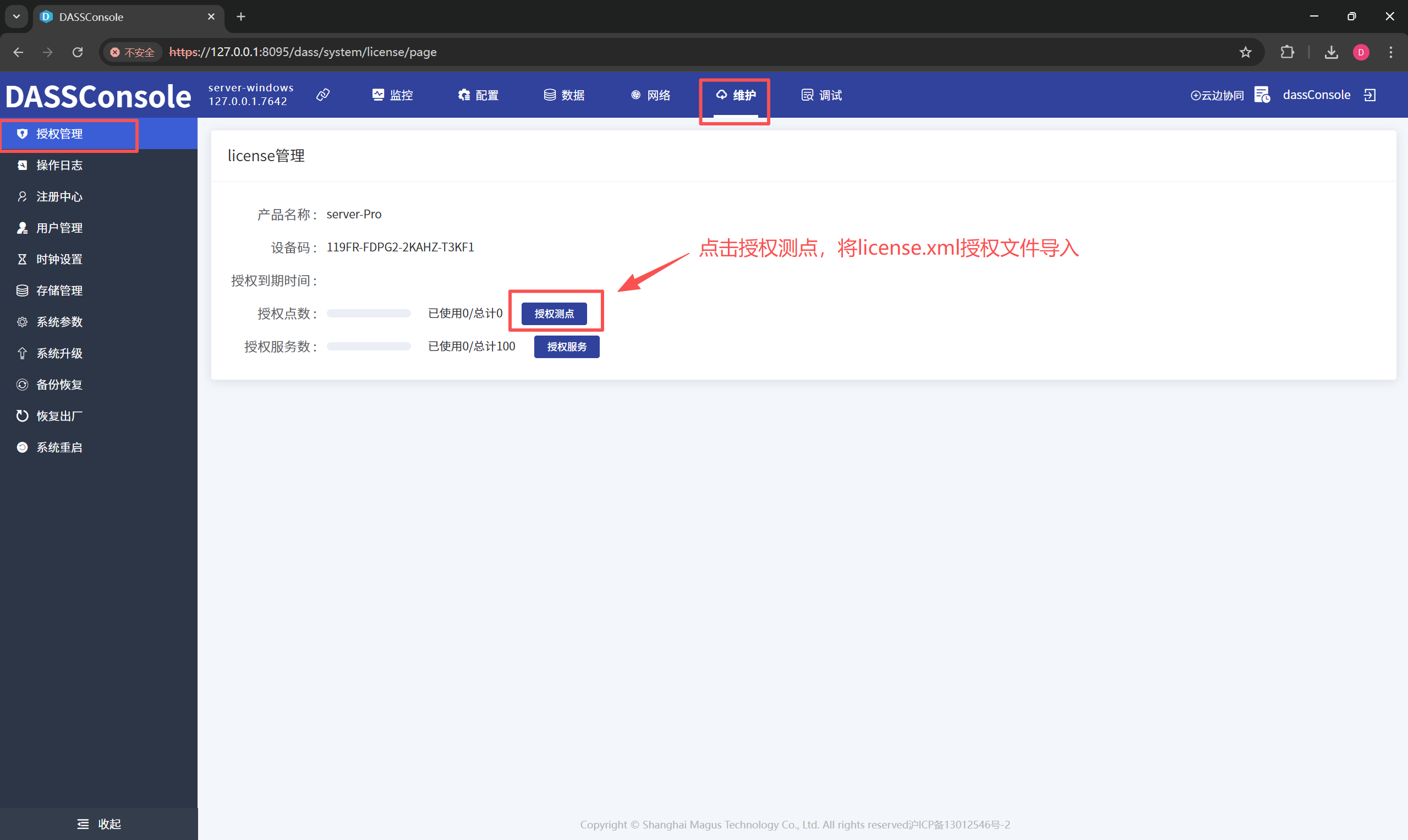
步骤3. 进入设备后,点击【维护】→【授权管理】→【授权测点】,将授权文件 license.xml 导入。
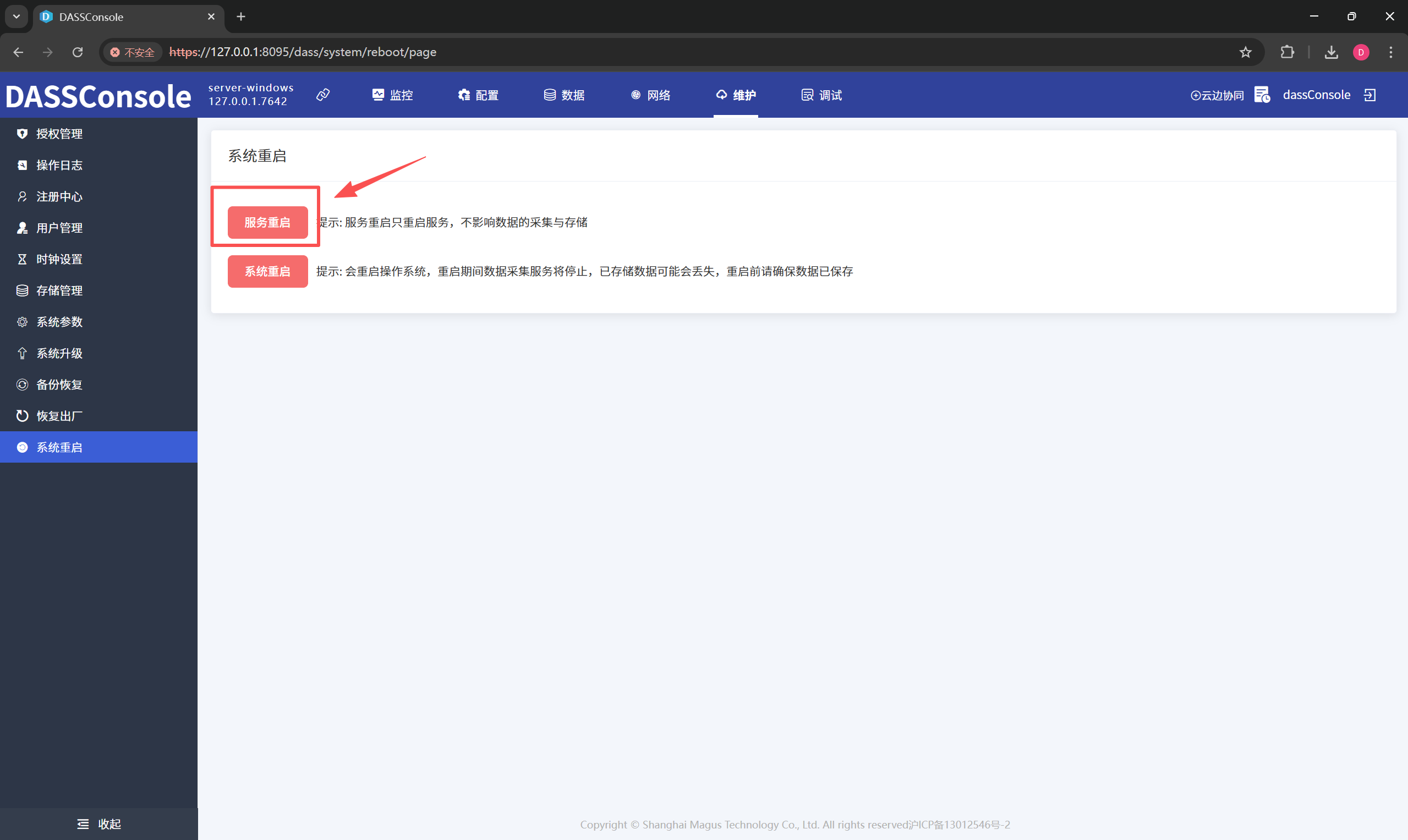
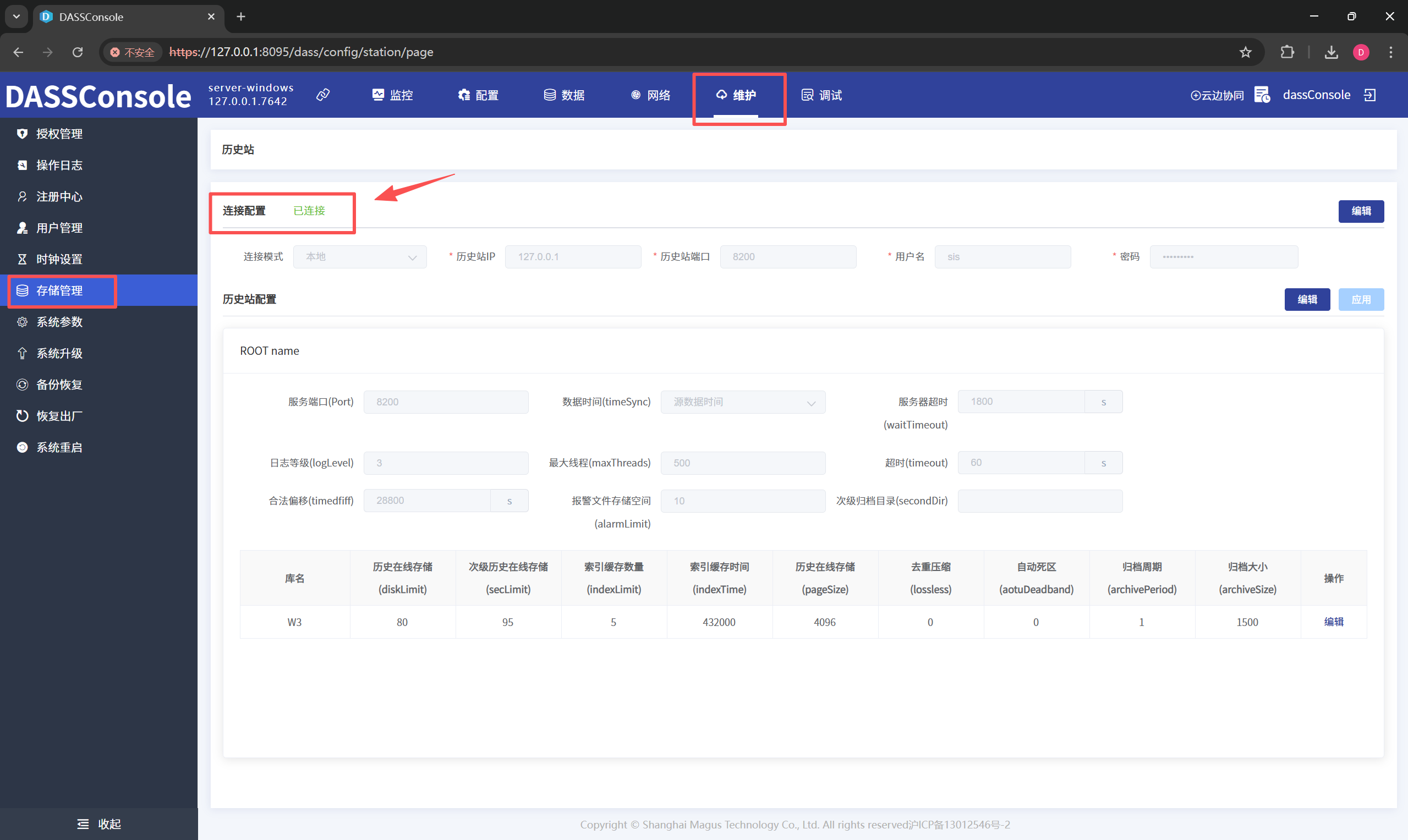
步骤4. 授权文件导入成功后,点击【维护】→【系统重启】→【服务重启】,再刷新界面,检查【维护】→【存储管理】中「连接配置」为已连接状态,即可正常使用。
安装遇到问题
问题 1:DASS 安装后运行报错

解决办法
下载 libnsl 动态库文件,并按使用教程操作。
问题 2:DASS 安装二进制文件运行报权限不足

解决办法
该问题出现在麒麟操作系统:所有可执行文件都报权限不足。可确定是系统未激活导致,系统激活后即可再次成功安装。
问题 3:部署完成后重启系统,DASS 进程都在,但 DASSConsole 连不上
原因分析
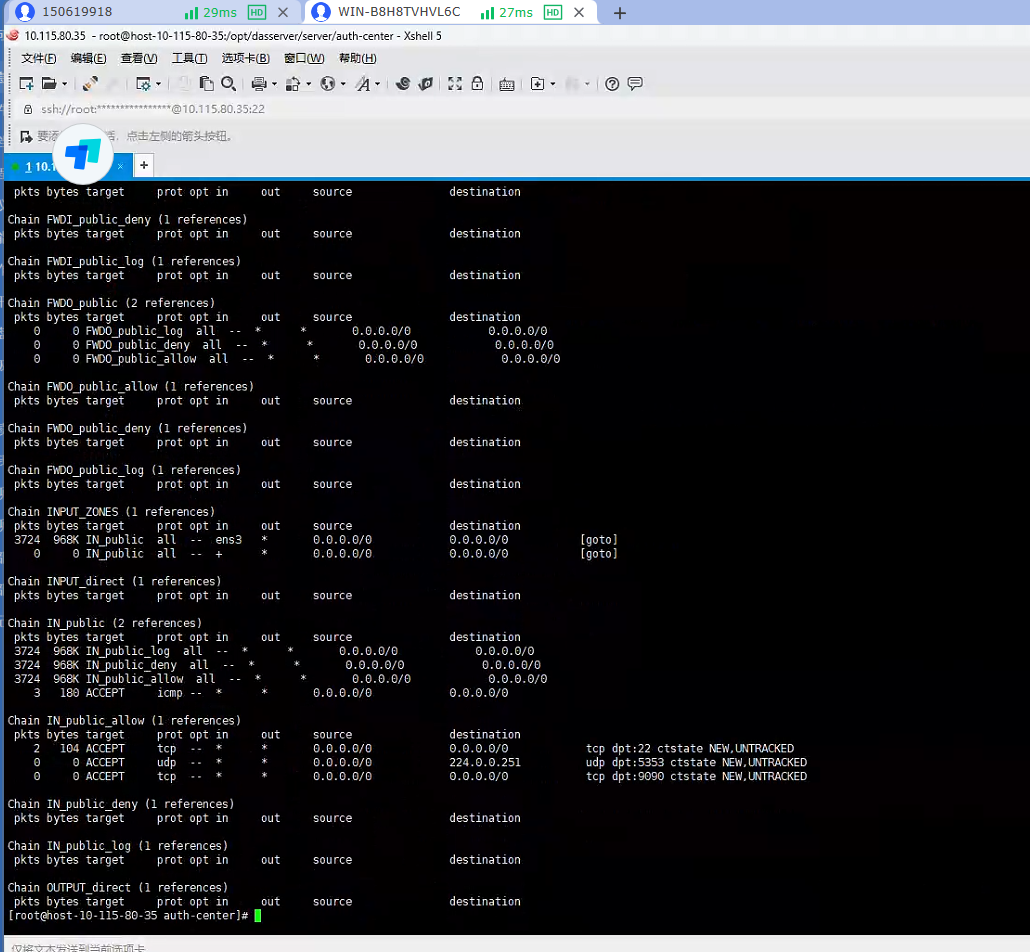
可能原因是设备存在防火墙规则。下图为 Linux 因防火墙规则导致安装后的 DASS 无法连接:
解决办法
Linux 执行如下命令:
bash
# 清空所有规则链
sudo iptables -F

# 删除所有用户定义的链
sudo iptables -X

# 将所有链的计数器归零
sudo iptables -Z

# 对于 Debian/Ubuntu 系统保存当前规则
sudo iptables-save > /etc/iptables/rules.v4
Windows 系统通过设置关闭防火墙即可。
问题 4:安装完毕重启系统,没有 DASS 相关进程
现场现象

原因分析
最直接的原因是自启动脚本没有正常工作。依次排查:
- 检查自启动脚本
/etc/init.d/dasserver是否存在; - 查看其内容是否缺失(脚本内容为安装时自动编写,格式不会有问题);
- 检查自启动脚本有无执行权限;
- 执行脚本检查有无报错:在
/etc/init.d目录下执行./dasserver start。
执行后报权限不足的原因是:该机器为麒麟操作系统,需要相关安全设置同意。
解决办法
在 /etc/init.d 目录下执行 ./dasserver start,系统会弹出相关权限的询问弹窗,允许即可。
问题 5:设备重启后 DASS 无法随系统自动启动
现场现象
设备运行一段时间后,一旦断电重启,DASS 并未按预期随系统自动拉起。
原因分析
- 查看系统日志发现,原有
dasserver自启动脚本执行失败,守护进程magusdog未能启动; - 设备额外挂载了一块约 20 TB 的数据盘。随着运行时间增长,盘内累积了大量历史数据,系统启动时自动挂载耗时长;
- 由于挂载尚未完成,旧脚本提前访问对应目录,导致报错,最终使
dasserver启动失败。
解决办法
改用 systemd 管理 dasserver,确保在所有依赖就绪后再启动服务。
步骤 1:创建服务单元文件
bash
sudo nano /etc/systemd/system/dasserver.service步骤 2:写入以下内容
ini
[Unit]
Description=DASServer Service
After=network-online.target local-fs.target
Wants=network-online.target

[Service]
Type=simple

# 1. 声明变量
Environment=DASS_HOME=/opt

ExecStart=%E/dasserver/server/magusdog > /dev/null &
WorkingDirectory=%E/dasserver/server
Restart=on-failure
RestartSec=5

[Install]
WantedBy=multi-user.target
请将
/opt替换为dasserver的实际安装路径。
步骤 3:使配置生效并禁用旧脚本
bash
sudo systemctl daemon-reload
sudo systemctl enable dasserver.service
sudo chmod -x /etc/init.d/dasserver
步骤 4:验证
bash
sudo reboot
# 重启后确认
systemctl status dasserver.service
若状态为 active (running),则问题解决。
问题 6:国产欧拉操作系统安装后通过 systemctl 无法启动服务
现场现象
- DASS 安装目录为
/data/dasserver,该目录是挂载的 1T 数据盘; - 执行
systemctl status dasserver查看服务状态,显示启动失败,关键报错如下:
text
dasserver.service - dassever自启动脚本
     Loaded: loaded (/etc/systemd/system/dasserver.service; enabled; preset: disabled)
     Active: activating (auto-restart) (Result: exit-code) since Mon 2025-09-08 13:48:49 CST; 2s ago
    Process: 47939 ExecStart=/data/dasserver/dasserver (code=exited, status=203/EXEC)
   Main PID: 47939 (code=exited, status=203/EXEC)
初步判断为守护进程启动失败。
原因分析
- 将 DASS 改为安装在
/opt目录后,服务可正常启动; - 使用以下命令检查并对比两个安装目录的安全上下文:
bash
ls -Z /data/dasserver/dasserver输出结果为 unconfined_u:object_r:unlabeled_t:s0 dasserver。
bash
ls -Z /opt/dasserver/dasserver输出结果为 unconfined_u:object_r:usr_t:s0 dasserver。
根据上述检查结果,可确定是 SELinux 安全上下文配置不一致,导致服务在 /data 目录下启动失败。
解决办法
可采用以下两种方式之一:
- 调整安装目录:将 DASS 直接安装在
/opt/dasserver目录下,可避免 SELinux 上下文限制问题; - 修改安全上下文:如仍需安装于
/data/dasserver,需递归修改该目录下文件的安全上下文为usr_t:
bash
sudo chcon -R -t usr_t /data/dasserver修改完成后,建议再次执行 ls -Z /data/dasserver/dasserver 验证安全上下文是否已正确变更。
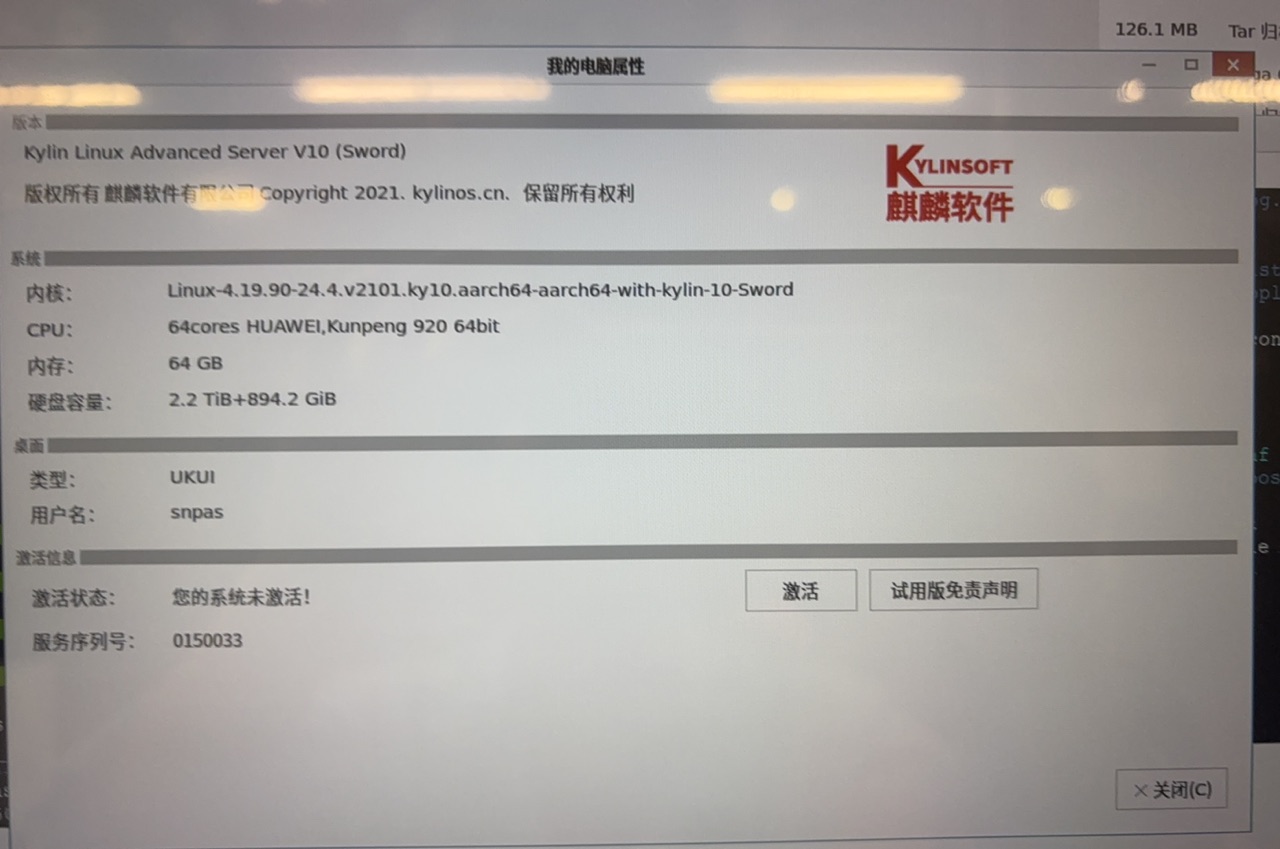
问题 7:国产麒麟操作系统(华为鲲鹏处理器)安装失败,通过 systemctl 无法启动服务
现场现象
操作系统信息:系统环境为麒麟操作系统,运行于华为鲲鹏处理器。
安装报错信息:安装过程中出现错误。
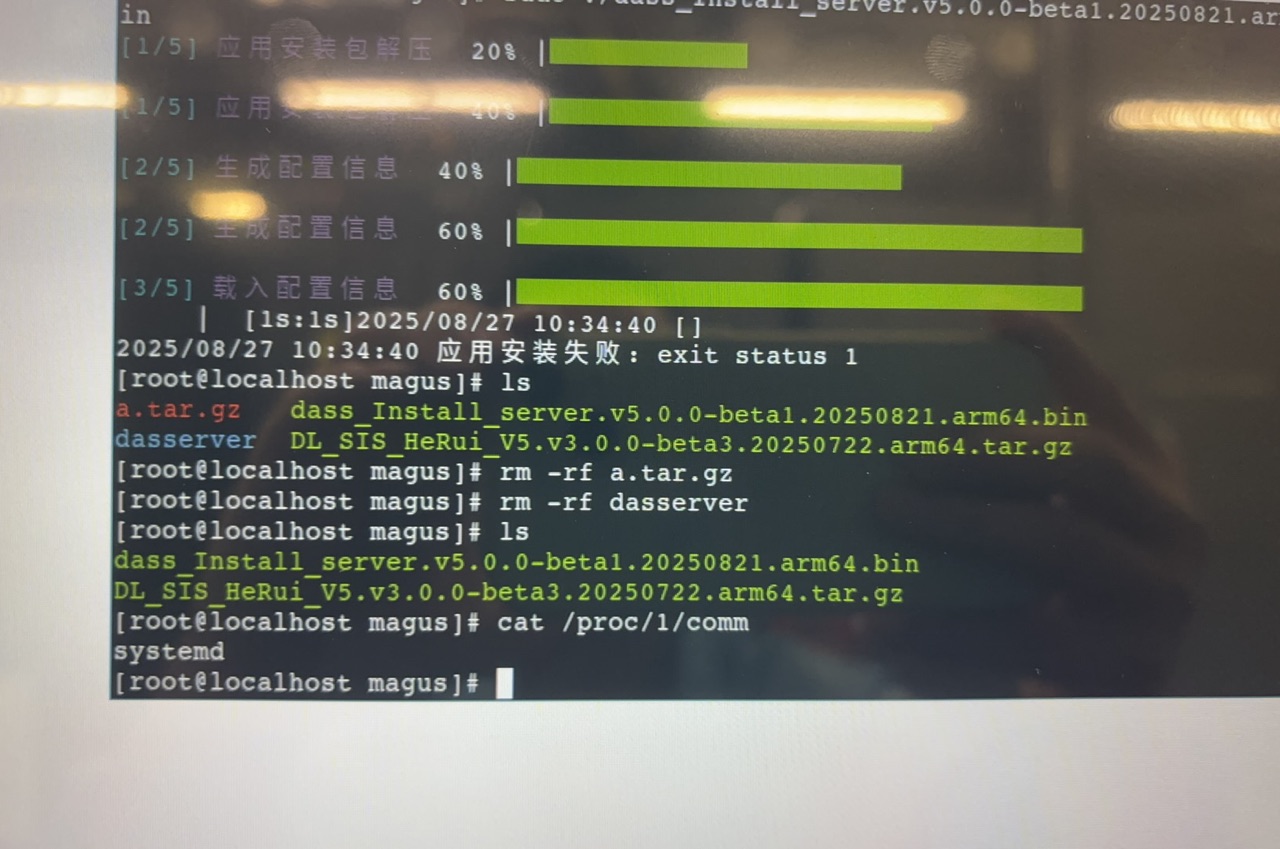
服务启动失败:执行
systemctl enable dasserver后查看服务状态,显示启动失败。关键报错如下: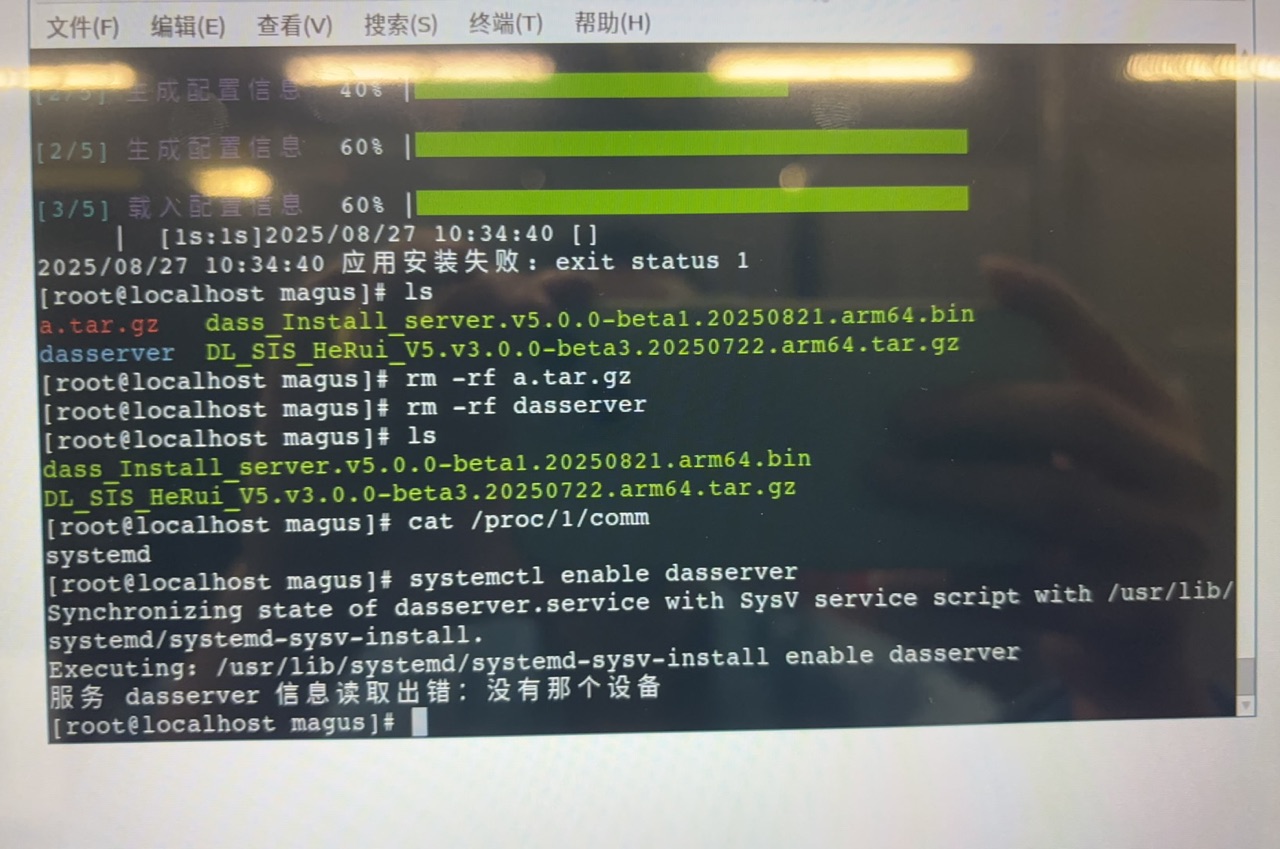
原因分析
初步判断:系统中同时存在旧版自启动脚本 /etc/init.d/dasserver 和新版 systemd 服务文件 /etc/systemd/system/dasserver.service,并且系统中仍存在旧的 systemd-sysv-install 服务管理工具,多重因素共同影响导致服务启动报错。
解决办法
可选择以下任一方式:
- 删除旧版自启动脚本:
bash
rm /etc/init.d/dasserver- 重新安装 DASS 安装包:建议卸载当前安装后重新执行安装流程,以确保服务文件配置正确。
问题 8:运行安装二进制文件报错

原因分析
由于麒麟操作系统对第三方软件安装做了强保护,导致操作系统创建文件和目录时失败。只需运行下面的命令即可:
bash
# 完全关闭 KYSEC
setstatus disable -p