帮助中心
帮助中心Appearance
低代码开发
低代码开发分为普通应用开发与流程应用开发,以下按两种类型进行分类描述。
1.1 普通应用开发
1.1.1 流程图
普通类应用开发需要经过数据模型 - 页面设计 - 绑定数据 - 功能发布 4个步骤,如下图: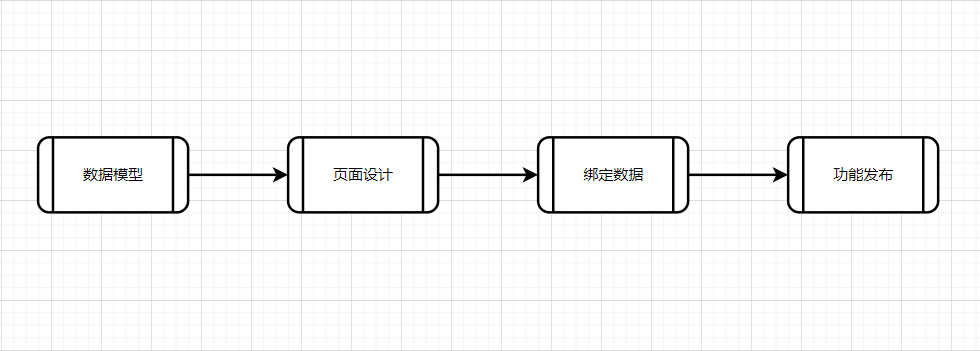
1.1.2 应用开发
步骤1:数据模型新增项目信息表,添加项目信息表字段。

步骤2:设置树形关系。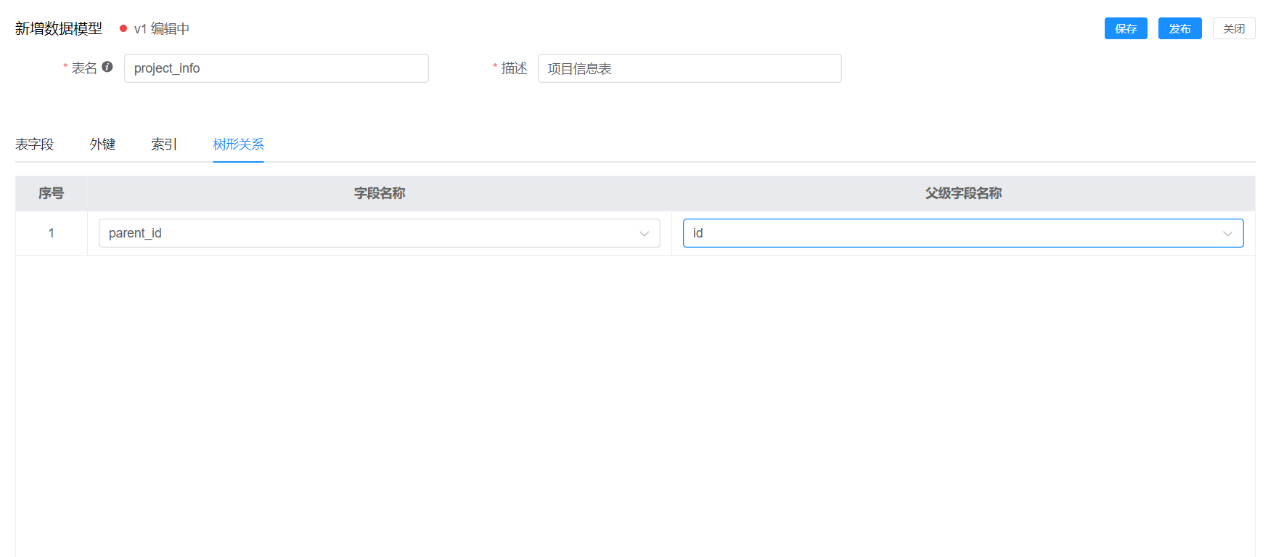
步骤3:增加项目类型字典。
用户中心-系统配置-字典管理处添加项目类型字典,在后续项目类型字段处,我们可以使用该字段项数据。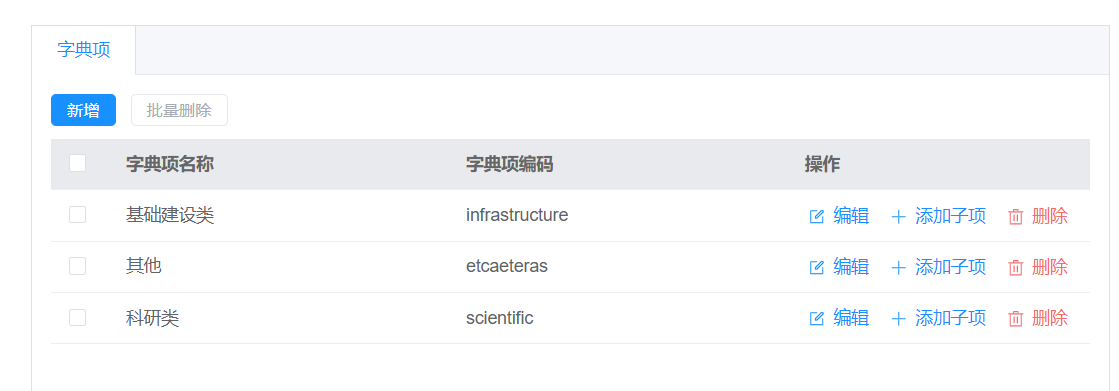
步骤4:创建并设计页面。
在低代码应用开发菜单下创建【项目信息管理】应用,在应用下创建【项目管理】功能组。
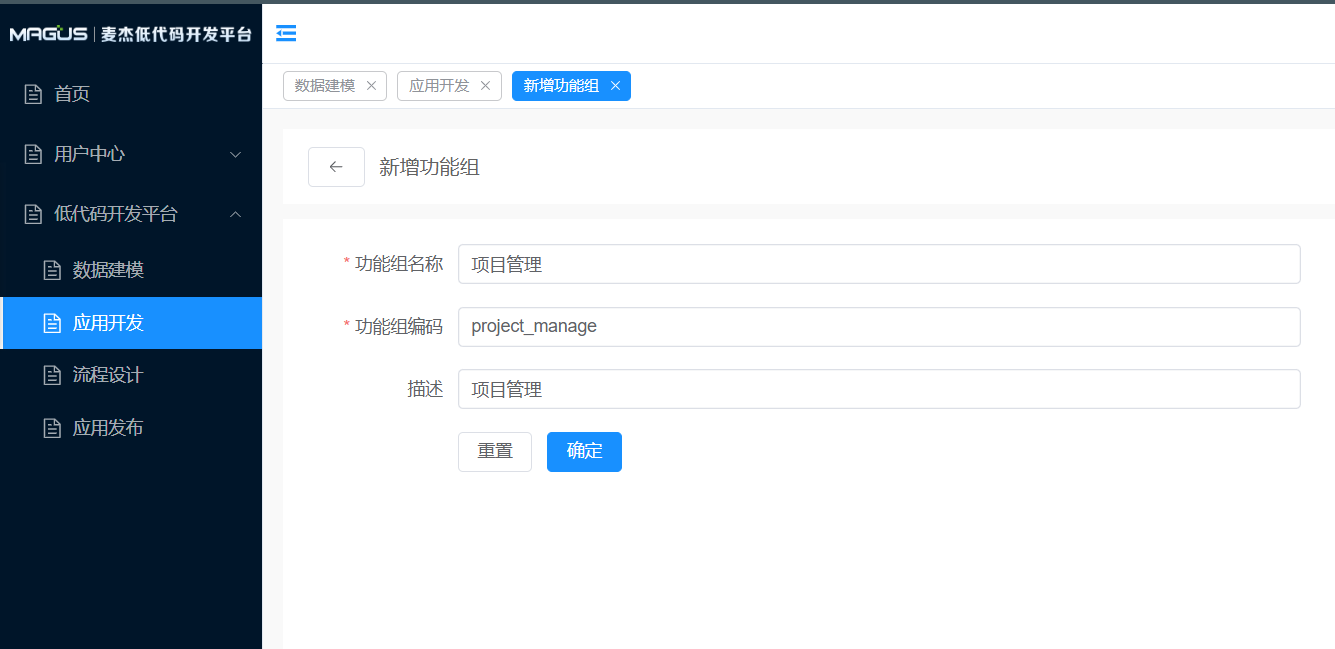
新增列表页面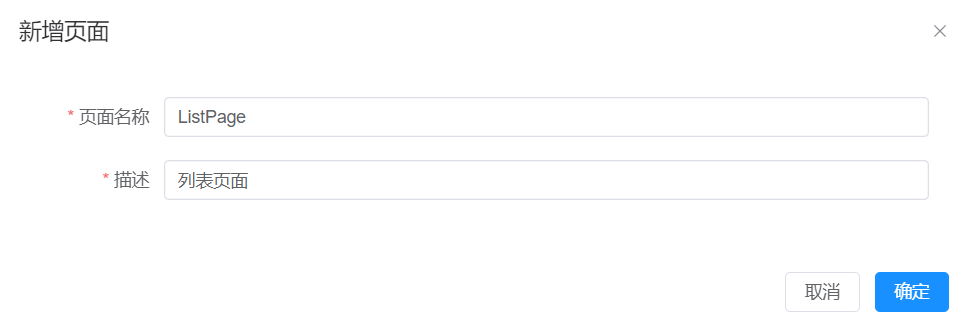
选择布局里的【面板分割】,设置两栏分布,左侧拖入【树形组件】,右侧拖入弹性布局,放置输入框、查询按钮、新增按钮、批量删除按钮,然后拖入数据表格组件,如下图所示:
选择【树形】组件,修改标签为“项目树”, 绑定数据源为【项目信息表树形】,设置查询参数父级为树形,设置选项标签和选项值字段分别为"项目名称"和"id"。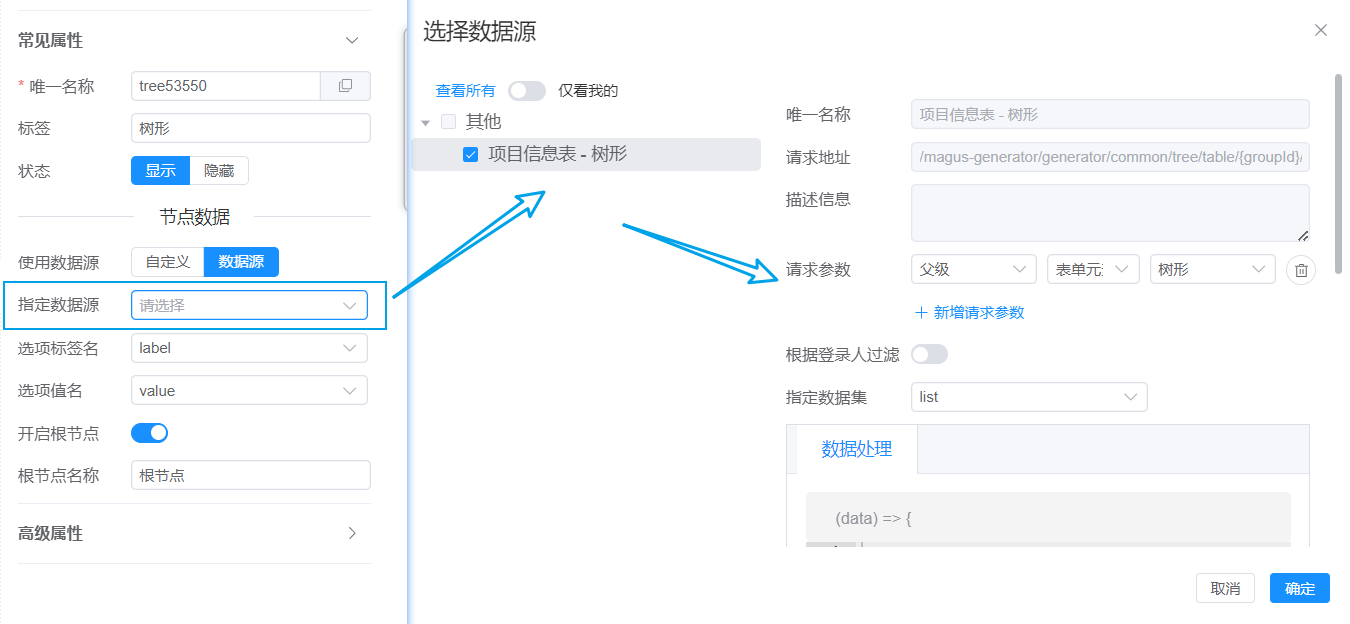
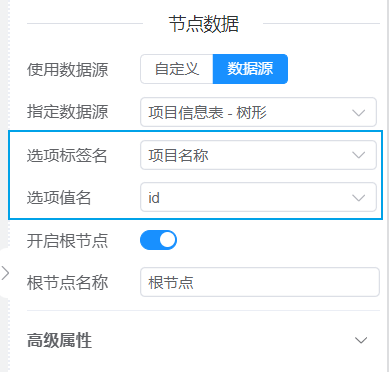
步骤5:输入框组件绑定【项目名称】字段。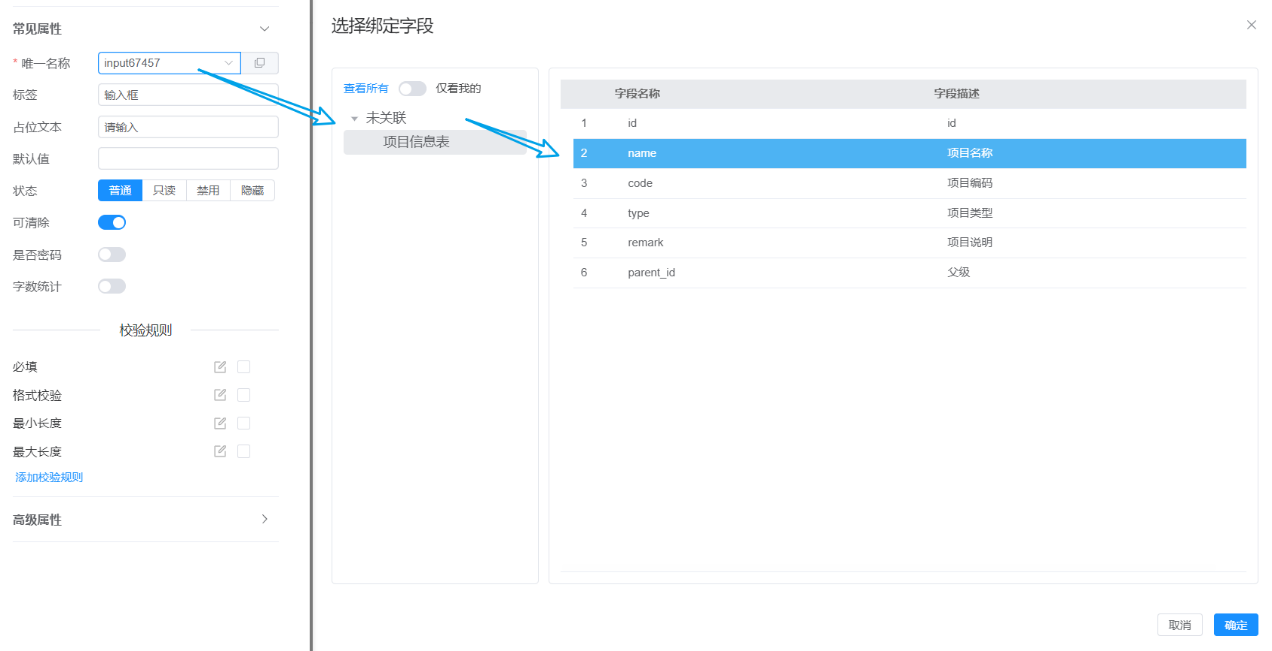
步骤6:数据表格组件修改标签为“项目列表”,绑定数据源为项目信息表,添加查询条件,项目名称取值为上面的输入框。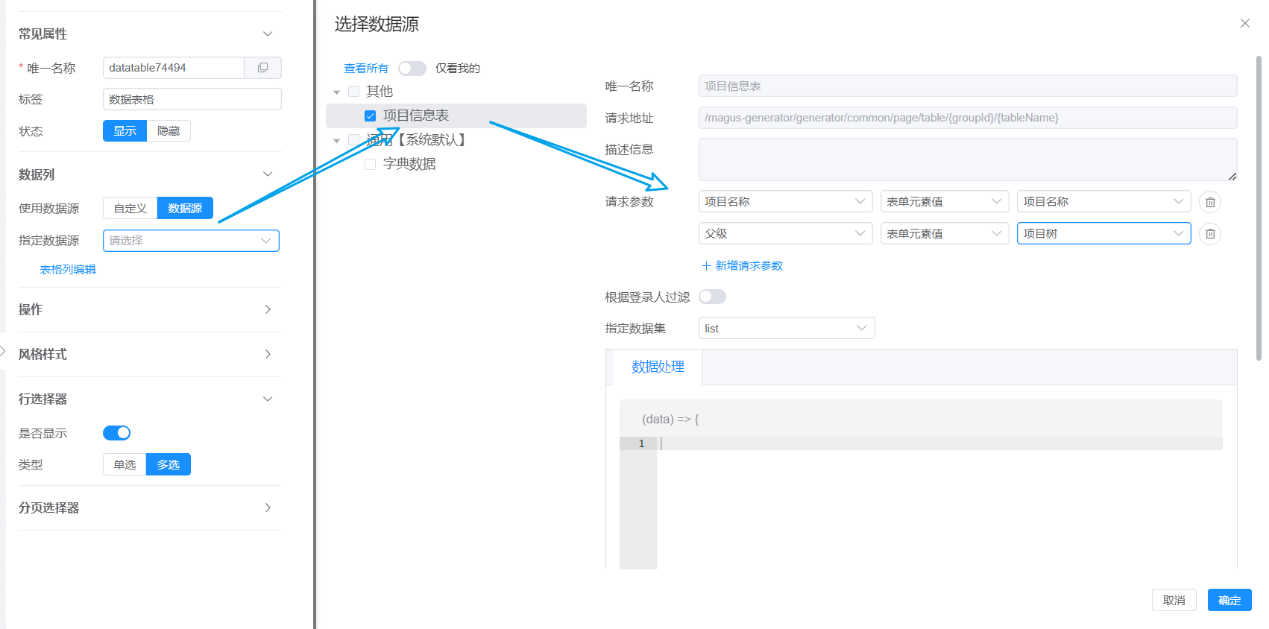
步骤7:查询按钮配置查询事件,在动作面板中选中数据表格组件的刷新操作即可。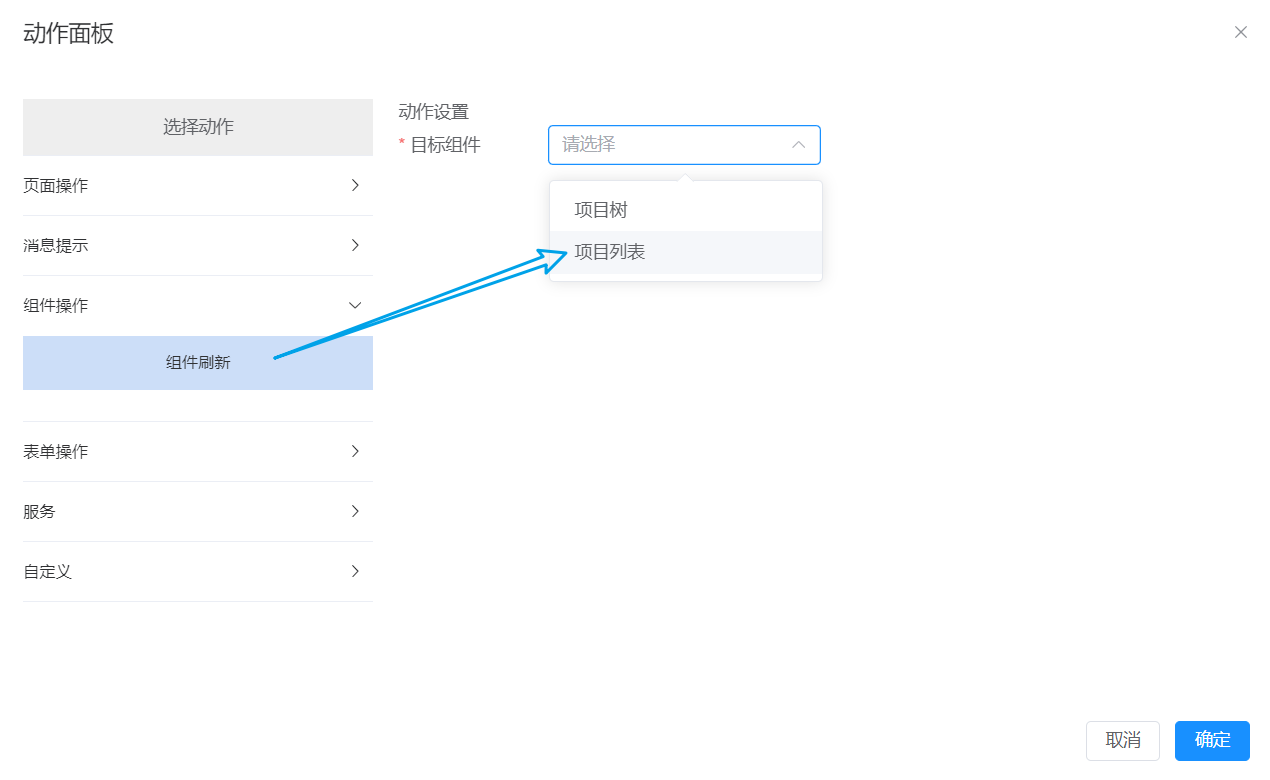
步骤8:接下来需要配置新增按钮和删除按钮,我们先添加一个新增页面(同时作编辑页面),以便从新增和编辑项目数据,添加方式同上。
步骤9:选择【卡片】组件,在模型处选择【项目信息表】,将需要的组件拖入卡片中,模型中的组件已经自动绑定对应的字段,添加提交按钮。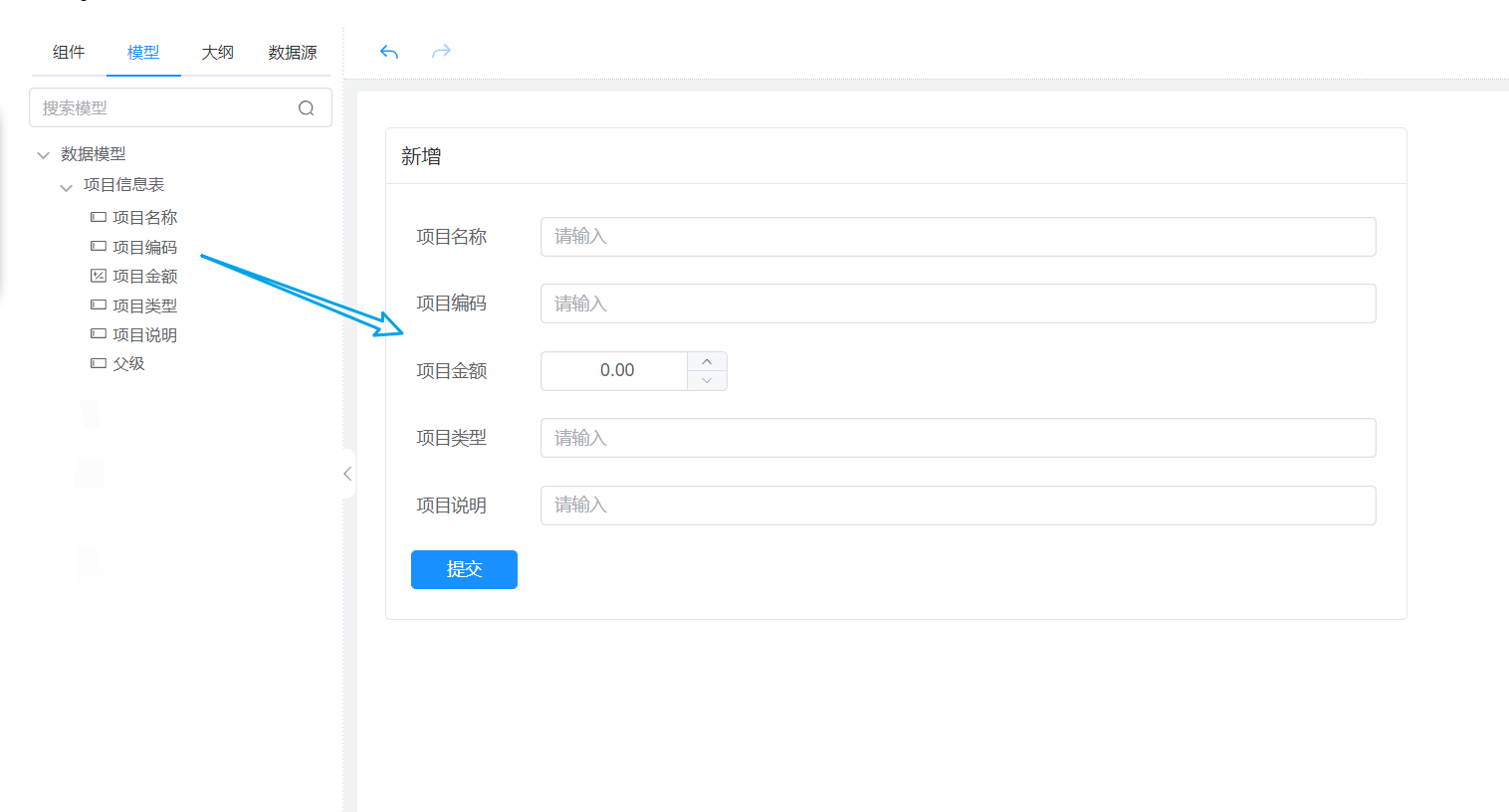
步骤10:配置提交事件和页面加载的事件,右侧事件中配置提交按钮事件,在动作面板中选择新增此操作,并添加从列表页面传递的父级id参数(变量名自定义)。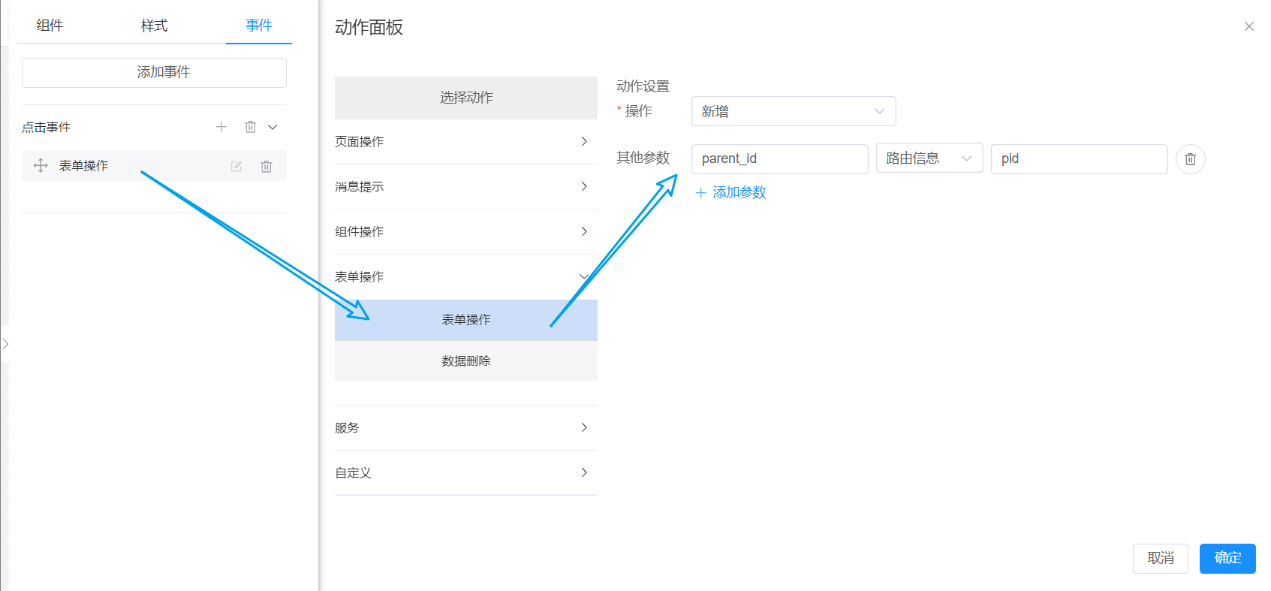
步骤11:点击空白处选择页面,在事件处添加页面打开时事件,并添加查询详情的动作,此时新增和编辑页面已经完成,我们回到列表修改列表页面。
步骤12:新增按钮需要跳转至新增页面,所以我们需要配置打开页面事件,并选择FormPage页面, 同时需要添加路由参数,与新增页的参数名保持一致。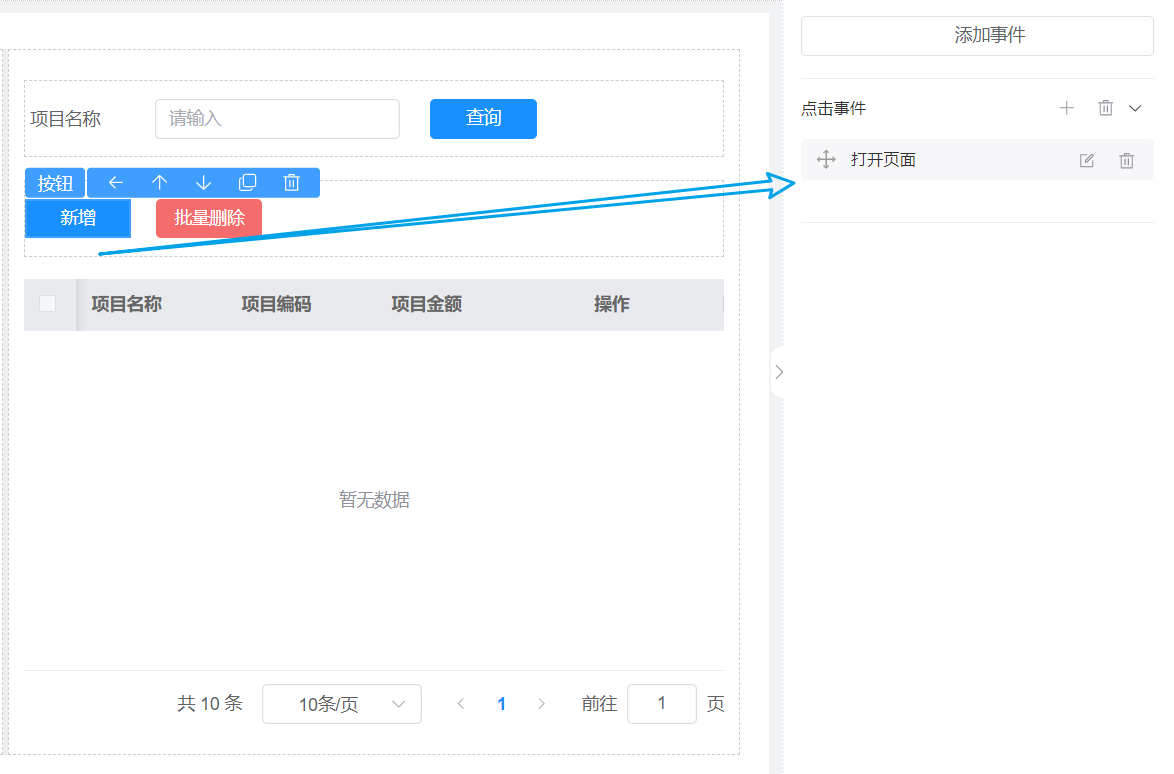
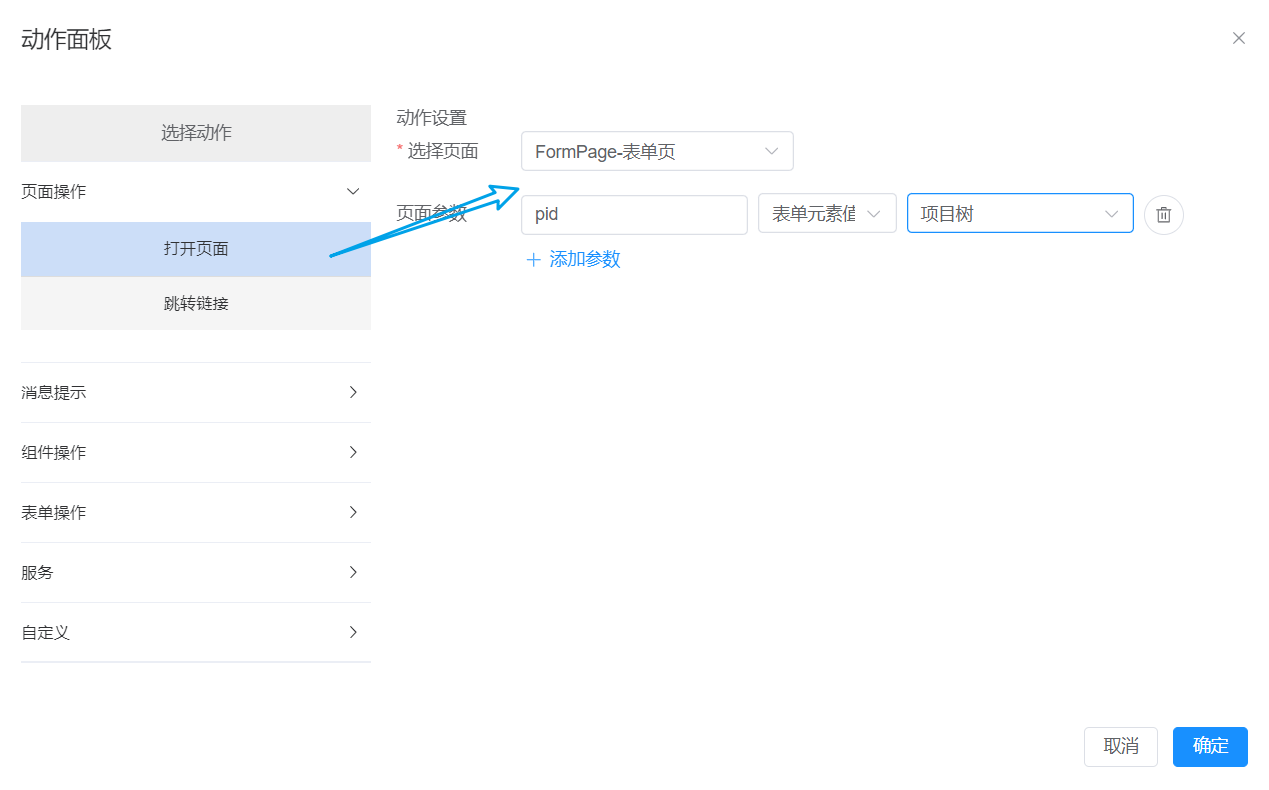
步骤13:批量删除按钮我们需要添加数据表格删除事件,选择当前的数据表格即可。
步骤14:接下来,我们需要编辑表格的操作项目,分别添加编辑和删除的功能。选择操作中的编辑按钮,添加打开页面事件,并选择FormPage页面,添加id参数为当前行数据,同理,我们配置删除按钮数据表格删除动作,选择当前数据表格。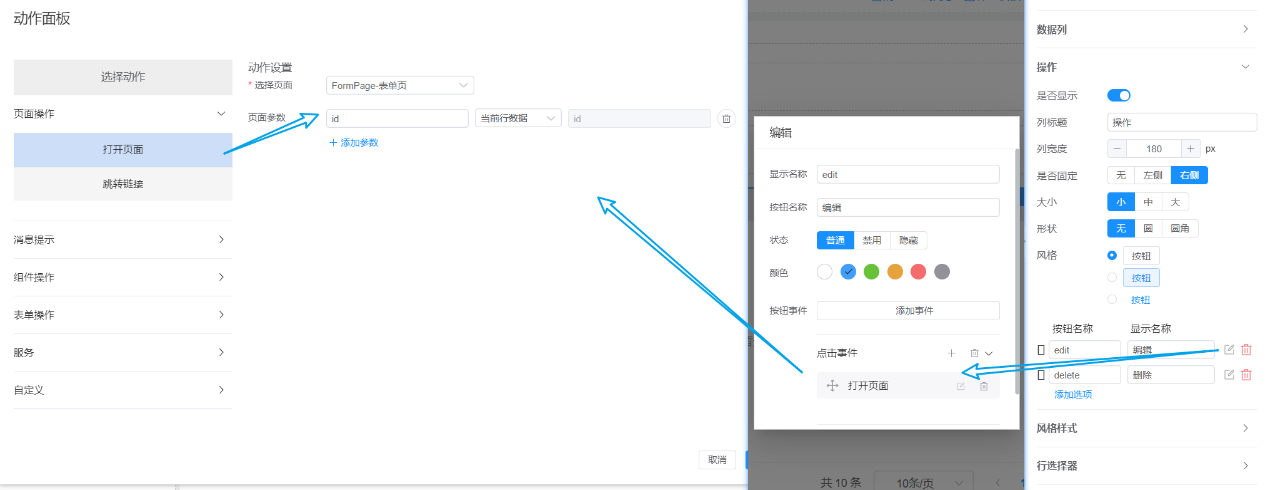
步骤15:选择tree组件,在事件中配置点击节点时,刷新项目列表。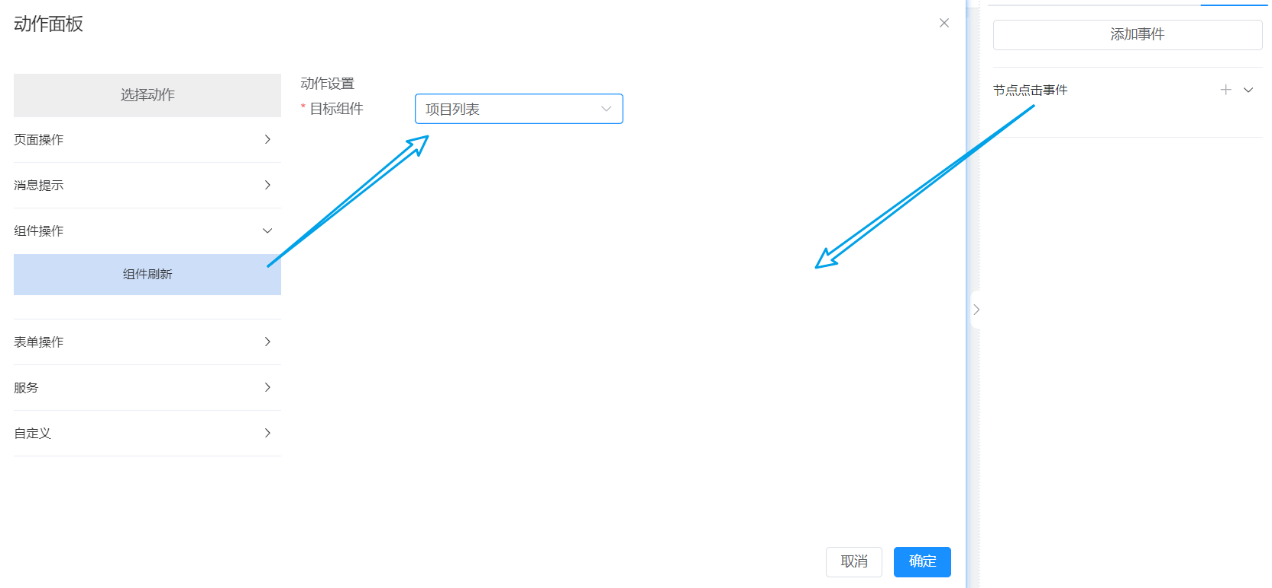
步骤16:发布这个功能组。
1.1.3 发布功能组
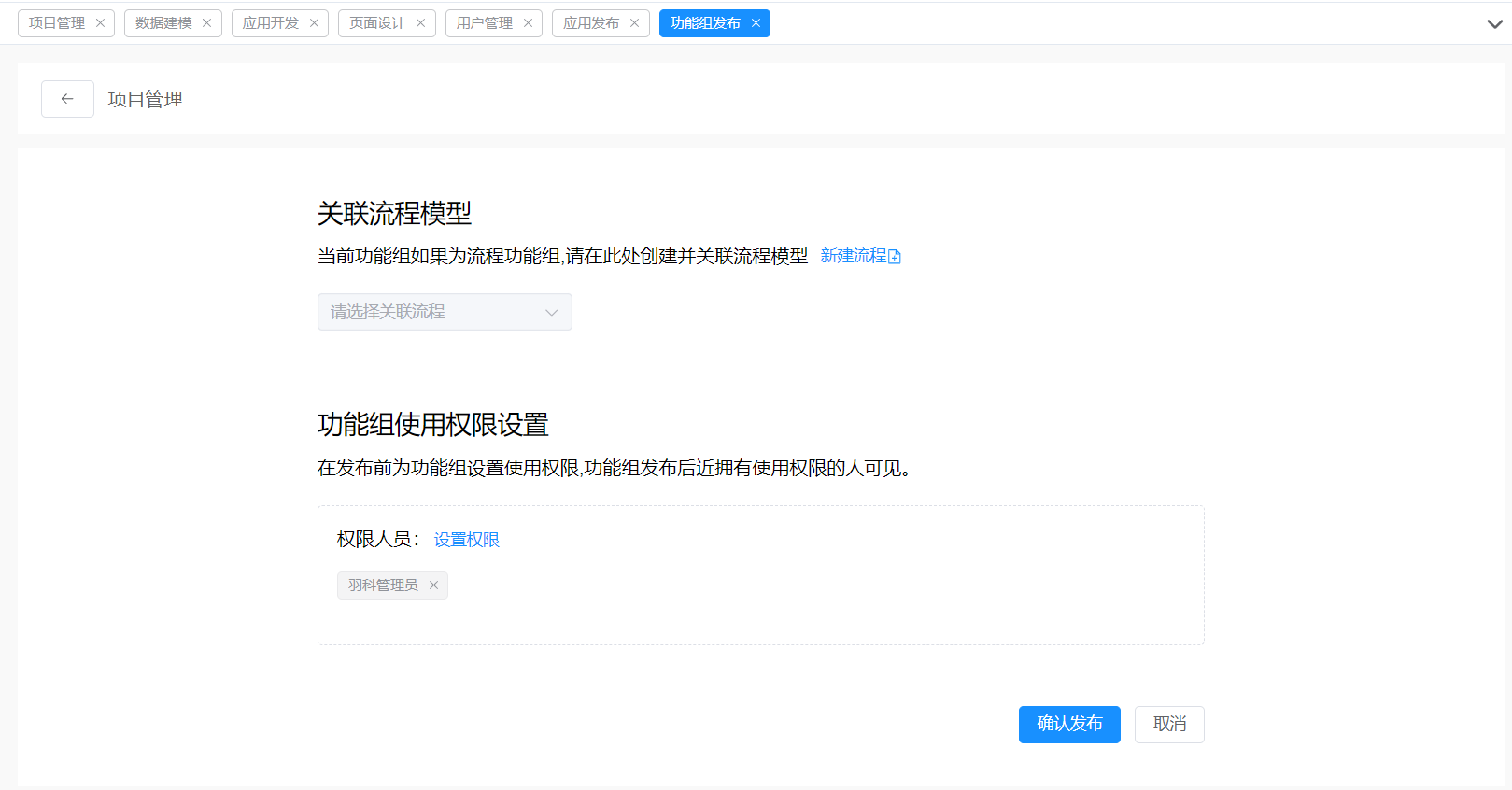
步骤1:在低代码平台的功能发布处,选择刚才操作的功能组,点击发布,在功能组使用权限中设置权限,然后确认发布。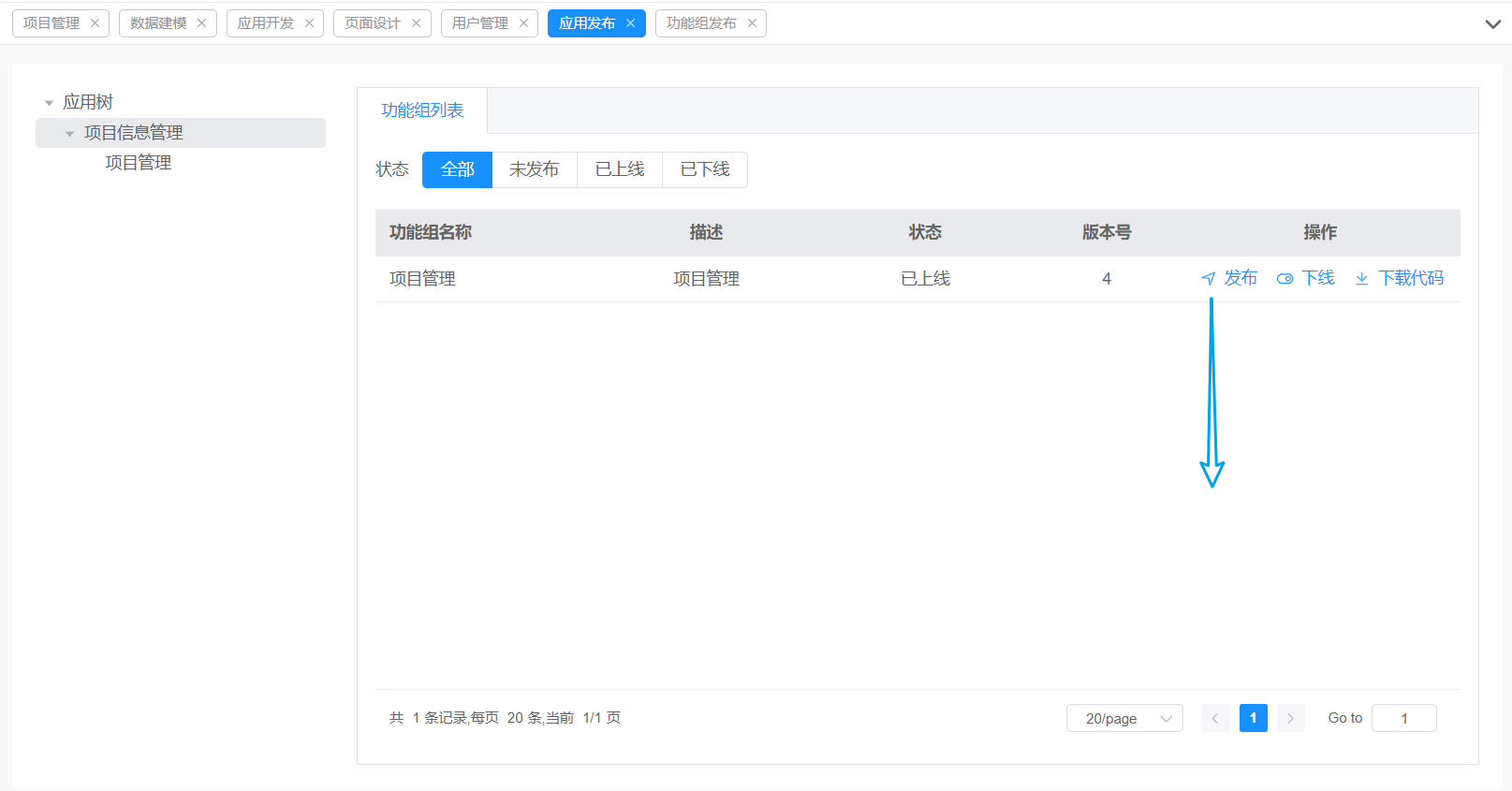
步骤2:刷新页面,就可以看见我们刚才发布的功能组,下图是列表页面和表单页面。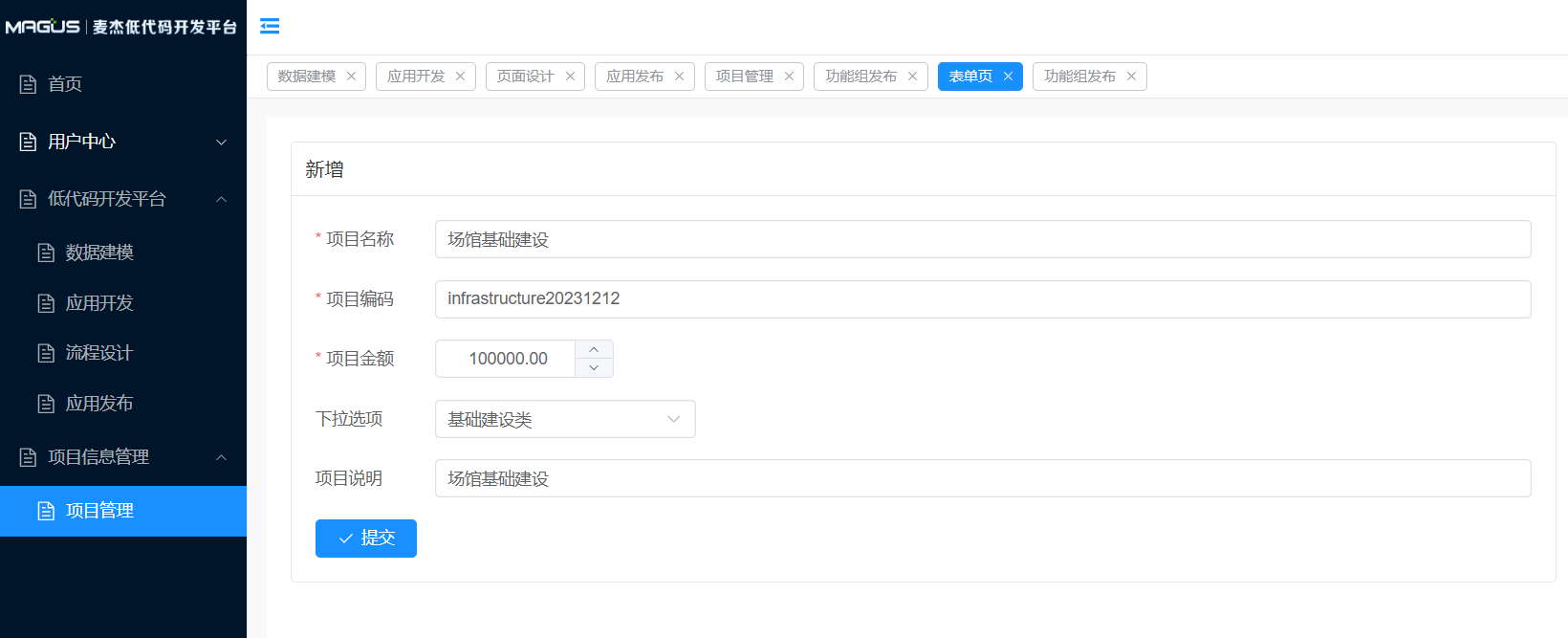
1.2 流程应用开发
1.2.1 流程图
流程类应用开发需要经过数据模型 - 页面设计 - 绑定数据 - 设计流程 -功能发布 5个步骤,如下图: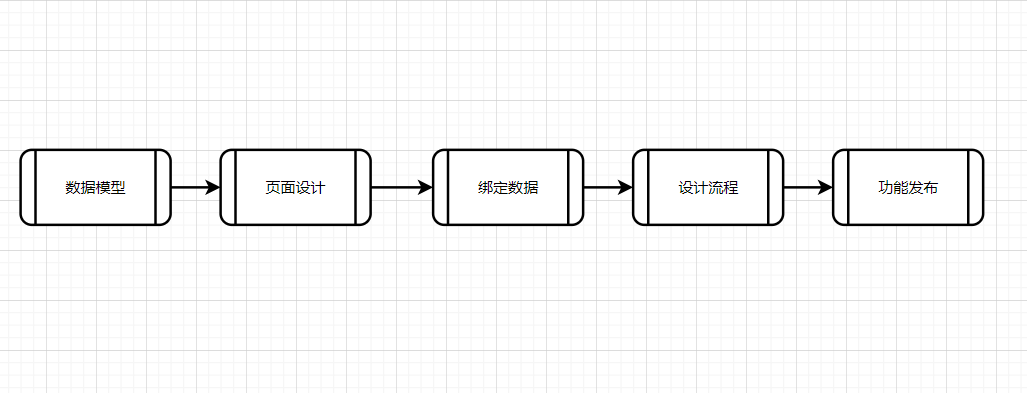
1.2.2 应用开发
一、新建数据模型
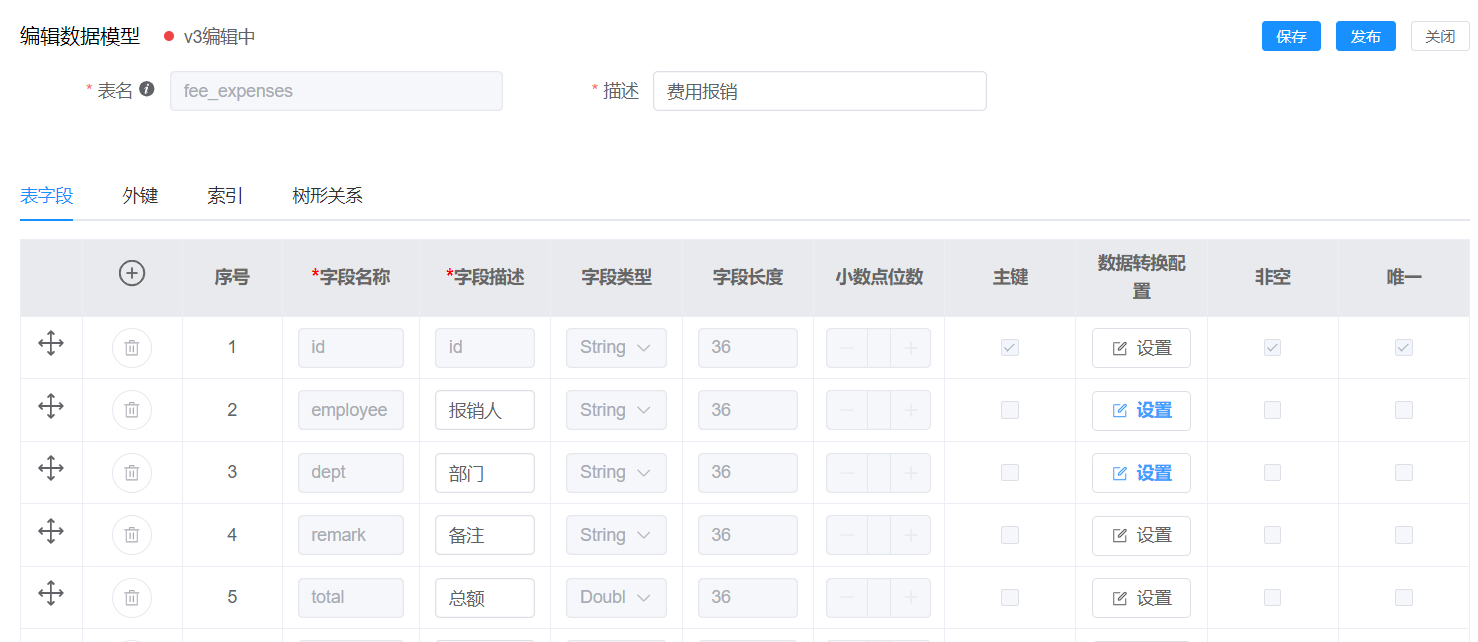
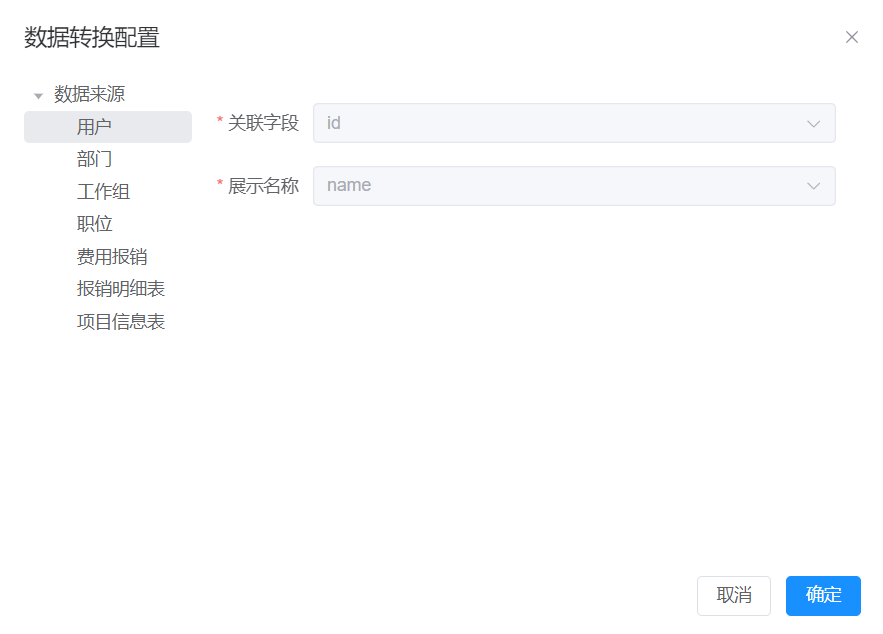
步骤1:数据模型增加费用报销表和费用明细表。新增费用报销和费用明细表,报销人和部门可以通过数据转换配置选择系统用户中心数据。
费用报销表(主表)
| 字段名称 | 字段明书 |
| id | id(系统自动创建) |
| employee | 报销人 |
| dept | 部门 |
| total | 报销总额 |
| remark | 备注 |
 | |
 |
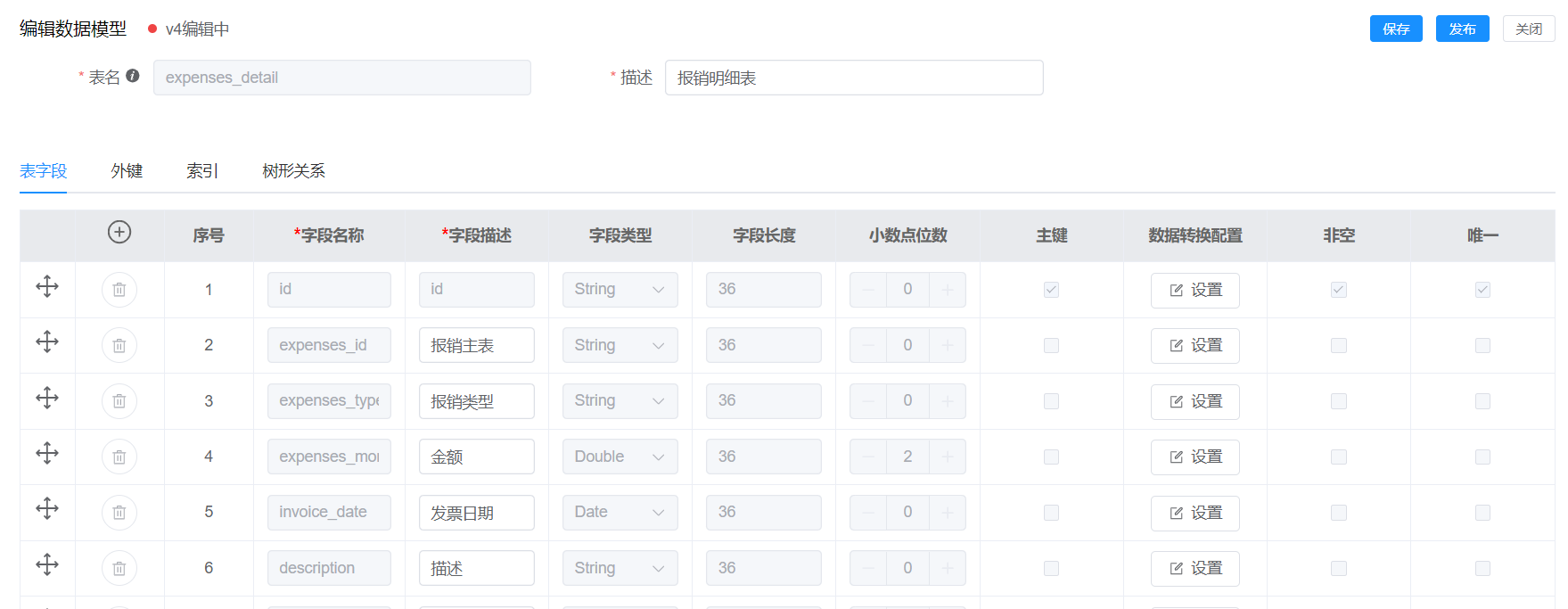
费用明细表(子表)
| 字段名称 | 字段明书 |
| id | id(系统自动创建) |
| expenses_id | 费用报销主表 |
| expenses_type | 报销类型 |
| expenses_money | 金额 |
| invoice_date | 发票日期 |
| description | 描述 |
 |
步骤2:外键设置主子表关联;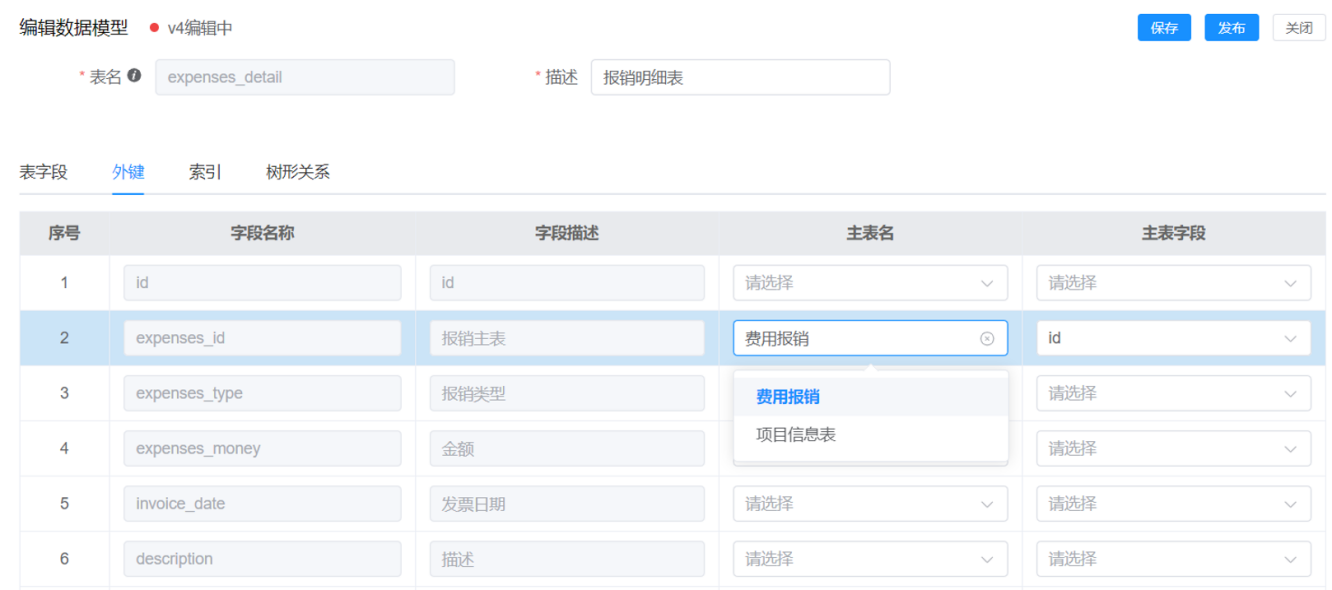
步骤3:保存并发布数据模型;
步骤4:添加报销类型字典;
在后续报销类型字段处,我们可以使用该字段项数据;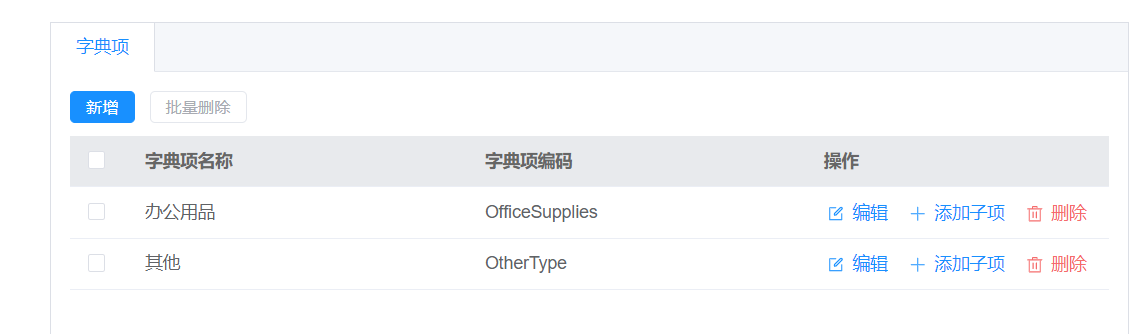
二、 设计功能组页面
步骤1:在低代码应用开发菜单下创建【报销系统】应用,在应用下创建【费用报销】功能组。
步骤2:新增功能组
新增【报销系统】应用【费用报销】创建方式同普通功能组。
步骤3:费用申请页面设计
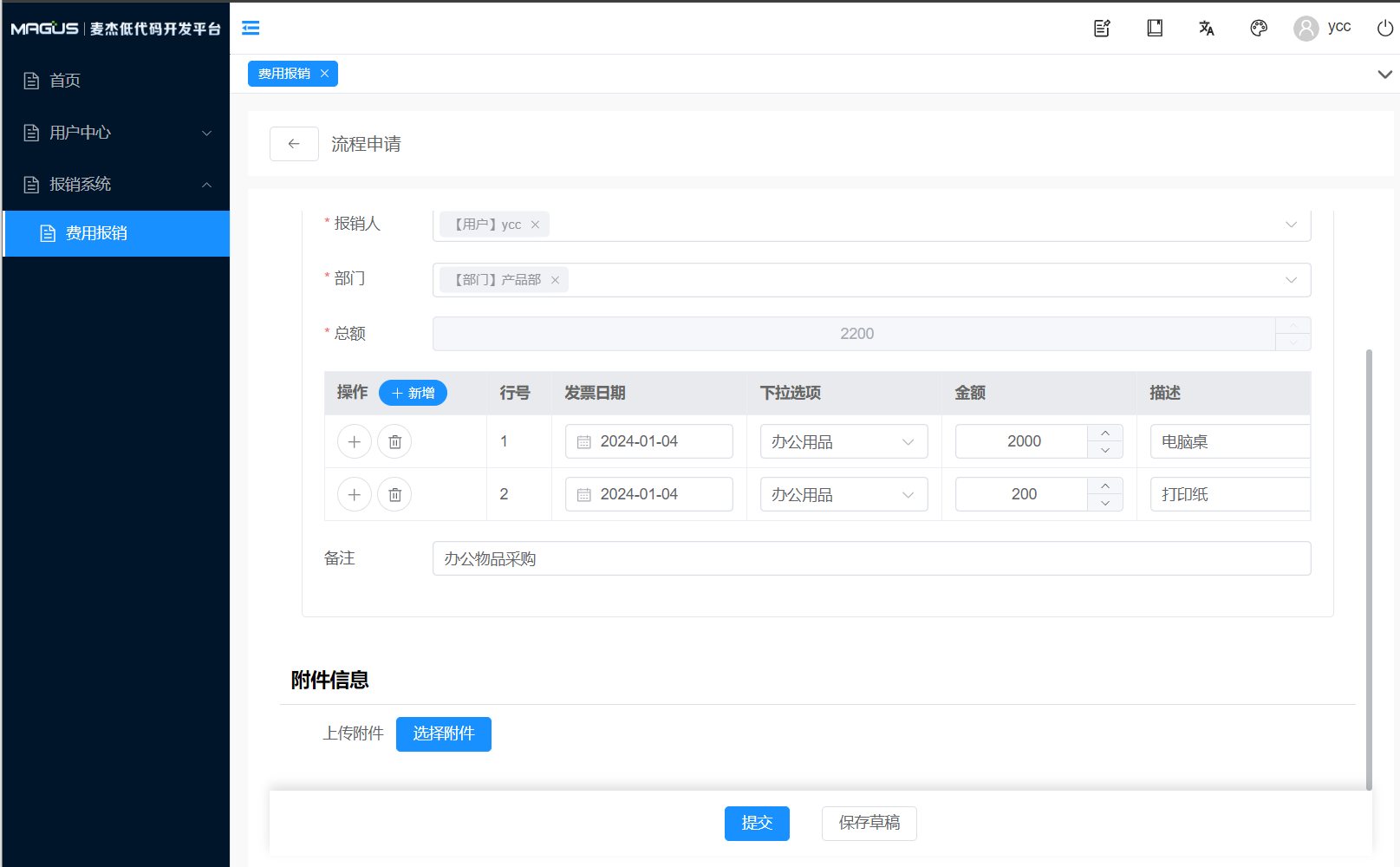
1.选择布局里的【卡片组件】,拖入数据模型中费用报销需要的组件,也可以手动拖拽组件,并绑定对应字段,其中报销人和部门使用的是自定义组件中的【用户部门组件】如下图所示: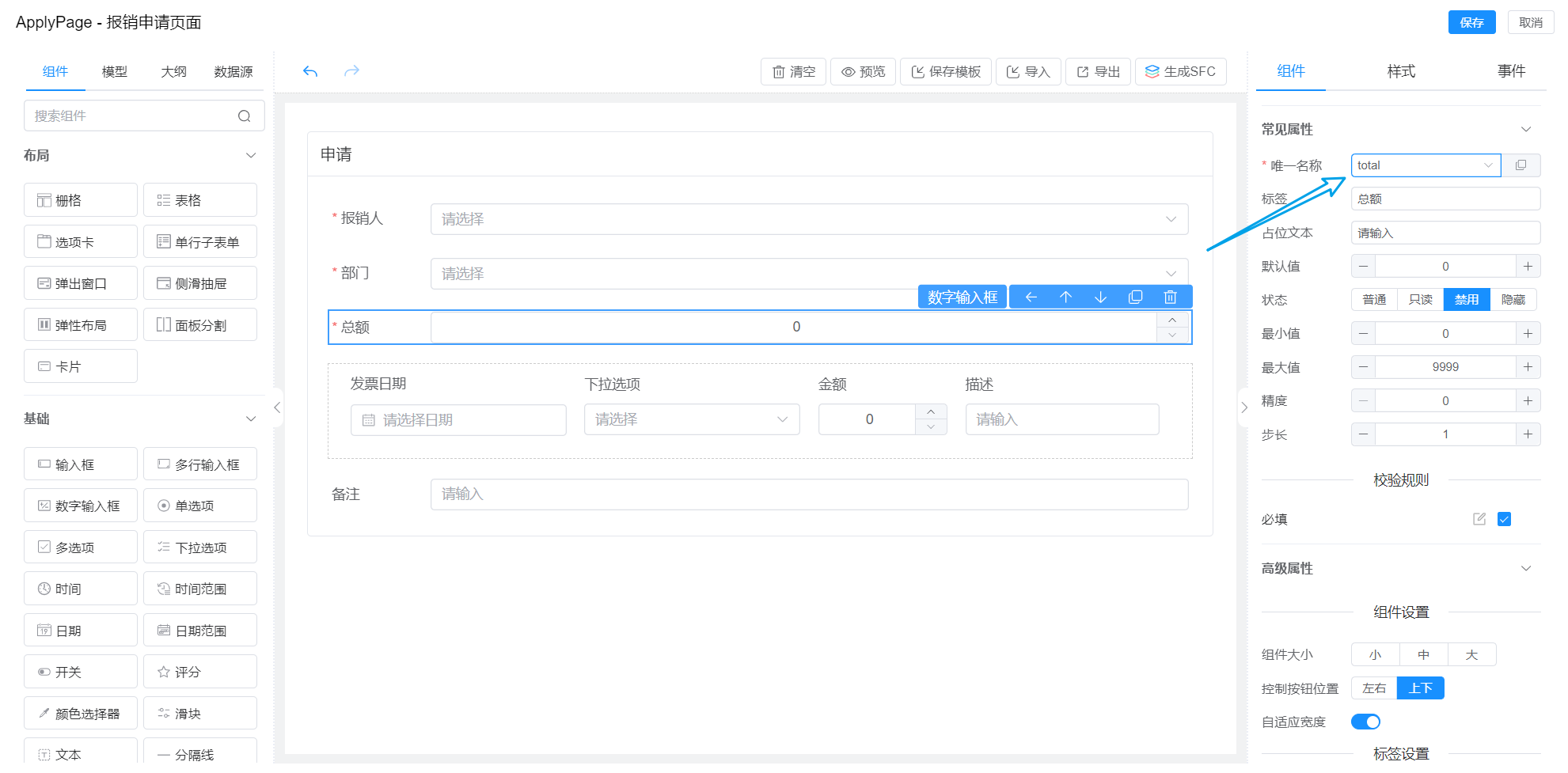
2.拖入【子表单组件】,在子表单组件中拖入报销明细需要的组件,并绑定字段;
3.选中明细中的金额字段,设置change事件,并将金额累计自动设置到总额字段,在code面板中输入state自动获取formData字段,将子表的金额expenses_money,通过计算将结果设置到总额。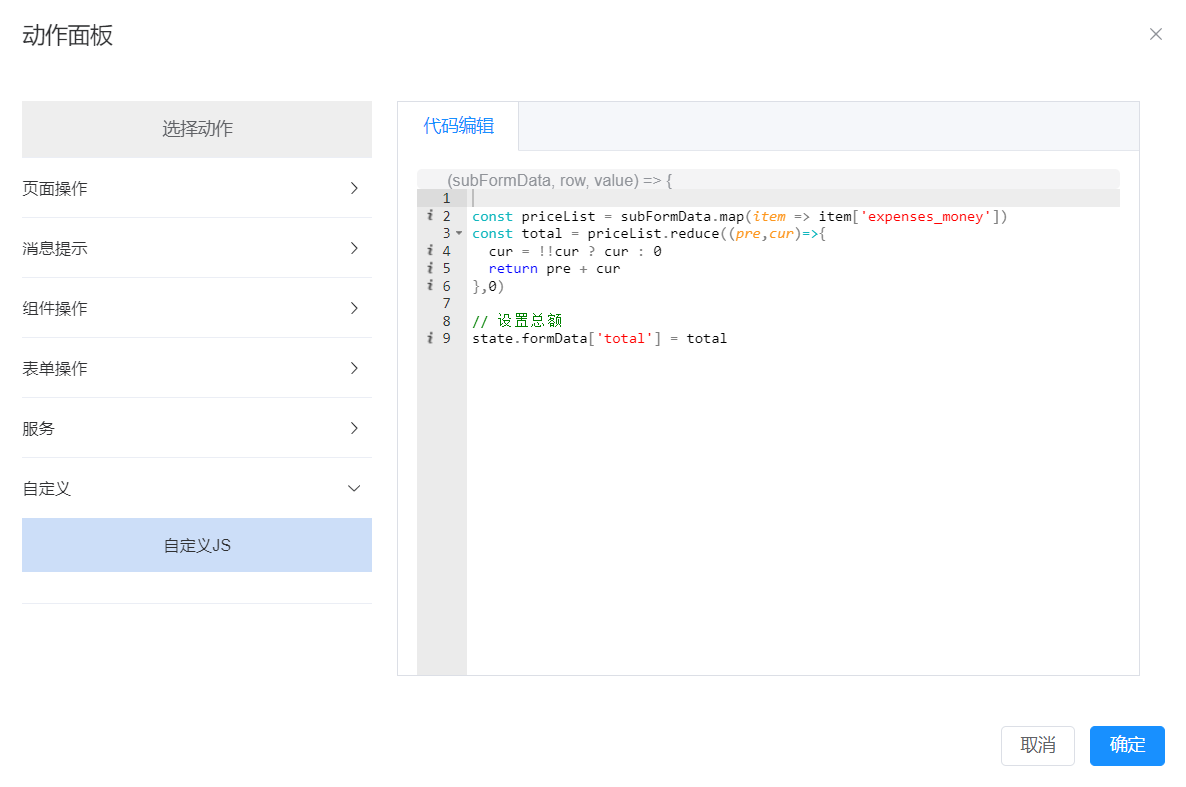
4.保存页面,并将页面设置为流程表单。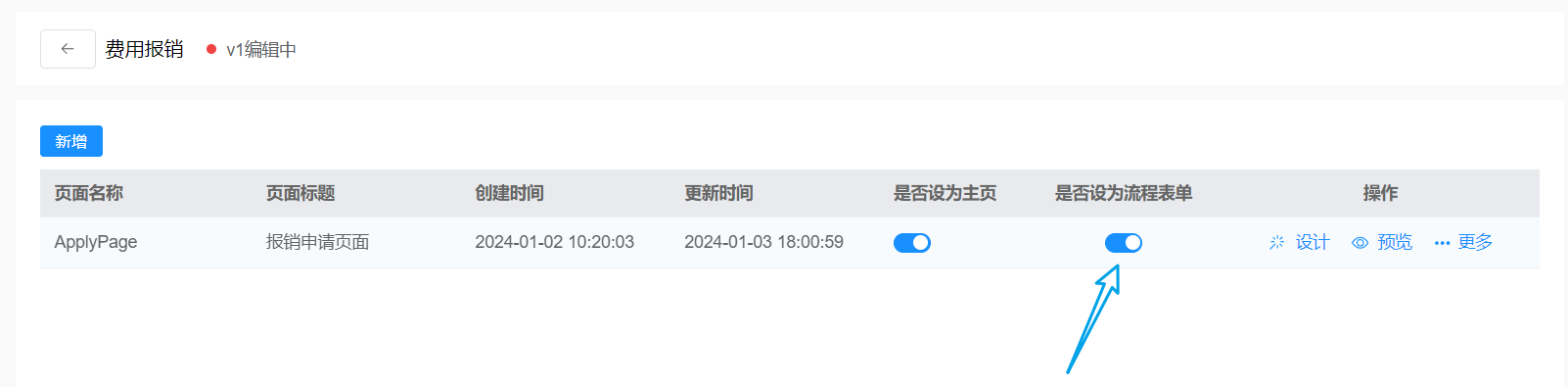
三、设计报销流程
步骤1:创建流程设置节点;
新增流程,在设计器中添加多个流程任务节点,并设置节点名称。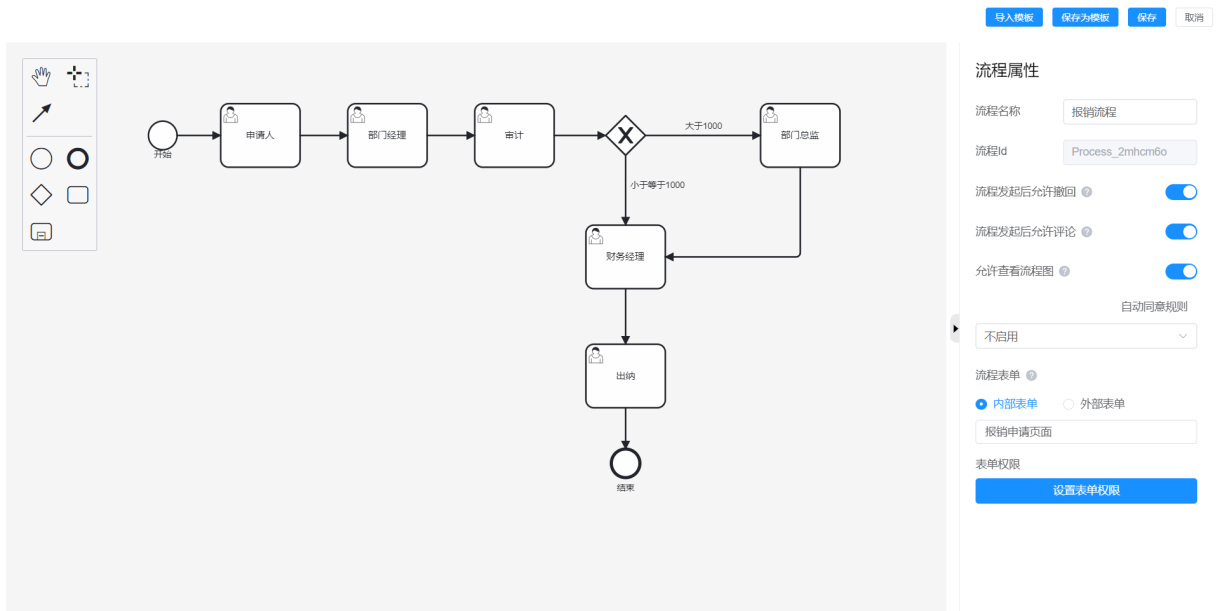
步骤2:设置节点审批人;
选中部门经理节点,将节点设置为用户任务。此时需要设置审批人,我们可以选择用户、部门、职务、组织关系等分类来设置当前节点审批的人员,同理设置其他的节点审批人。
其中用户、部门、工作组、职务等需要在用户中心创建。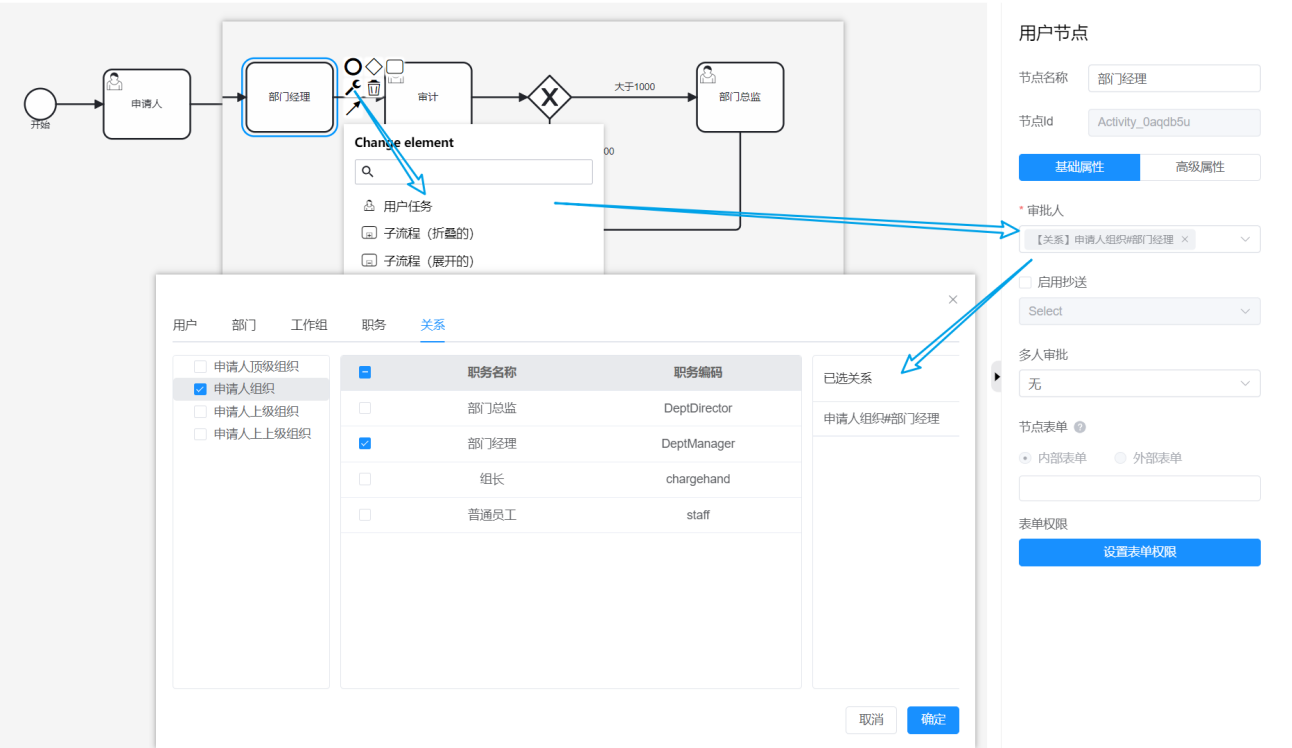
步骤3:添加网关条件;
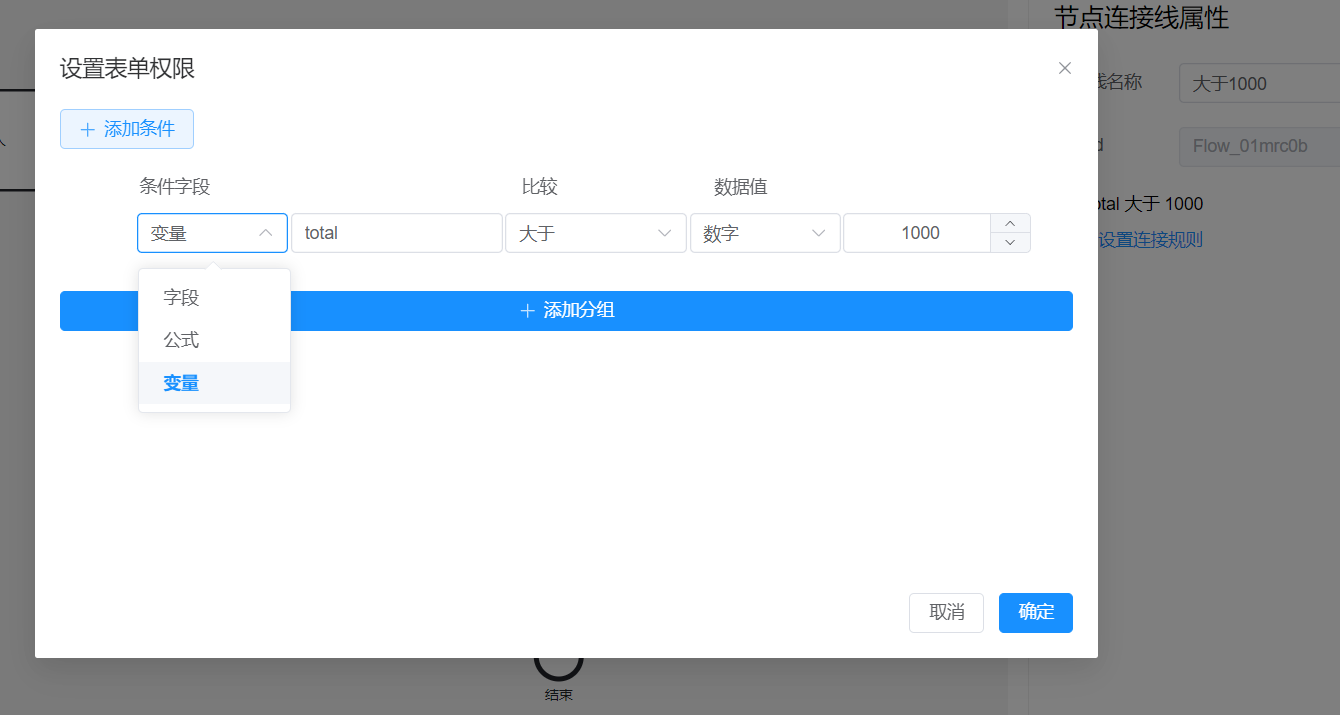
如果节点需要根据条件执行,此时可以用网关组件,需要点击分支线来设置该条件分支的名称和通过的条件,比如设置表中变量total大于1000。图中为互斥网关。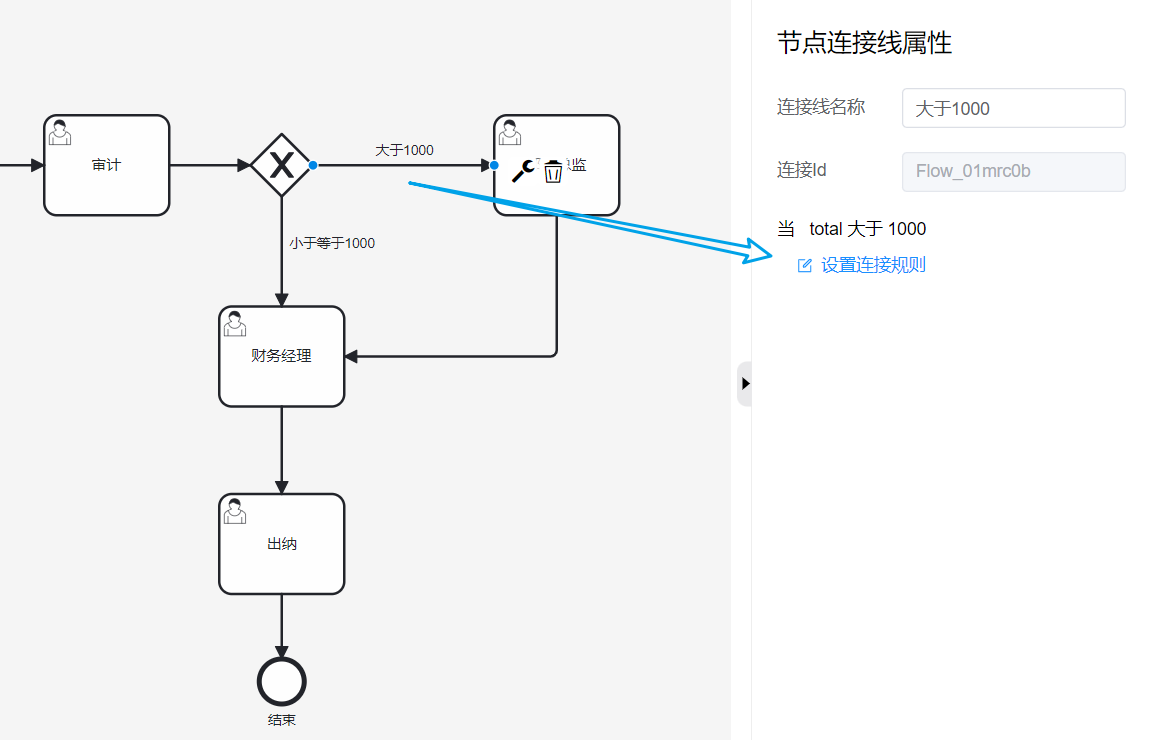
步骤4:设置表单权限;
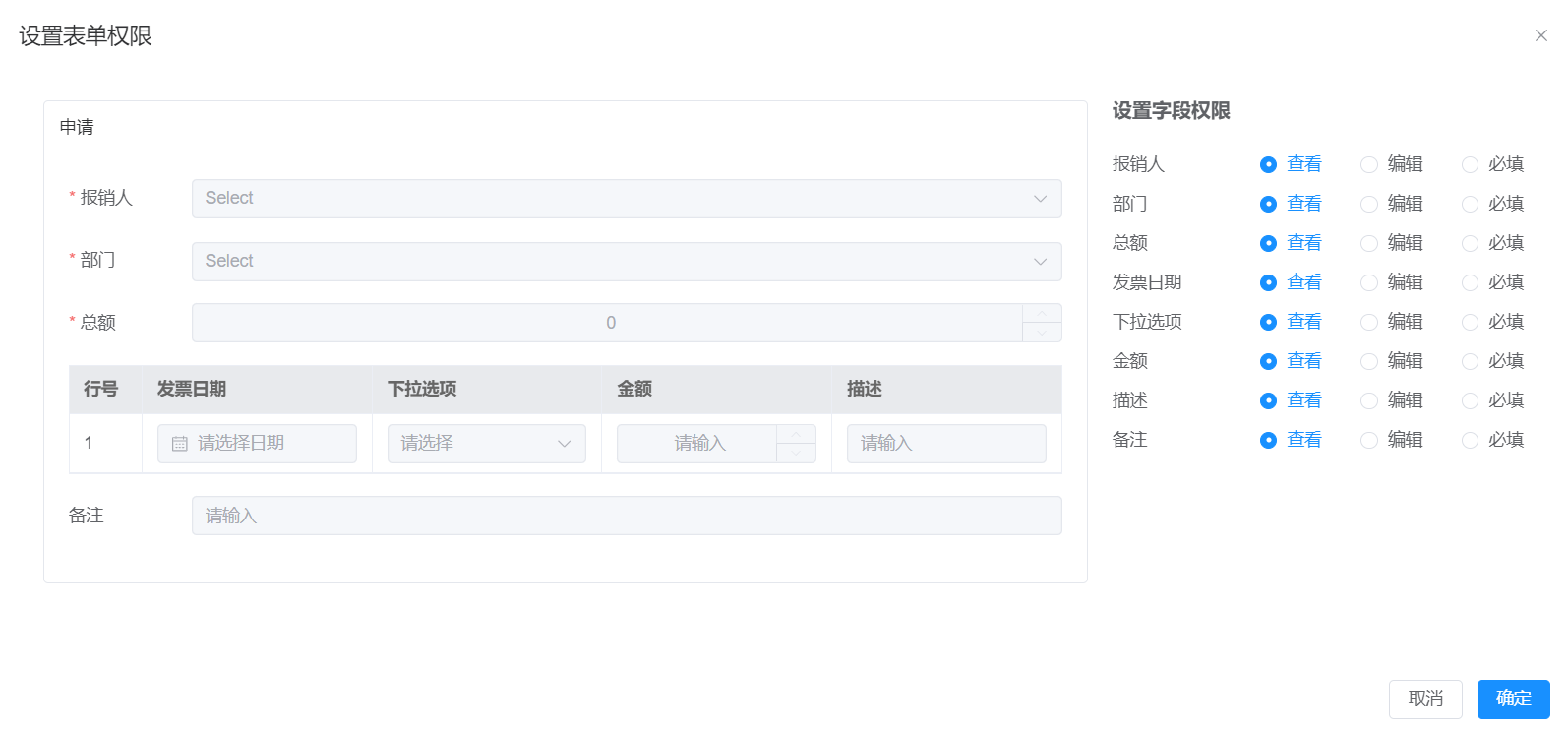
如果需要设置不同节点的表单字段权限,可以选中某个节点,点击表单权限,设置对应字段的不同权限。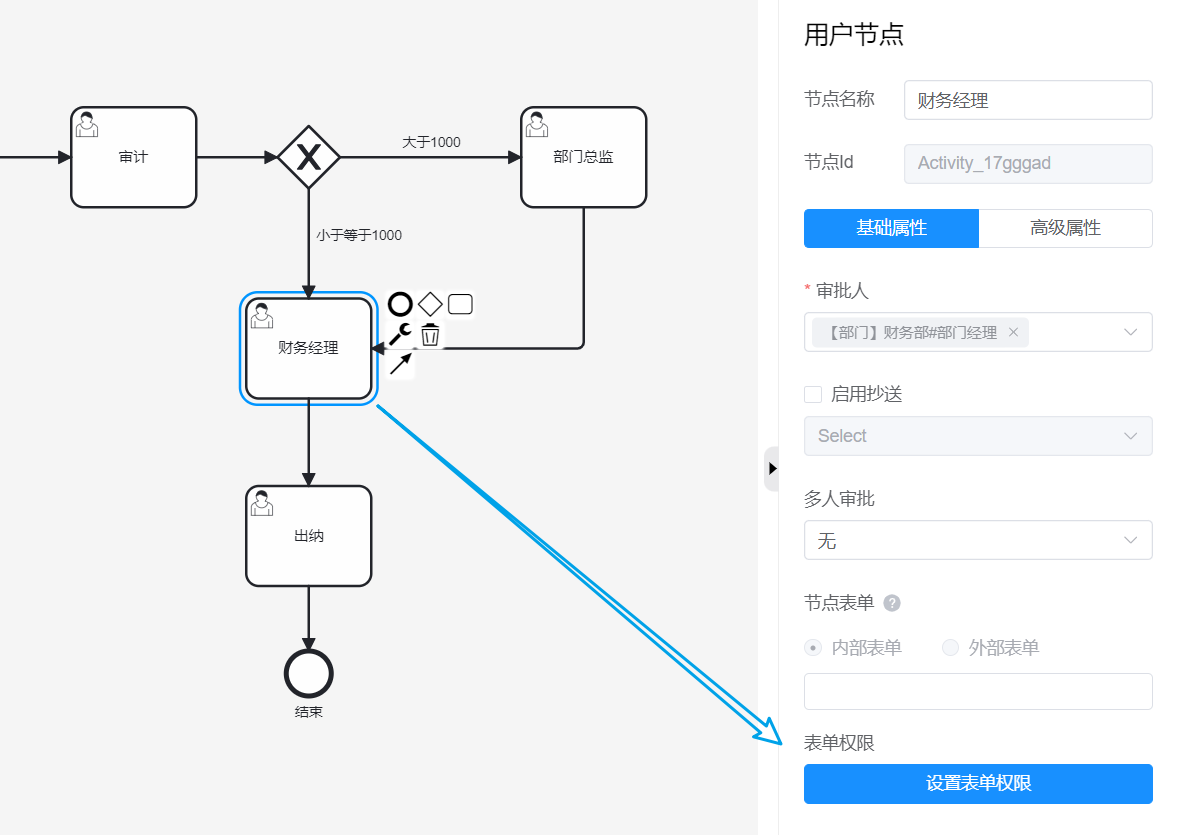
如果需要设置不同节点显示不同的表单,可以选中某个节点,配置节点表单属性,选择对应的表单页。
步骤5:设置限时处理;
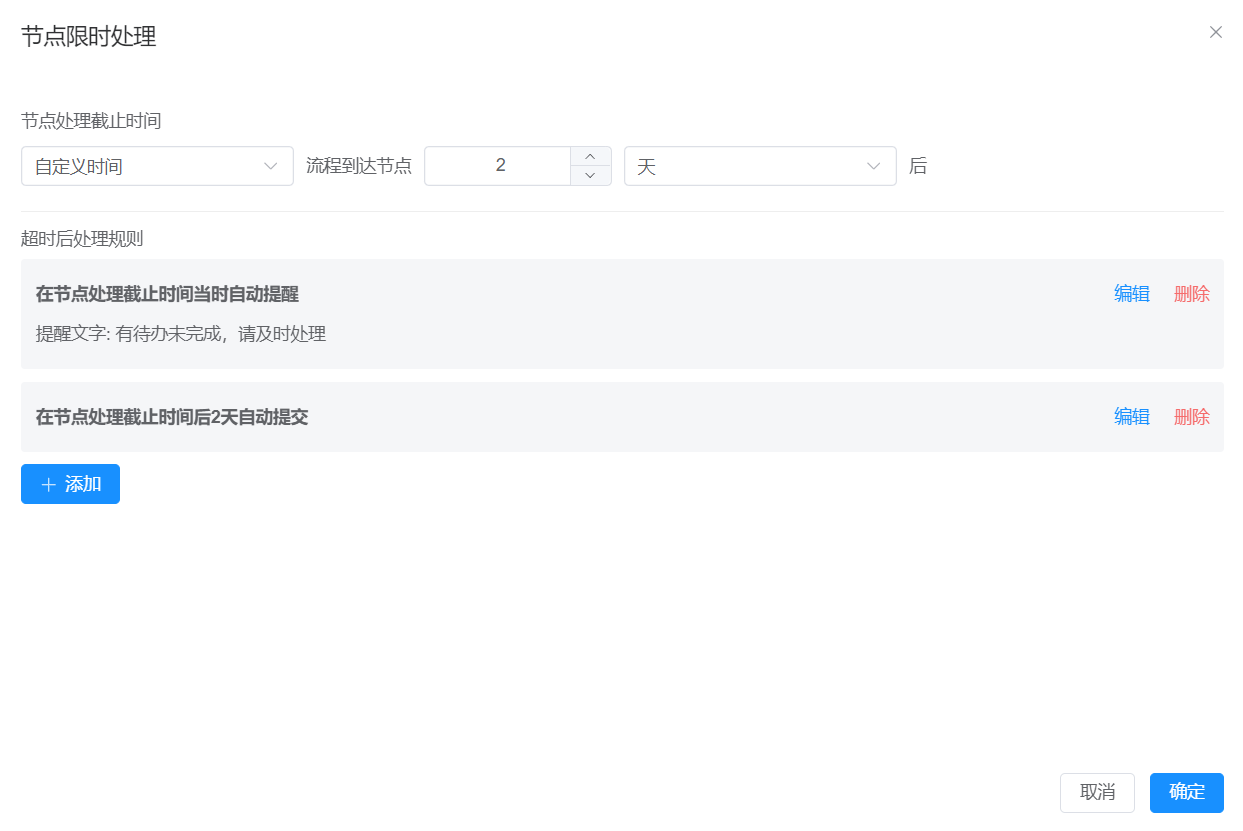
如果需要设置限时相关处理,比如自动审批,节点审批提醒等,可以选择某个节点,在高级属性的限时处理配置相关逻辑,比如在某个审批节点设置,流程到达该节点2天后(截止时间)如果未审批,则进行消息提醒,如果4天后未审批自动流转下一节点。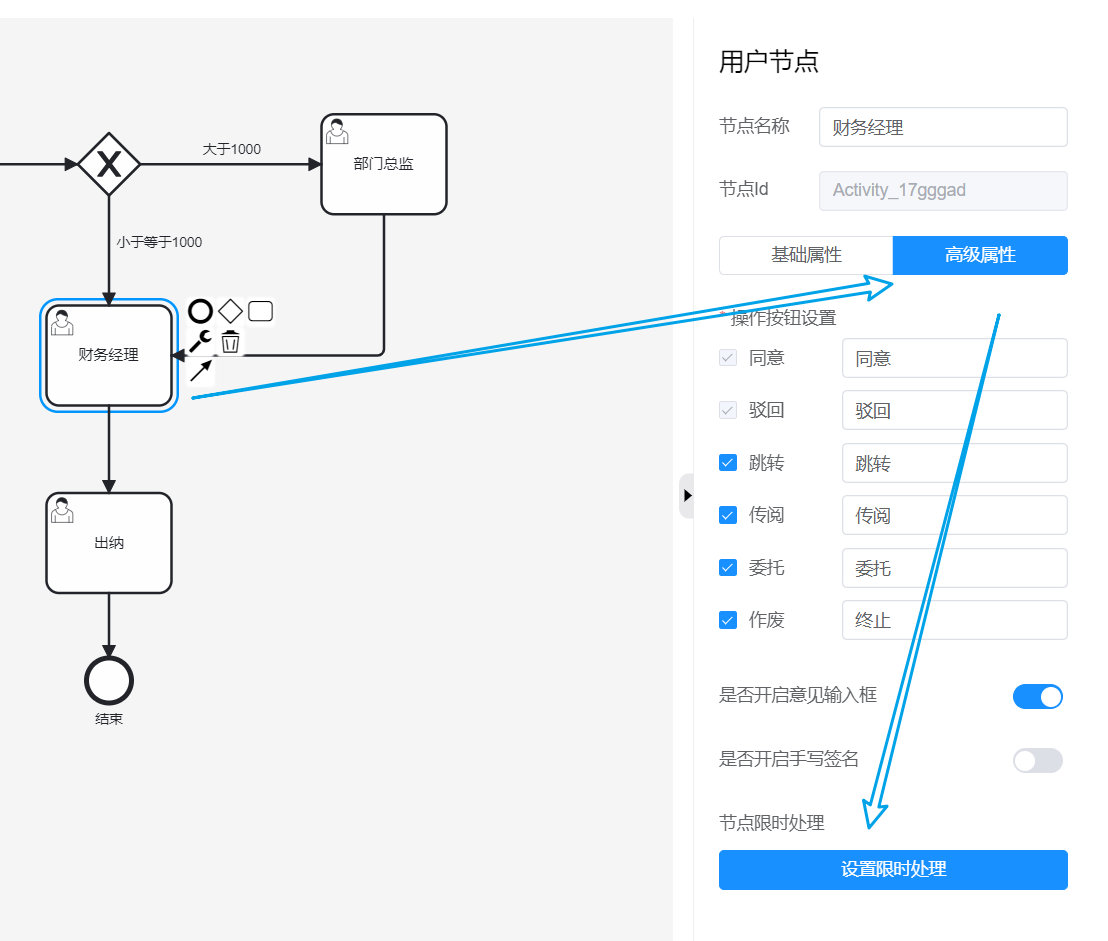
步骤6:保存并发布流程;
保存流程并启用该版本流程,启用某版本流程时,该流程必须绑定表单,所以在设计流程时,就要选择对应的表单。
1.2.3 发布功能组
步骤1:发布费用报销功能组,接下来使用授权用户就可以申请流程。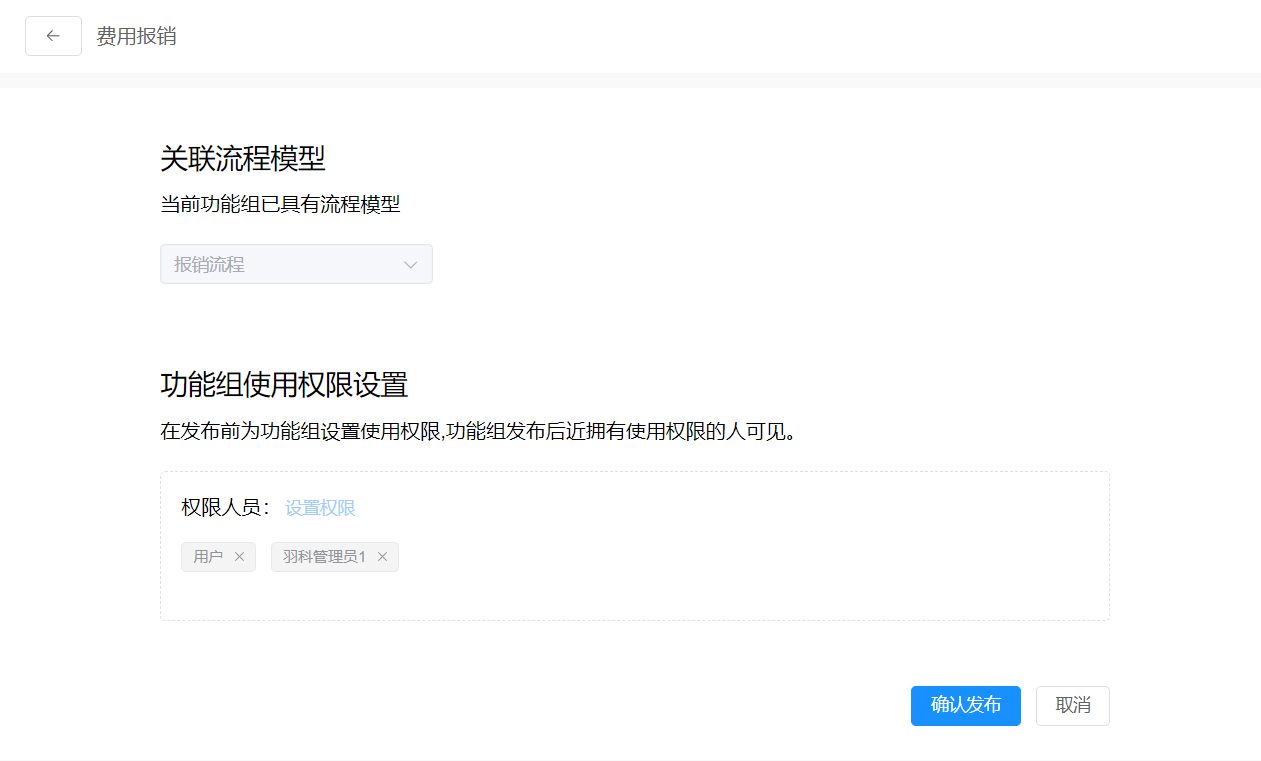
流程申请后,用户需要在流程中心进行审批。