 帮助中心
帮助中心Appearance
配置向导
适用版本:DASS5(当前版本)
前提:已登录 DASSConsole;目标设备已安装所需采集/上传应用(缺失可在【应用市场】在线下载)
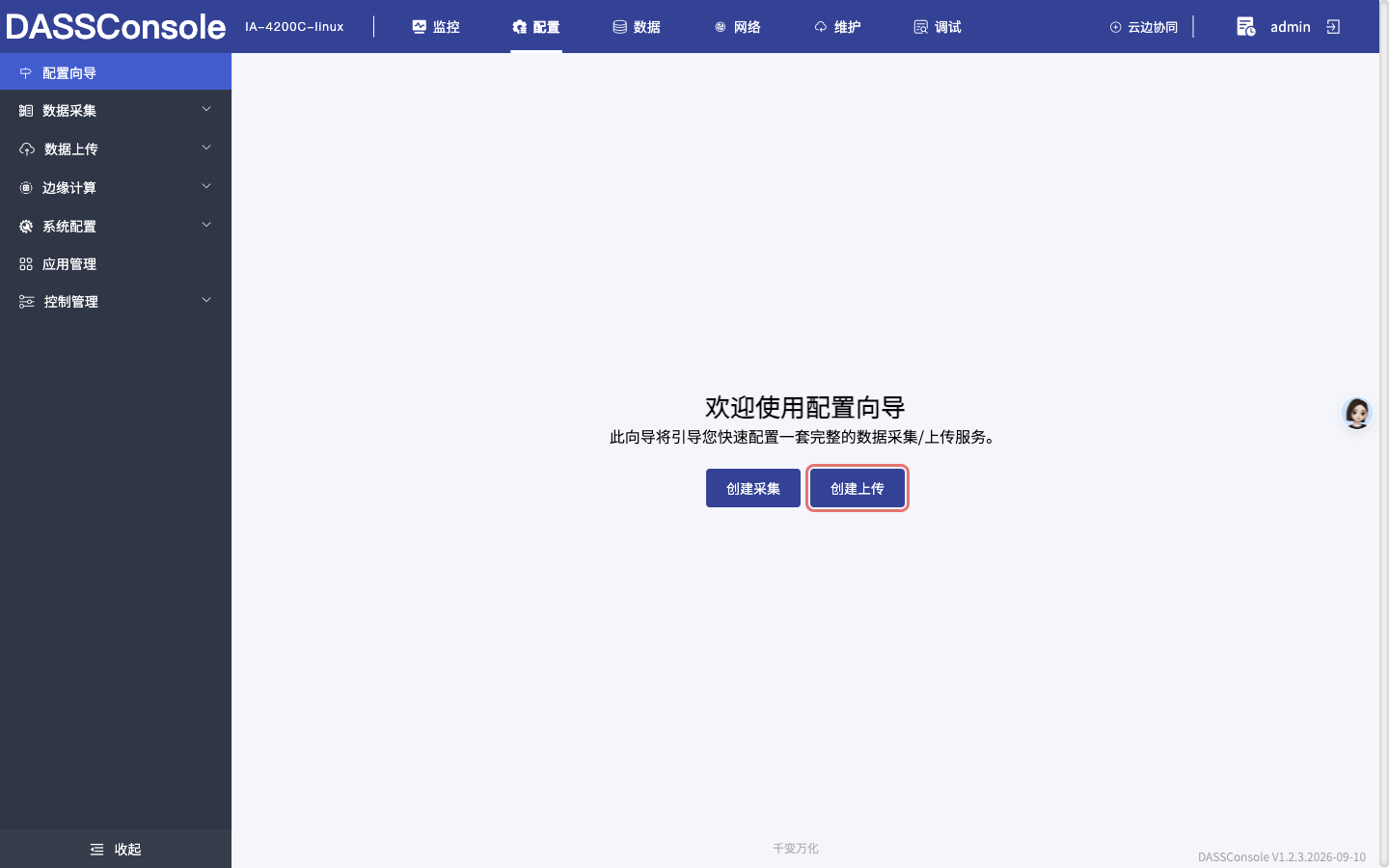
【说明】:欢迎使用配置向导。此向导将引导您快速配置一套完整的数据采集/上传服务。
【入口】:配置 → 配置向导
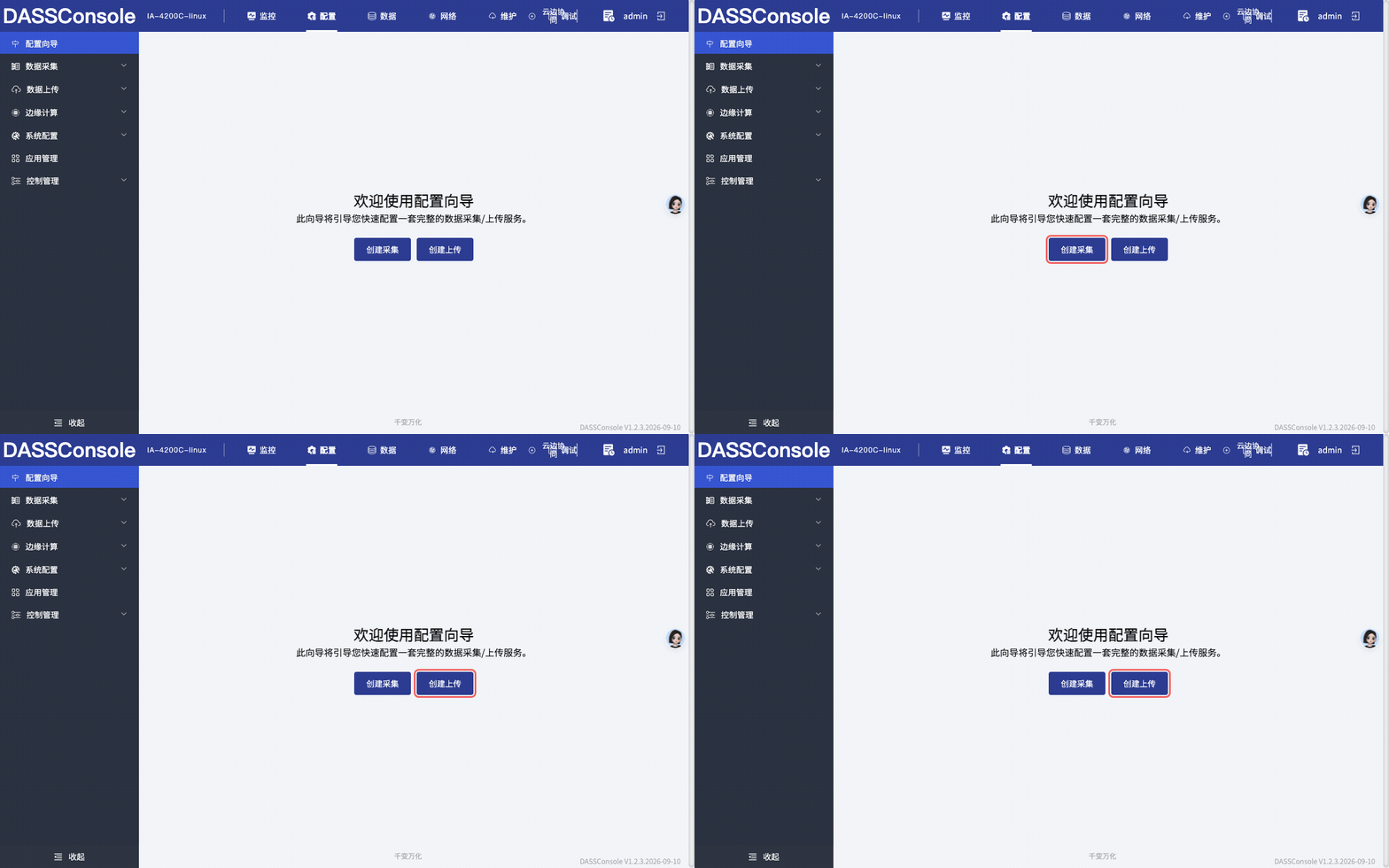
首页提供两个入口:
- 创建采集:创建采集服务 → 配置通道 → 完成
- 创建上传:创建上传服务 → 完成后直接进入该上传服务的测点页
【注意】上传服务无需创建通道。
功能概述
配置向导把「建服务 → 建通道 → 建测点」串成一条线性引导流程,首页提供两个入口:
- 创建采集:创建采集服务 → 配置通道 → 完成采集配置 → 创建采集测点;
- 创建上传:创建上传服务 → 完成后直接进入该上传服务的测点页。
核心价值:首次配置时不必先摸清菜单结构,照着向导一步步走就能搭出一套可用的采集/上传链路。
使用场景
- 新设备首次上线,要快速搭一套完整的采集 + 上传;
- 演示、培训、POC 验证时快速建出可跑通的链路;
- 不熟悉「采集服务 / 上传服务」菜单位置的用户。
前置条件
- 已登录 DASSConsole,且目标设备在线;
- 目标设备已安装所需采集/上传应用(缺失可到【应用市场】在线下载,或按「应用管理」离线导入);
- 授权余量充足(点数、服务数未超限,见「用户必读 → 权限模型」);
- 已知现场通信参数(IP / 端口 / 协议 / 从站地址),以设备与驱动说明书为准;
- 命名约束:服务名 ≤ 11 字节、通道名 ≤ 12 字符、点名 ≤ 60 字节。
创建采集服务
【说明】:采集服务是 DASS 的主要功能之一,主要用于完成各种现场设备实时数据的对接。通过在 DASS 内进行采集服务配置,实现盒子与设备间通信,并将采集数据存储至 openPlant。
【操作】:
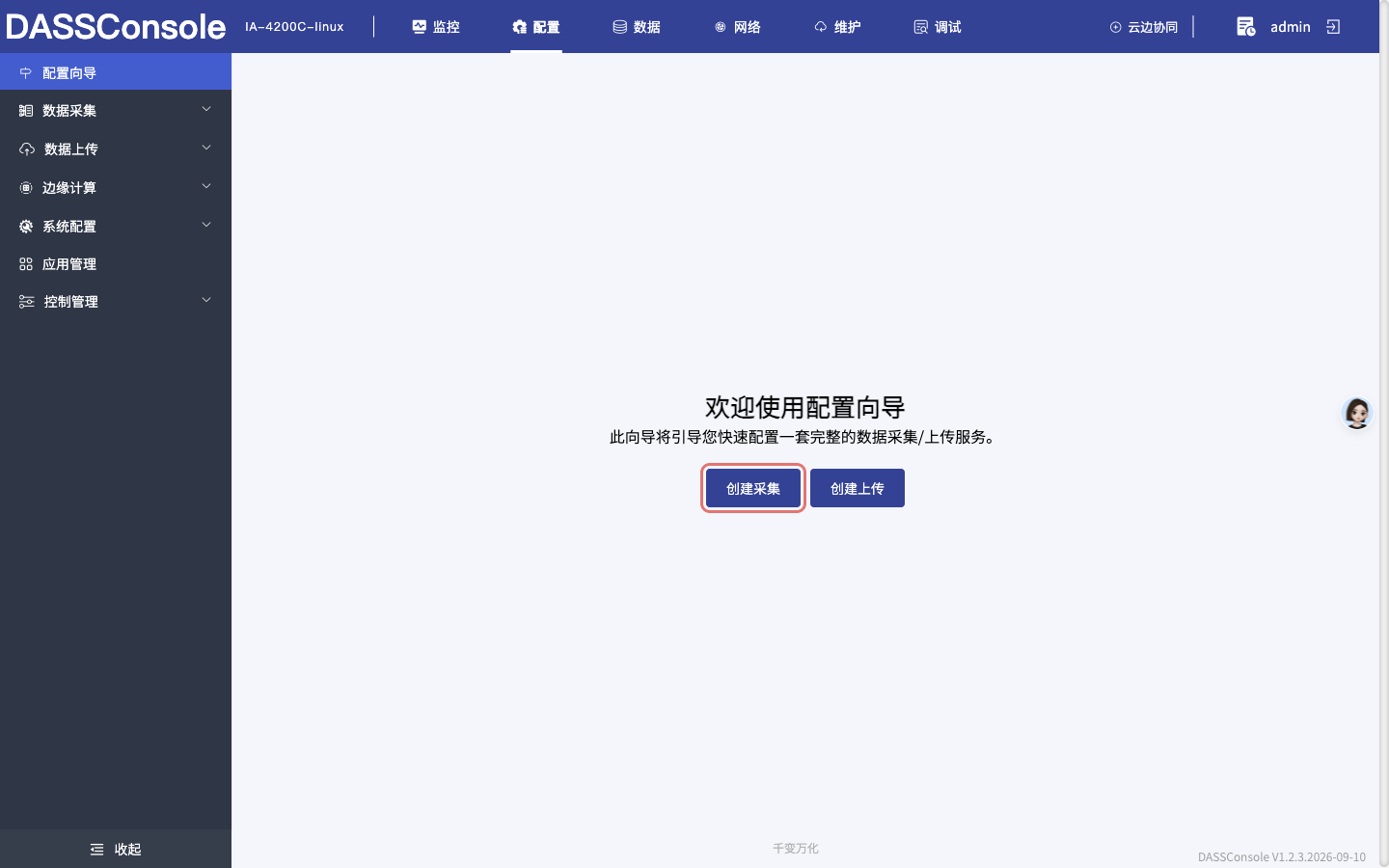
步骤1. 点击【创建采集】按钮,进入创建采集服务页面。
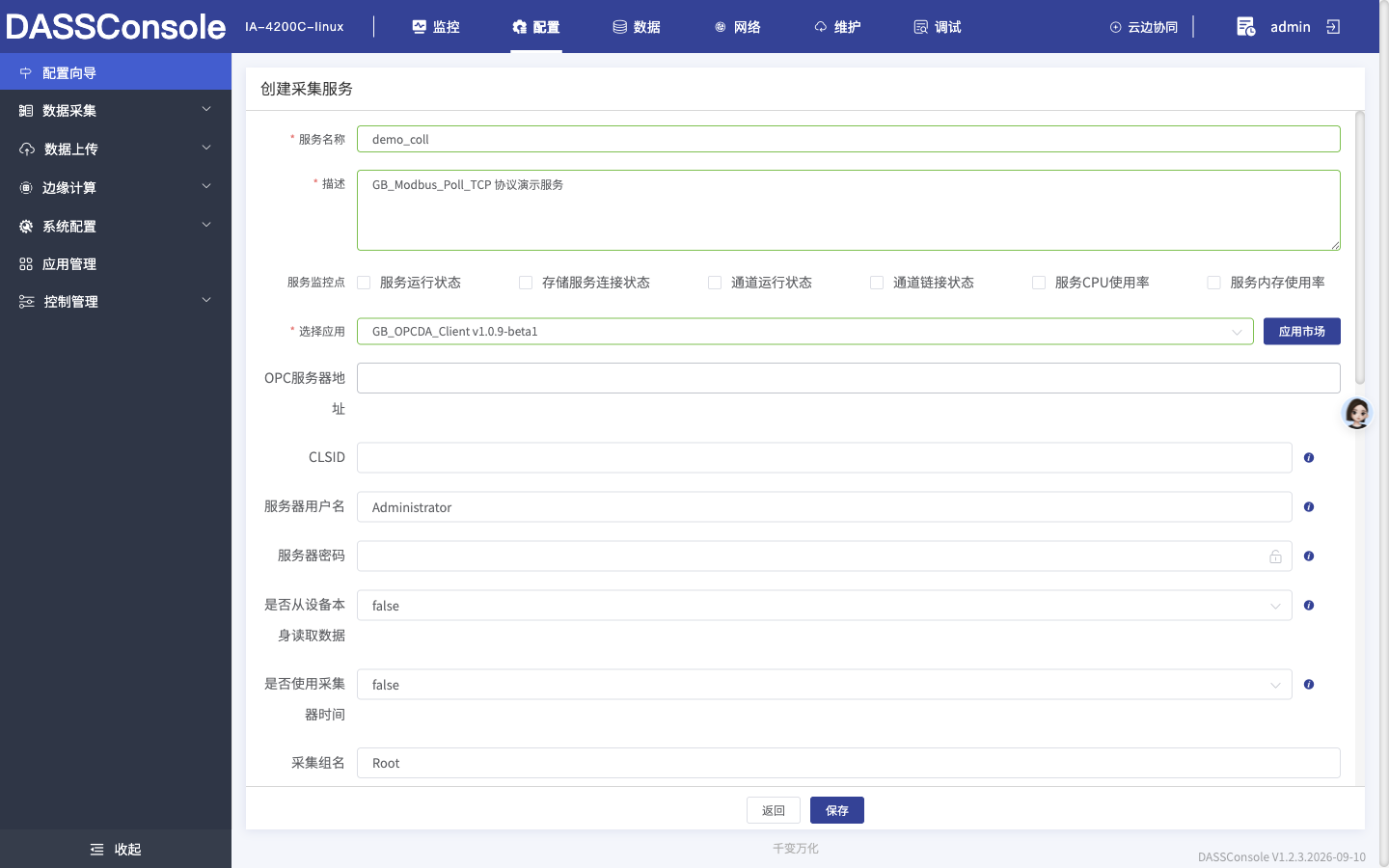
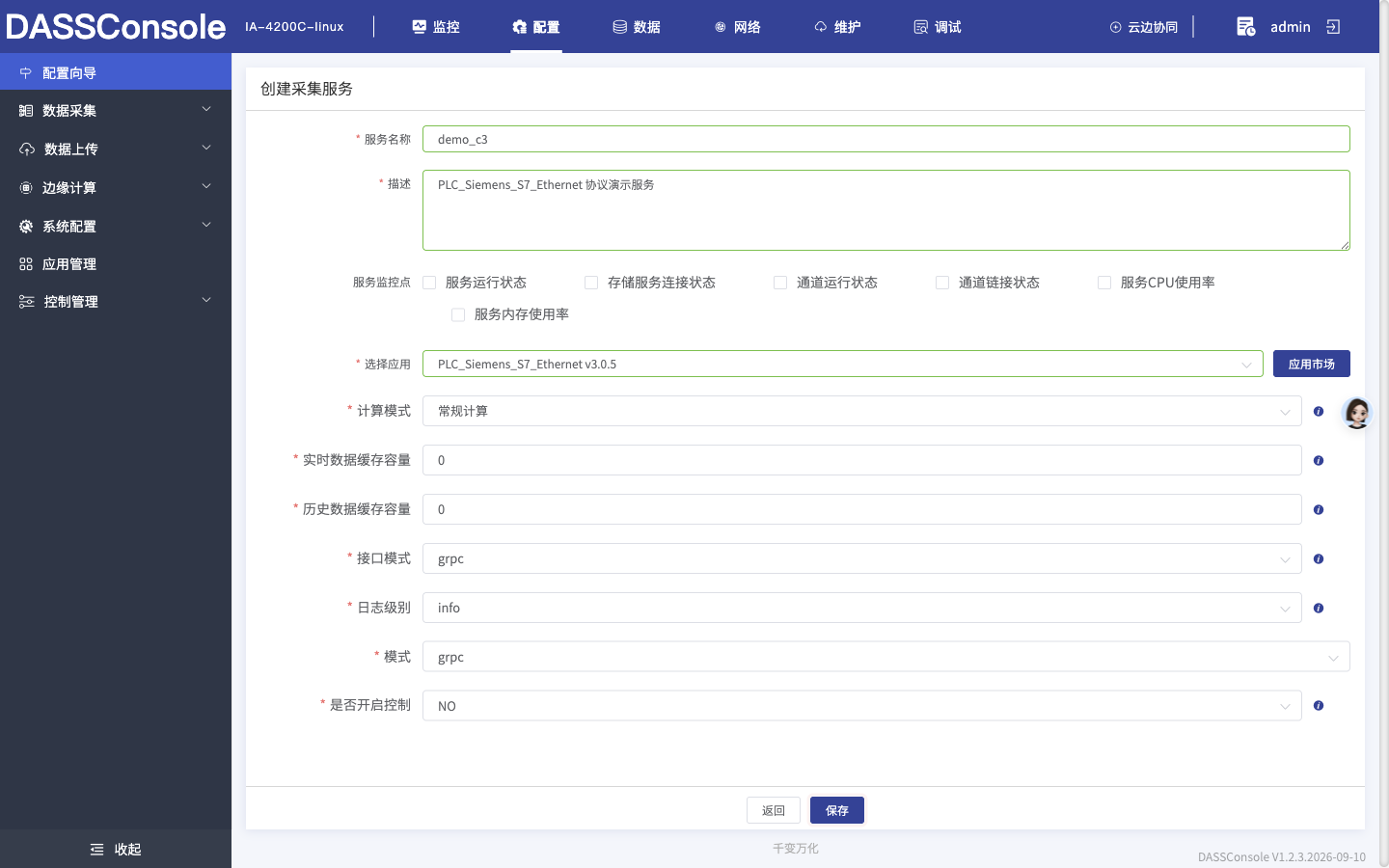
步骤2. 填写服务基本信息。
| 配置项 | 说明 | 实例 | 备注 |
|---|---|---|---|
| 服务名称 | 创建服务时需填写的服务标识名称,由数字、字母、下划线组成 | test1 | 长度不超过 11 个字符 |
| 描述 | 对该服务的用途或功能进行说明 | GB_Modbus_Poll_TCP 协议演示服务 | 必填项 |
| 服务监控点 | 选择用于监控服务运行状态的系统测点 | — | 仅 DASS5 支持此配置项 |
| 选择应用 | 选择该服务需要使用的数采应用 | GB_Modbus_Poll_TCP | 若列表中没有所需应用,可通过【应用市场】按钮在线下载(需确保部署 DASSConsole 的设备能够访问网络) |
采集服务的服务监控点共 6 项:
服务运行状态、存储服务连接状态、通道运行状态、通道链接状态、服务 CPU 使用率、服务内存使用率
【注意】【应用市场】按钮的详细操作见应用管理。
步骤3. 选择应用后,页面下方出现该驱动的配置项,根据个人需求填写。不同驱动的配置项不同,具体请查看驱动说明书;如无特殊需求,使用默认值即可。
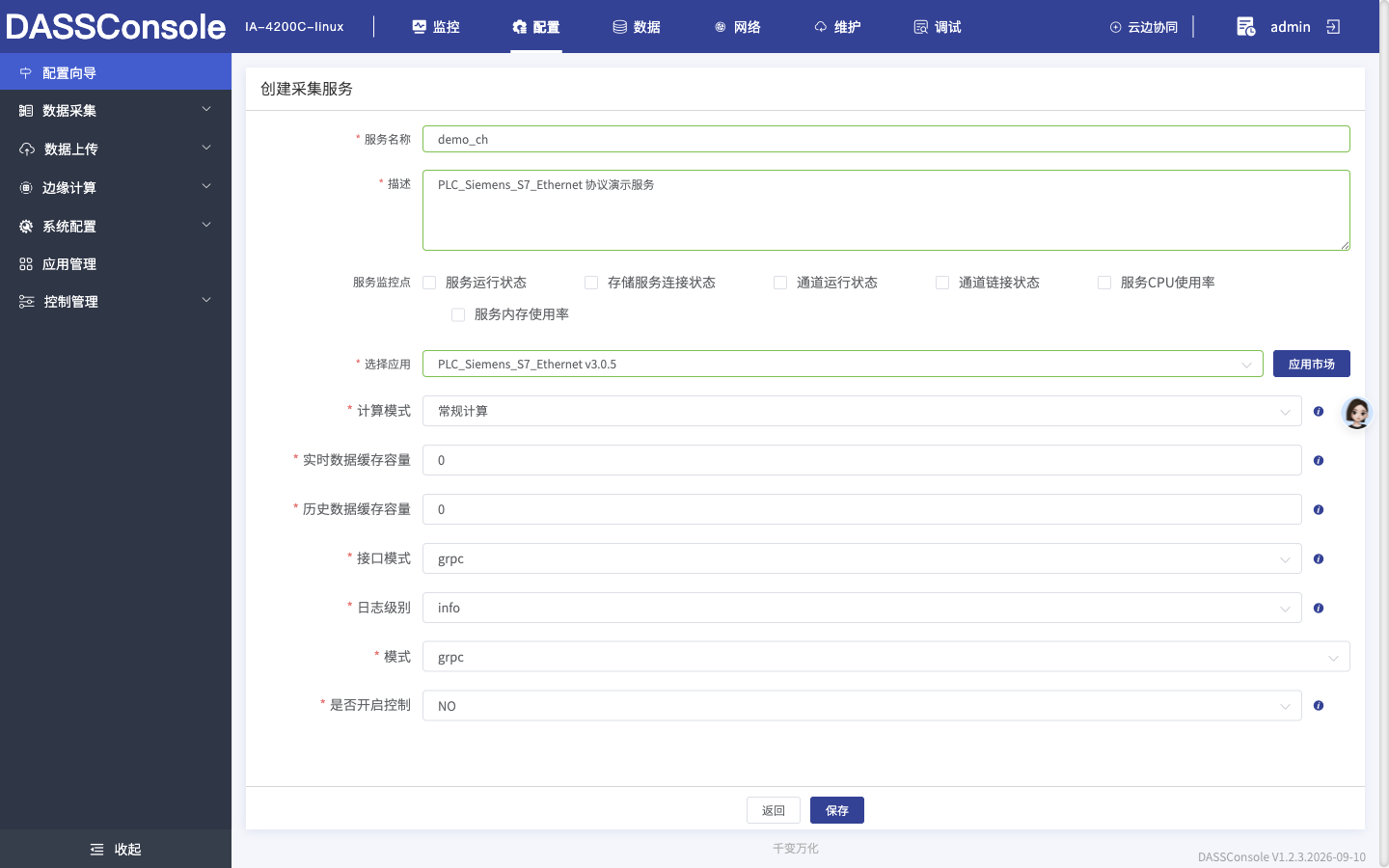
步骤4. 填写完点击【保存】,页面自动进入创建通道步骤。
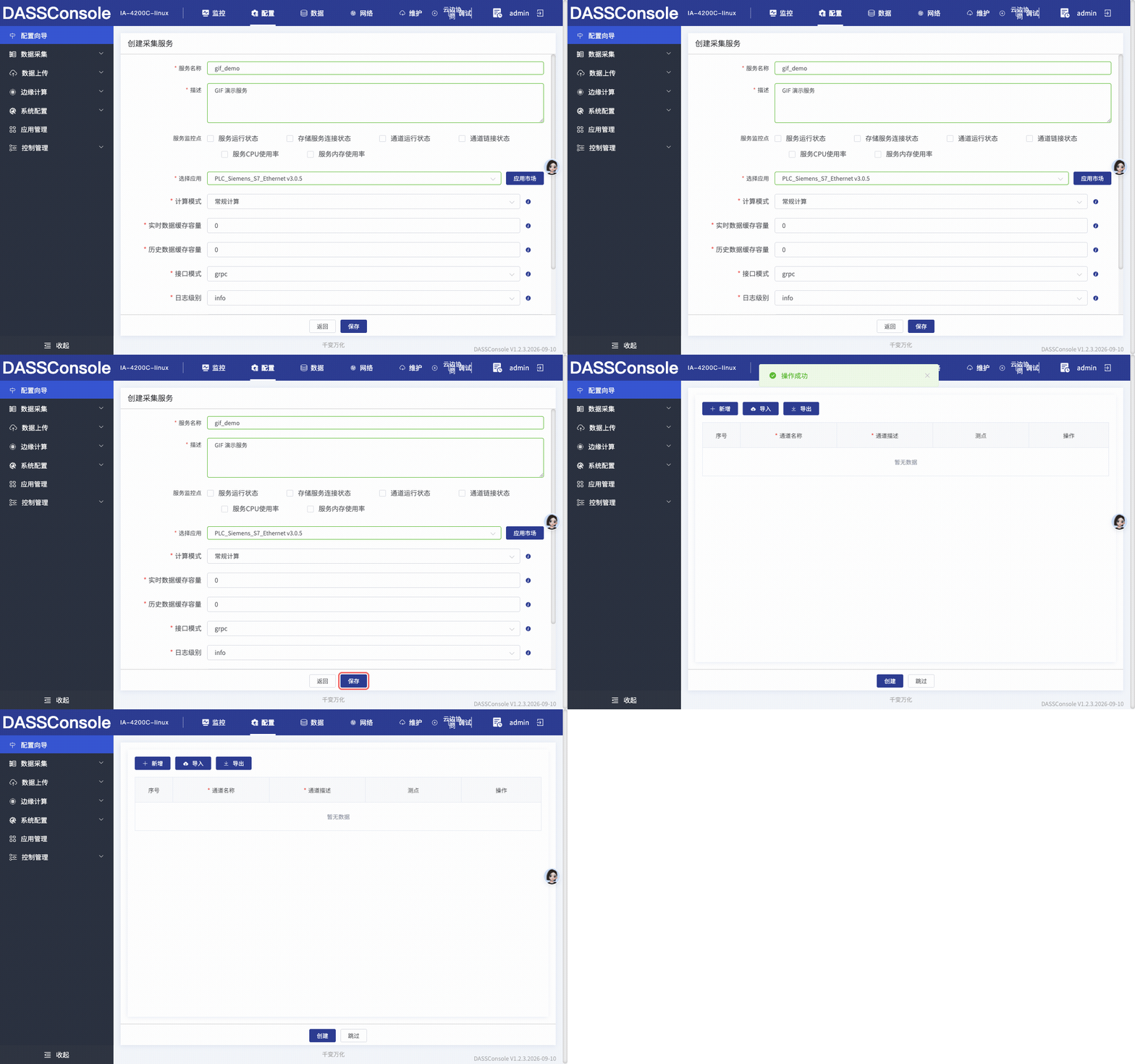
下面是从首页点【创建采集】→ 填服务信息 → 选驱动 → 保存 → 进入通道步骤的完整动图:
创建采集通道
【说明】:
- 通道支持批量创建和克隆;
- 旧版的采集驱动在完成服务的创建后,系统会默认创建名为
DEC的通道,可跳过创建采集通道这一步骤,直接创建测点; - 新版的采集驱动在完成服务的创建后,需手动创建通道,如下操作所示。
【操作】:
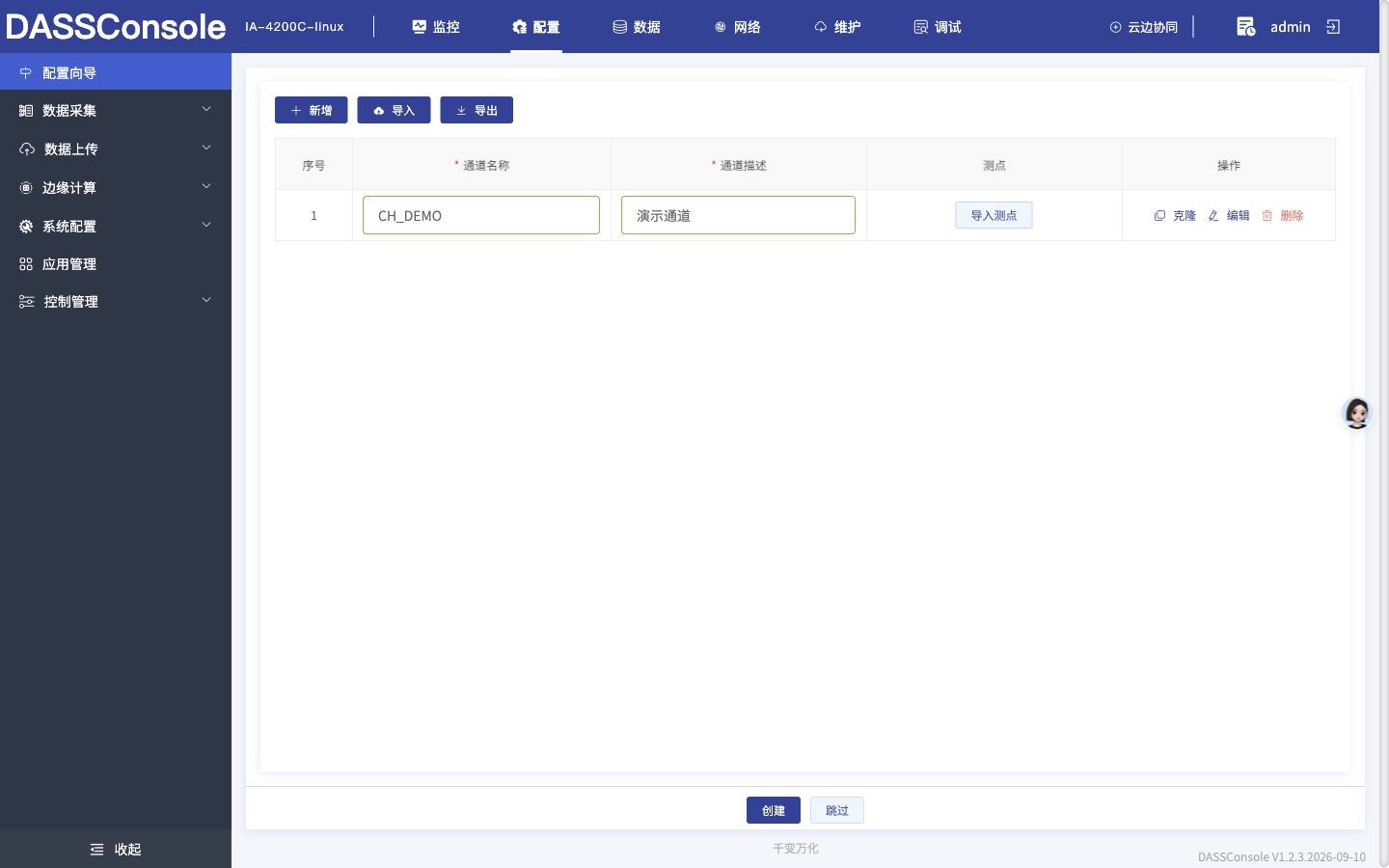
步骤1. 采集服务创建后会跳转到添加通道的页面。
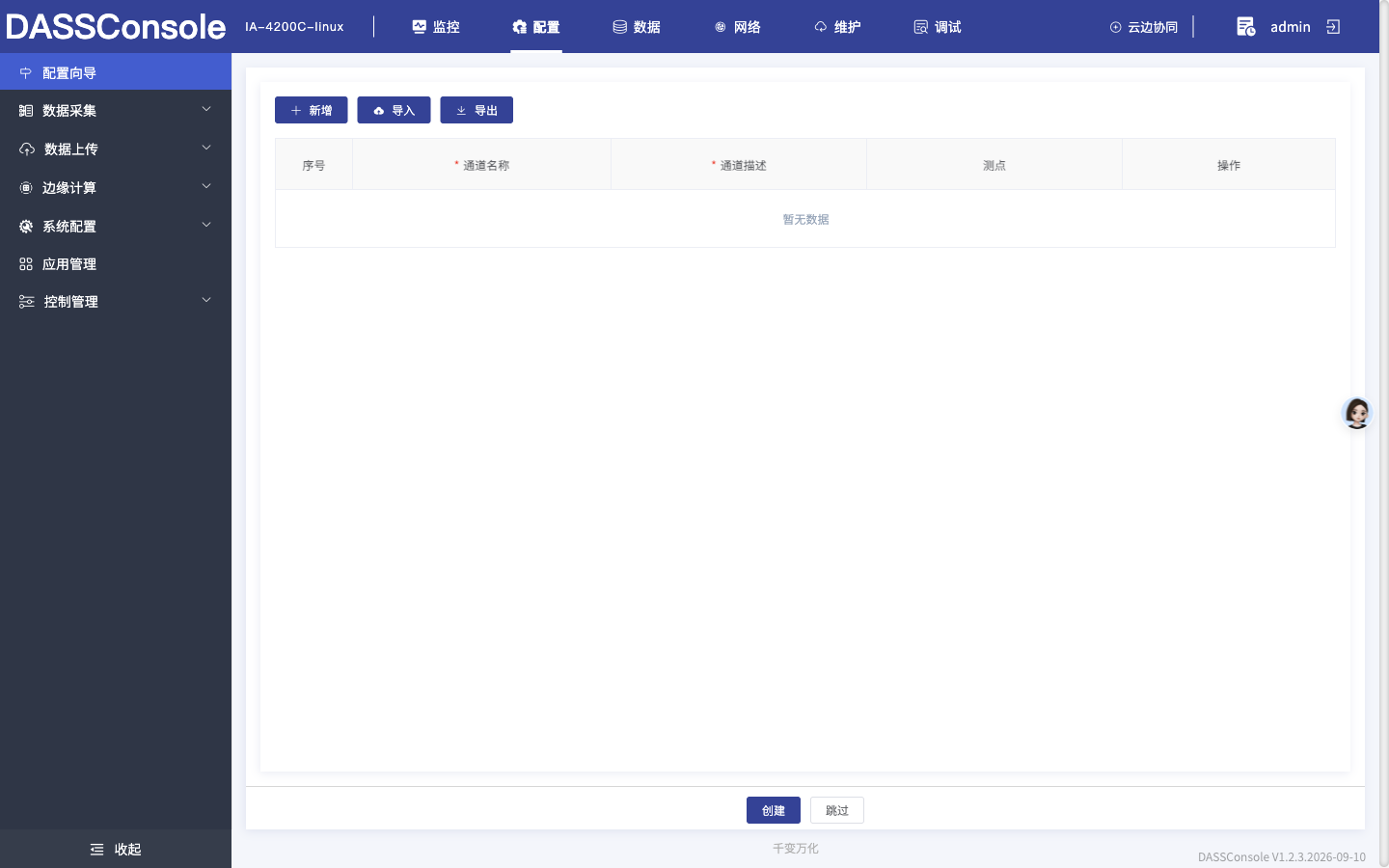
工具栏提供三个按钮:【新增】、【导入】、【导出】。通道列表各列含义:
| 列 | 说明 |
|---|---|
| 序号 | 通道在列表中的顺序 |
| 通道名称 | 必填项,填写格式为字母、数字、下划线,长度不超过 12 个字符,示例:device1 |
| 通道描述 | 必填项 |
| 测点 | 为该通道导入测点的入口:点【导入测点】选择点表文件(仅支持 .xlsx,单个不超过 75 MB);选中后单元格显示文件名与文件大小 |
| 操作 | 【克隆】快速复制多个配置相同、测点相同的通道;【编辑】查看和编辑通道的配置;【删除】删除当前行 |
三个工具栏按钮的作用:
| 按钮 | 作用 |
|---|---|
| 新增 | 在列表中增加一条空白通道记录,用于手工逐条填写通道 |
| 导入 | 打开【文件导入】窗口,选择一个 .xlsx 通道配置文件后点【上传】,批量导入通道配置 |
| 导出 | 按当前状态导出不同内容:尚未配置有效通道时导出通道模板文件(可填好后用【导入】导回);已有通道时导出包含全部通道属性与元数据的配置文件 |
【注意】【导入测点】选中的点表文件在点【创建】之前不会上传,是随本页的【创建】一并提交的;通道创建完成后,仍可在「数据采集 → 采集服务」中选中该通道,继续导入或补传测点。
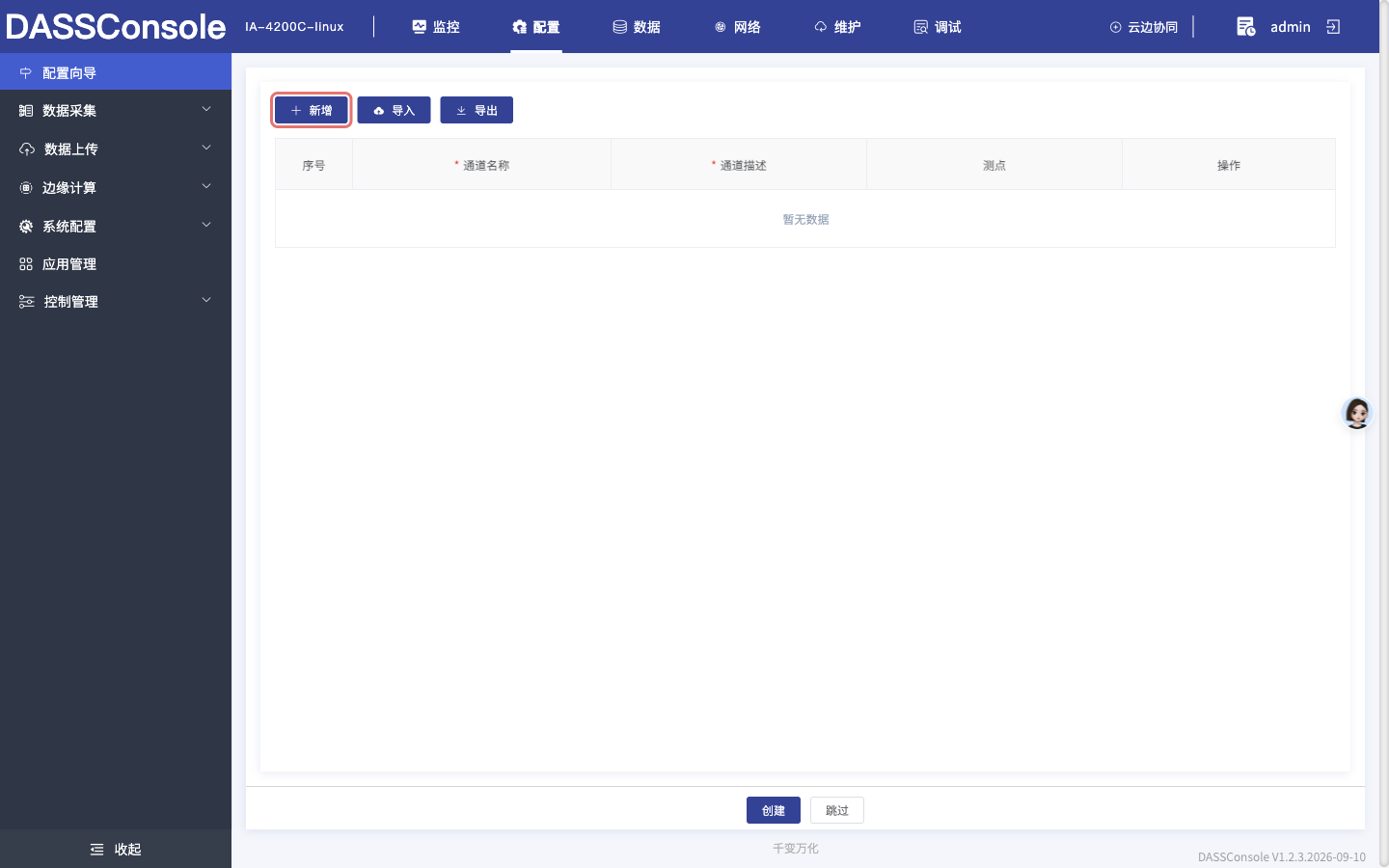
步骤2. 点击【新增】按钮,通道列表出现一条通道记录,填写通道名称与通道描述。
步骤3. 填写驱动配置信息。不同驱动版本的配置不同,根据个人需求填写即可,具体的驱动配置请查看其说明书。填写后,点击【创建】。
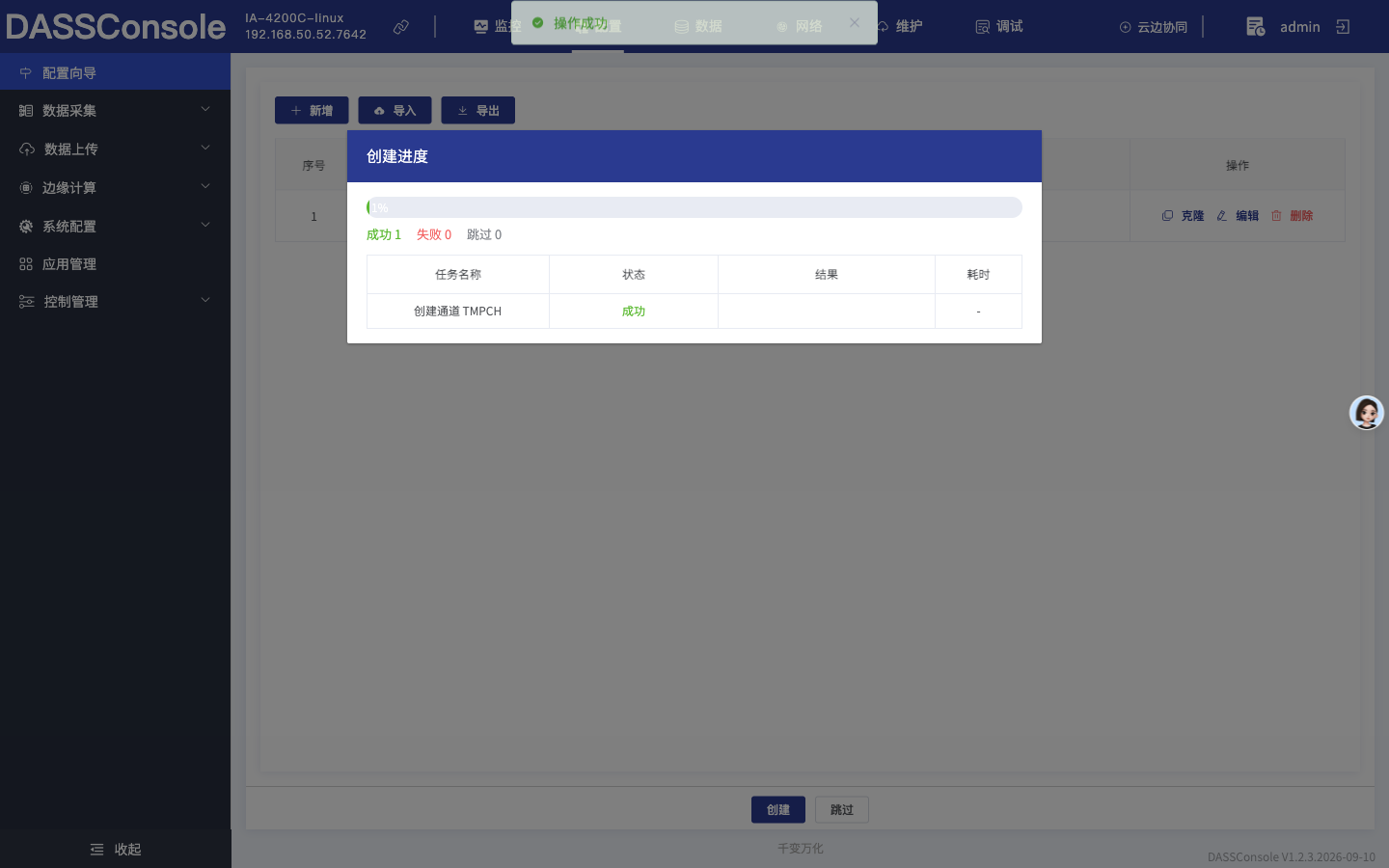
步骤4. 页面弹出通道创建的进度。
完成采集配置
通道创建完成后,页面显示通道创建成功:
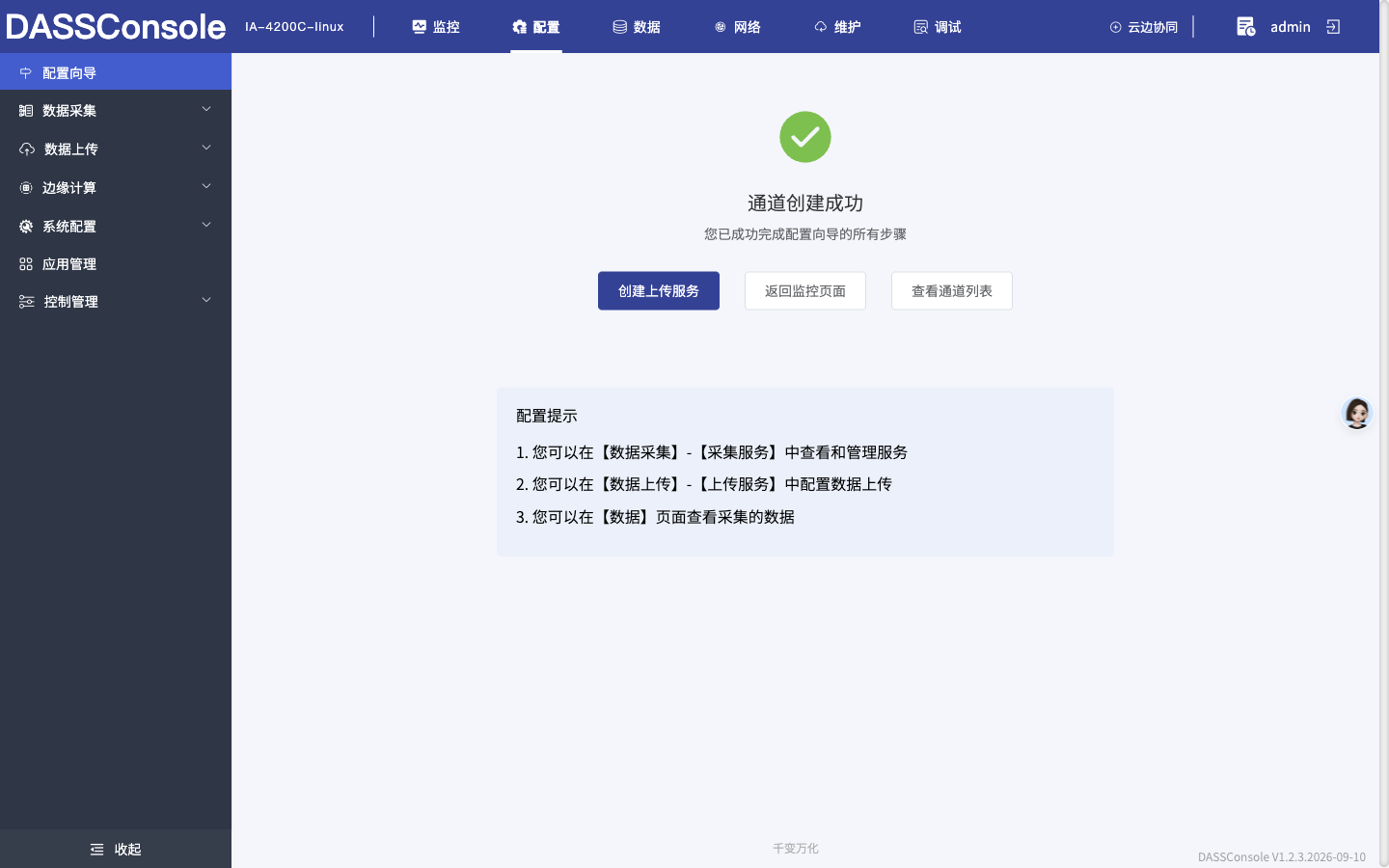
通道创建成功
您已成功完成配置向导的所有步骤
页面上有三个按钮:
- 【创建上传服务】:即可创建新的上传服务;
- 【返回监控页面】:即可返回监控模块的设备状态页面;
- 【查看通道列表】:即可跳转到采集服务页面。
页面下方还有配置提示:
- 在【数据采集】-【采集服务】中查看和管理服务
- 在【数据上传】-【上传服务】中配置数据上传
- 在【数据】页面查看采集的数据
【注意】配置向导不包含创建采集测点的步骤。采集测点需在配置向导结束后,到「数据采集 → 采集服务」中单独创建,见下一节。
创建采集测点
【说明】:采集测点在「数据采集 → 采集服务」中创建。测点挂在通道下,因此需先在左侧树中选中具体的通道。
【操作】:
步骤1. 进入「数据采集 → 采集服务」,在左侧树中展开目标服务,选中要添加测点的通道。
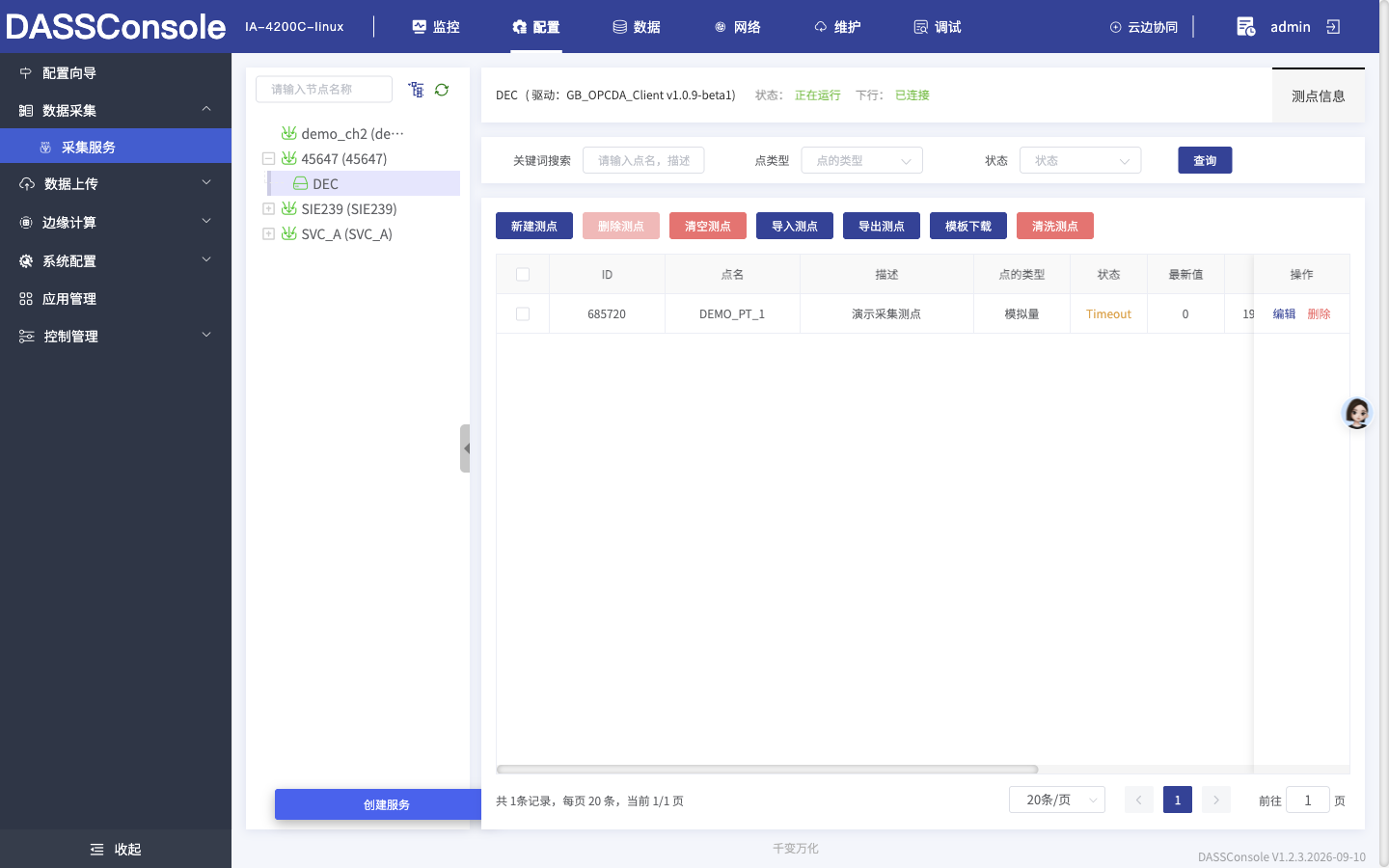
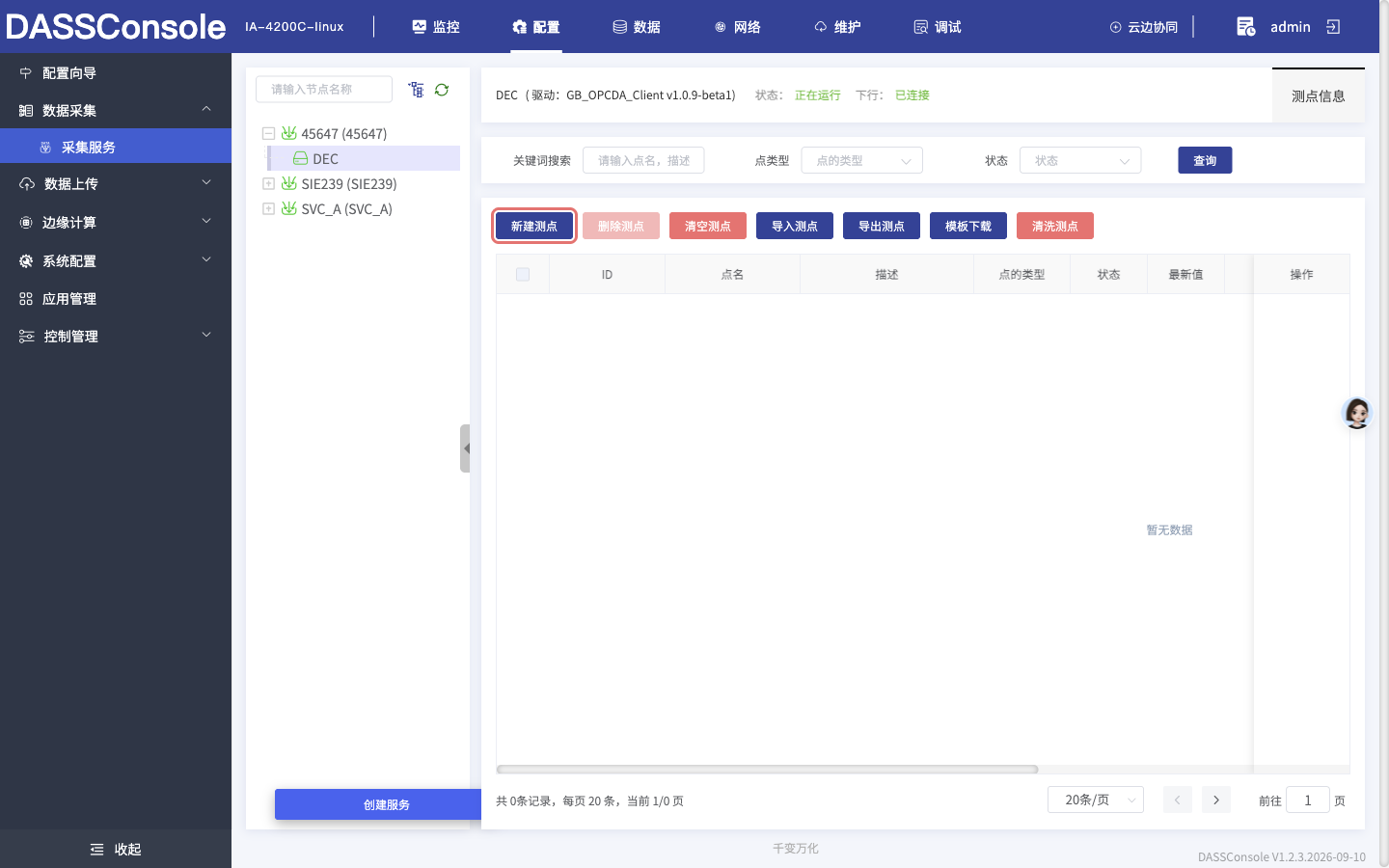
步骤2. 切到【测点信息】页签,点击【新建测点】按钮。
测点页提供的按钮:【新建测点】【删除测点】【清空测点】【导入测点】【导出测点】【模板下载】【清洗测点】。
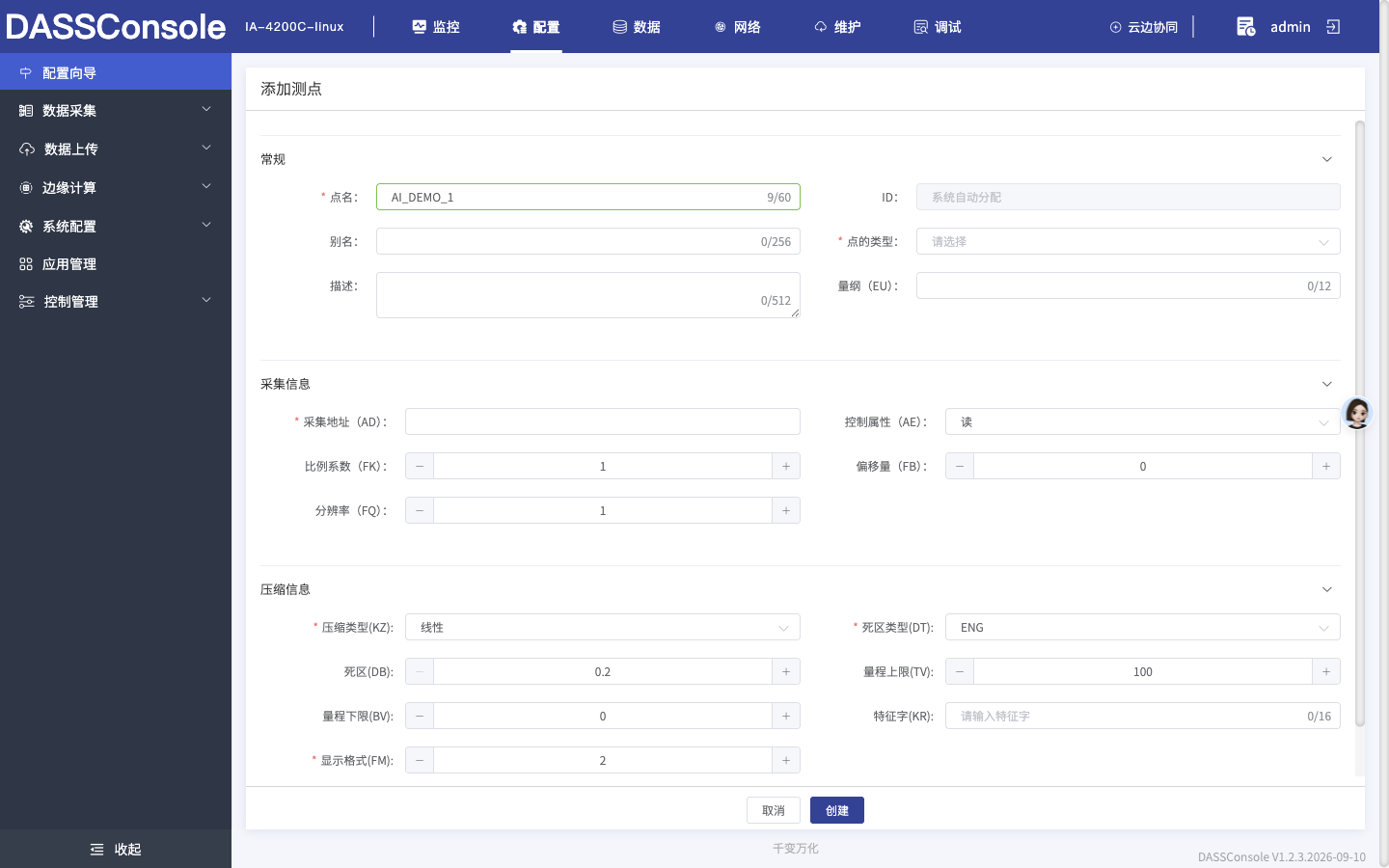
步骤3. 填写测点属性。
【注意】以下为必配测点属性,其余属性见附录《测点属性表》。
| 属性 | 说明 |
|---|---|
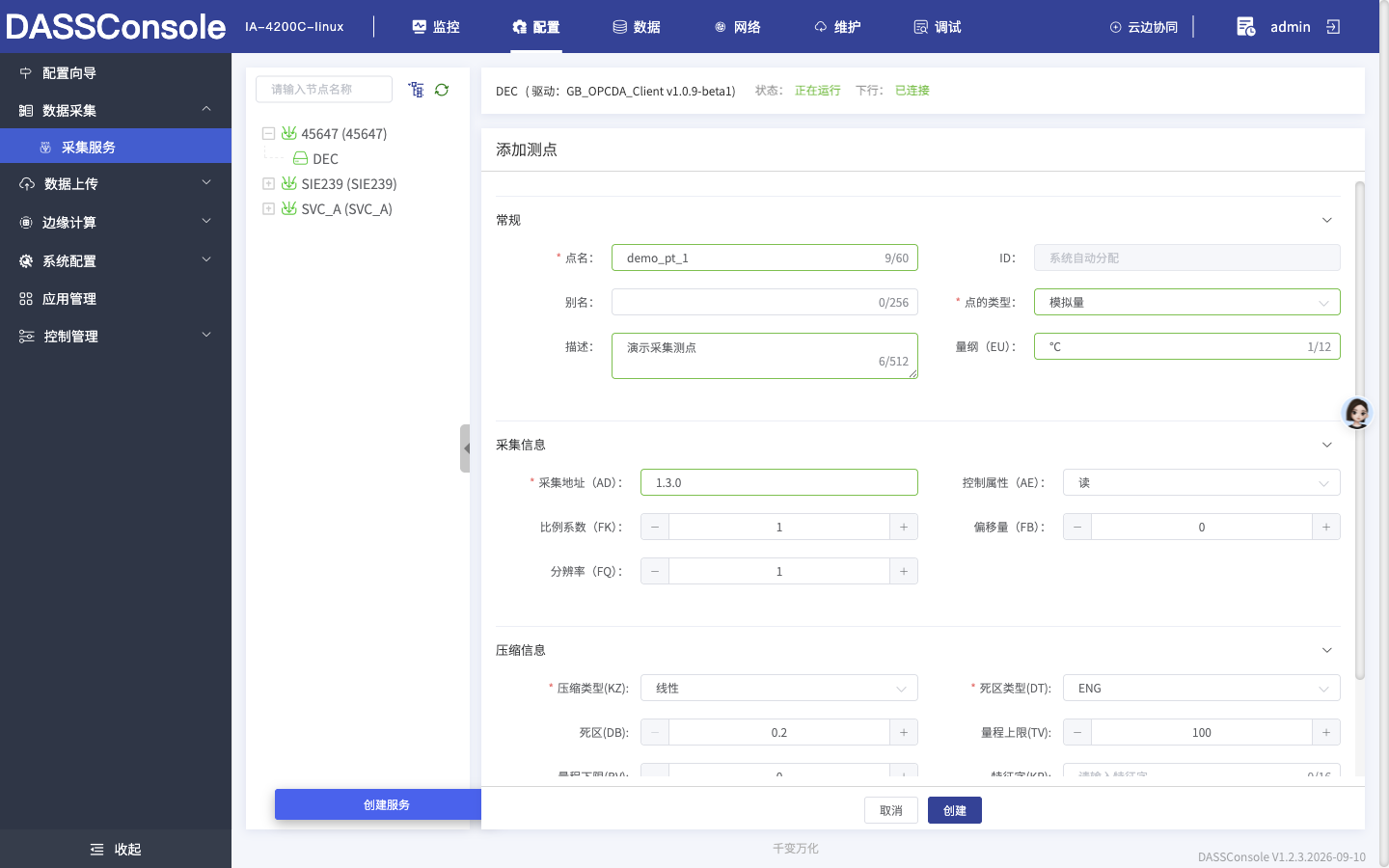
| 点名 | 测点名称,通道下唯一。支持中文、英文、数字以及下划线(_)、中划线(-)、#、冒号(:)、@,长度不超过 60 字节(1 个汉字按 3 字节计)。示例:dm1 |
| ID | 系统自动分配,无需填写 |
| 数据类型 | 数据存储到 openPlant 的类型 |
| 地址信息(AD) | 格式见对应驱动的地址说明,Modbus 示例:1.3.0 |
| 采集点类型(SR) | 采集驱动解析使用的数据类型 |
【注意】点名虽允许中文,但点名会作为测点标识参与全局点名(服务名:点名)拼接、跨库同步与点表导入导出,实际项目建议只使用英文、数字与下划线,避免不同环境编码不一致带来的排查成本。
步骤4. 填写测点属性后点击【创建】。
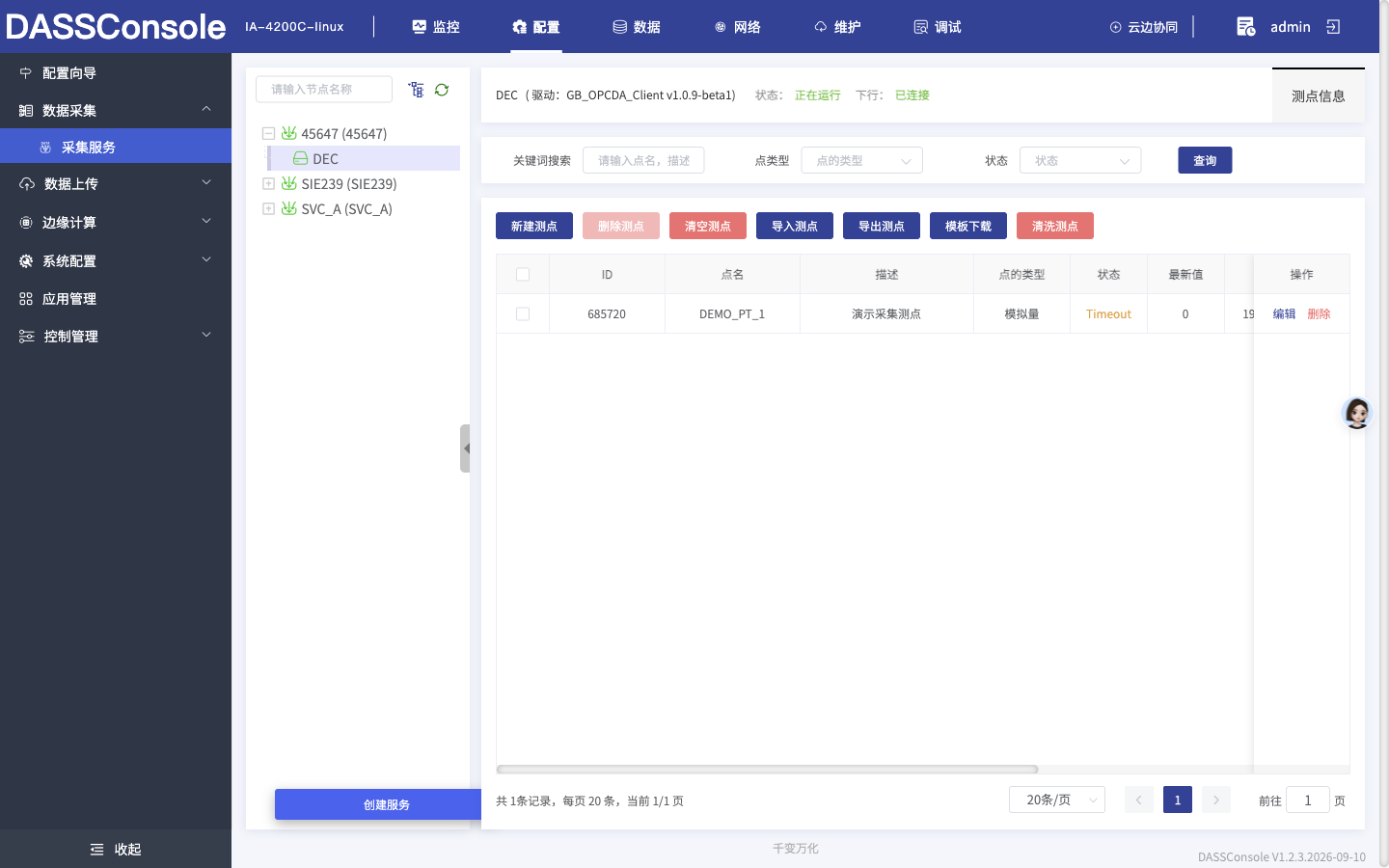
即可在「数据采集 → 采集服务」中看到该服务、通道下的新建测点:
创建上传服务
【说明】:上传服务是 DASS 的主要功能之一,用于提供北向的数据服务和协议转换服务。设备实时数据由采集服务采集后,会在 openPlant 内保存一定时间(根据盒子型号不同)。通过在 DASS 内进行上传服务配置,将测点信息上传至中心数据库/其他客户端数据库。
【操作】:
步骤1. 在配置向导首页点击【创建上传】按钮;若已在上一步的通道成功页,也可点击【创建上传服务】按钮。
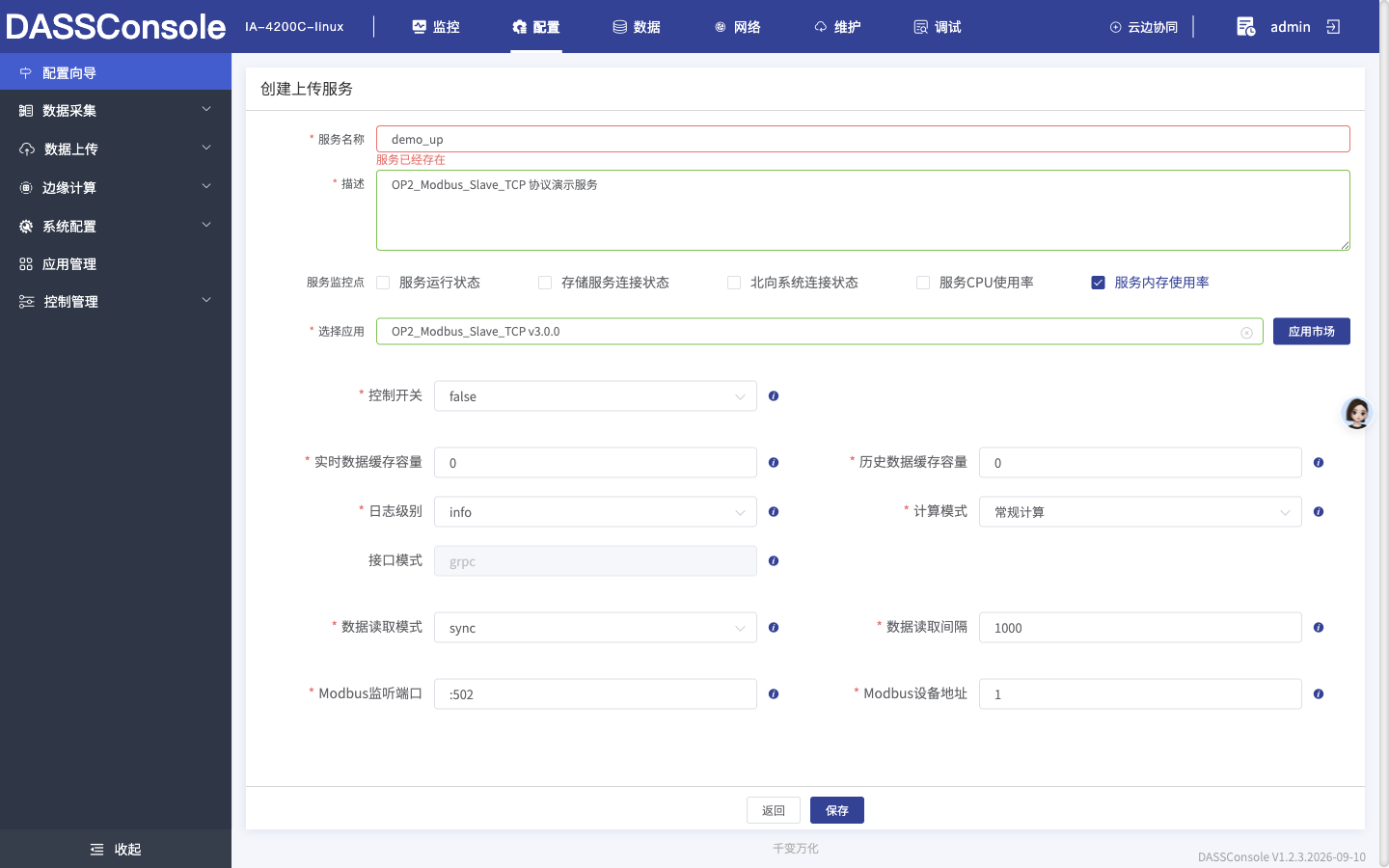
步骤2. 填写服务基本信息。
| 配置项 | 说明 | 实例 | 备注 |
|---|---|---|---|
| 服务名称 | 创建服务时需填写的服务标识名称,由数字、字母、下划线组成 | test2 | 长度不超过 11 个字符 |
| 描述 | 对该服务的用途或功能进行说明 | OP2_Modbus_Slave_TCP 协议演示服务 | 必填项 |
| 服务监控点 | 选择用于监控服务运行状态的系统测点 | — | 仅 DASS5 支持此配置项 |
| 选择应用 | 选择该服务需要使用的数采应用 | OP2_Modbus_Slave_TCP | 若列表中没有所需应用,可通过【应用市场】按钮在线下载(需确保部署 DASSConsole 的设备能够访问网络) |
上传服务的服务监控点共 5 项:
服务运行状态、存储服务连接状态、北向系统连接状态、服务 CPU 使用率、服务内存使用率
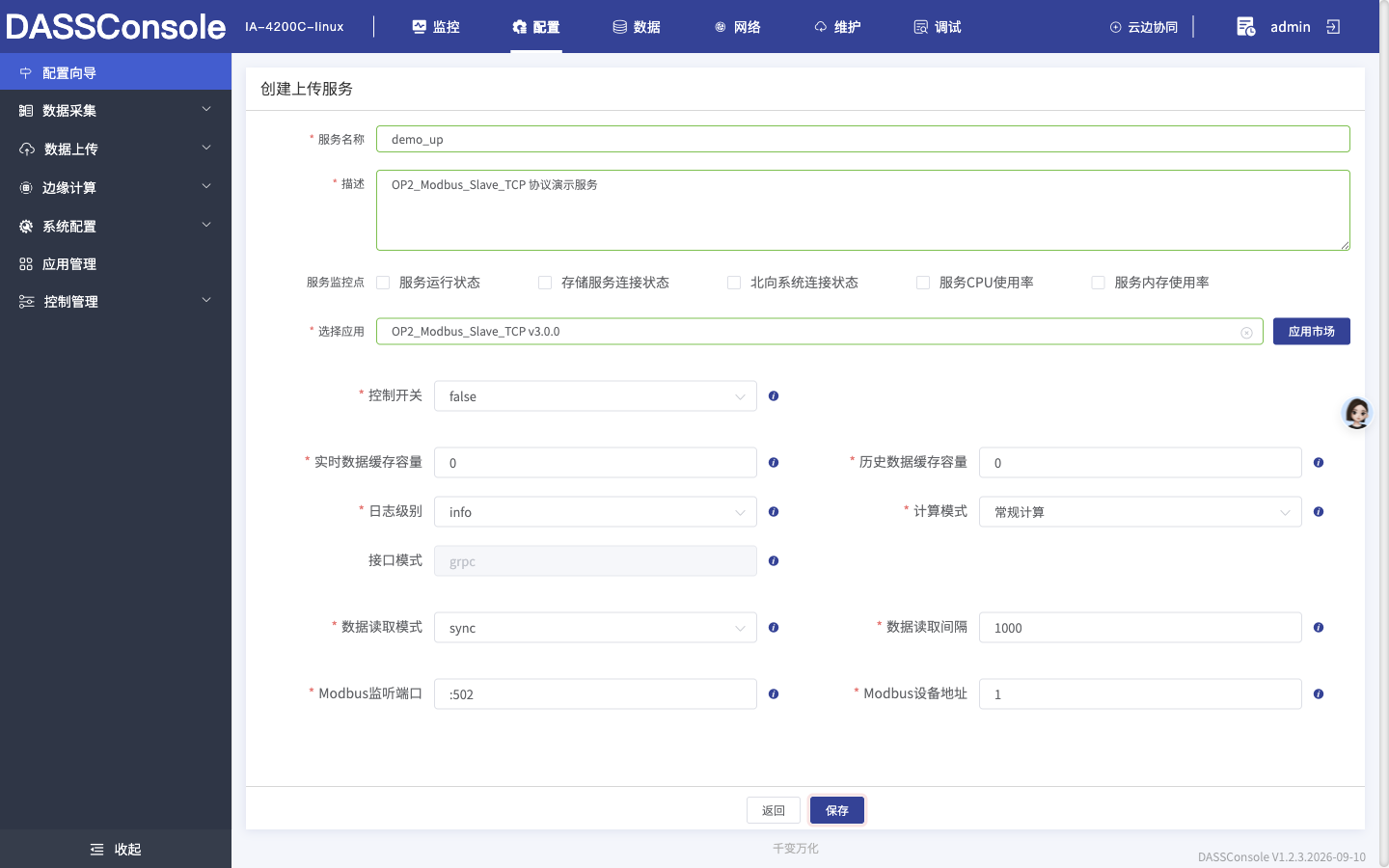
步骤3. 选择应用后填写驱动配置(不同驱动的配置项不同,见驱动说明书),填写完点击【保存】即可。
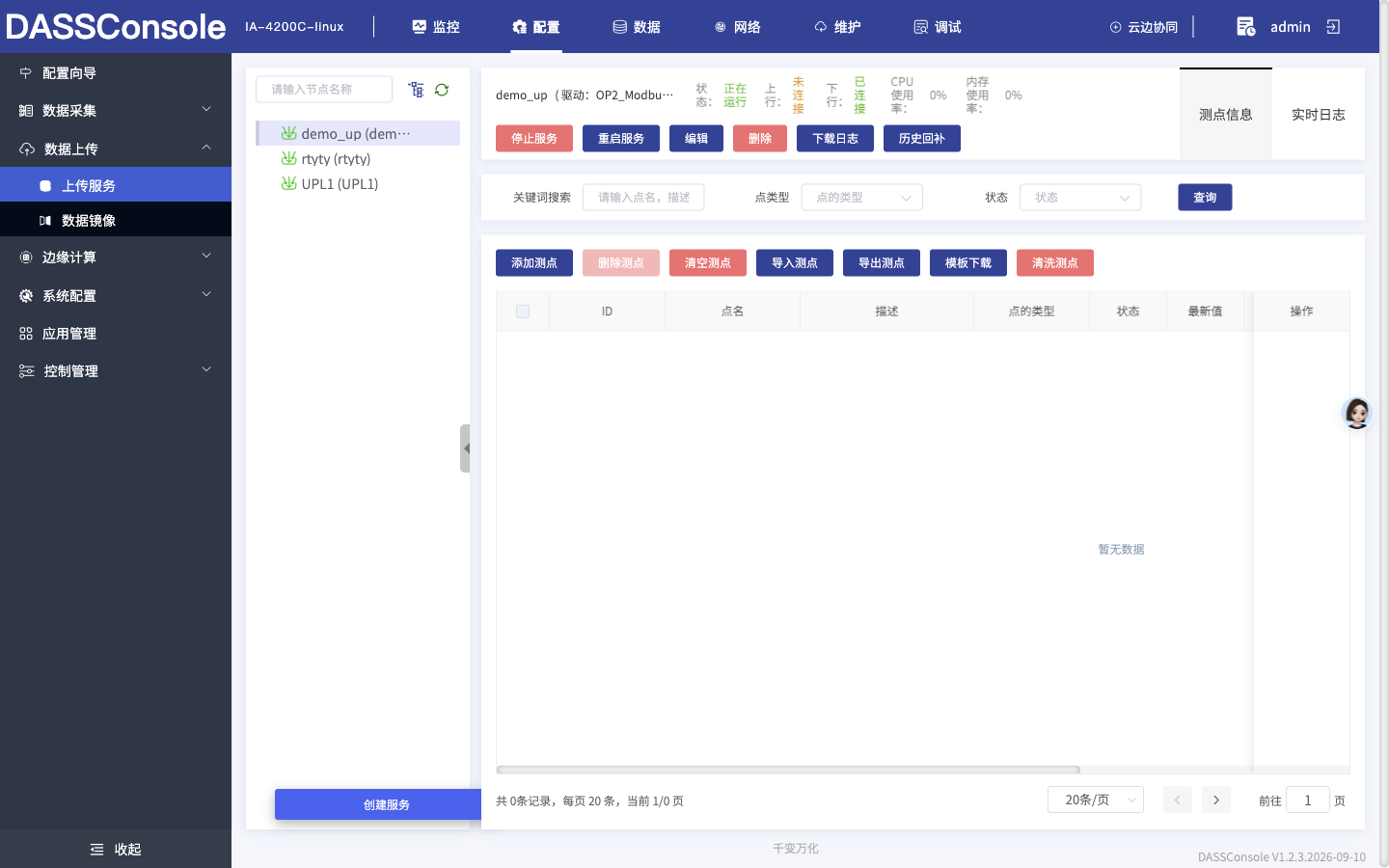
步骤4. 保存后,页面直接跳转到该上传服务的测点页,无需再手动选择服务。
创建上传测点
【操作】:
步骤1. 上传服务创建成功,页面直接跳转到上传服务页面,并且已选中刚才创建的上传服务。
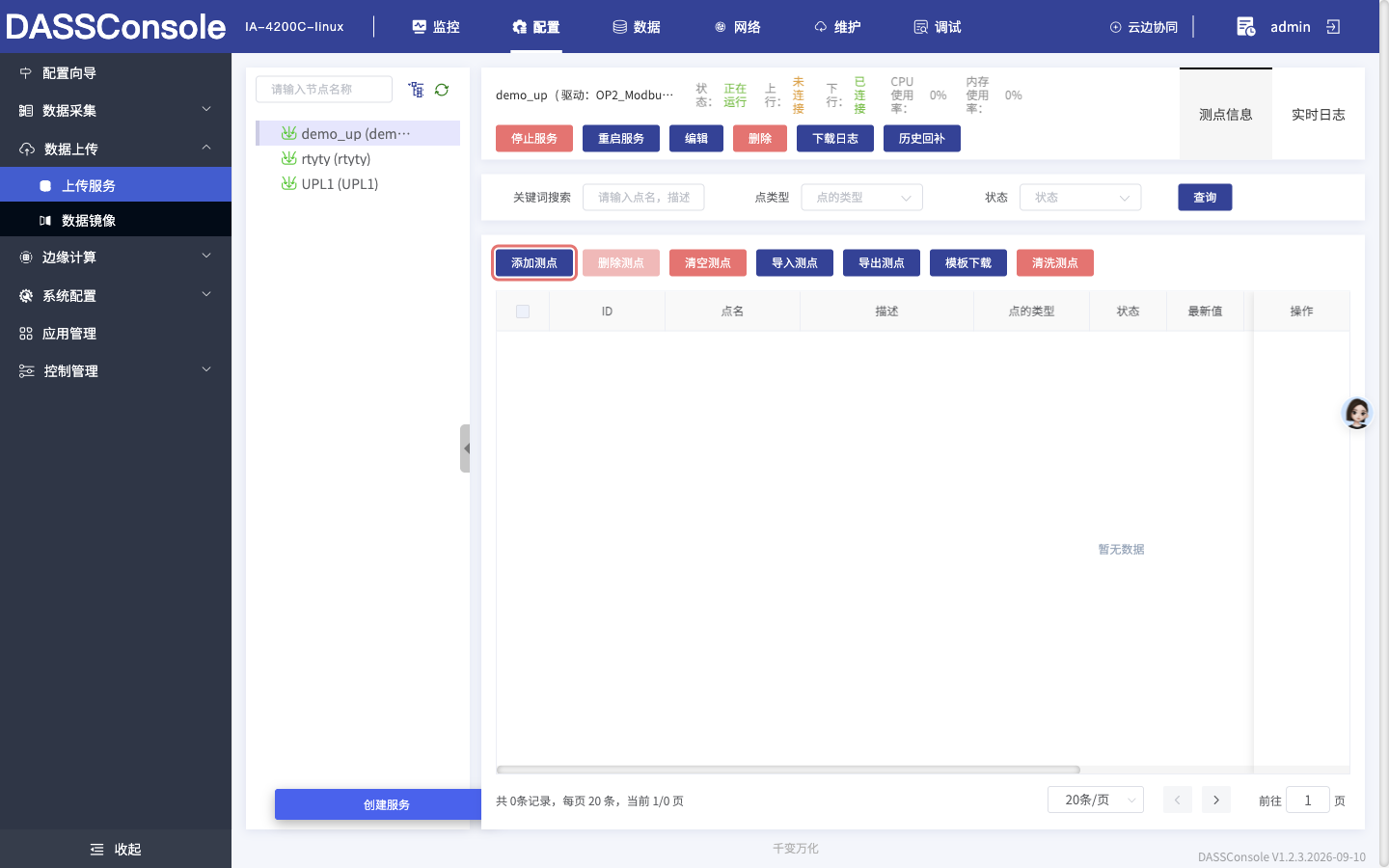
上传服务测点页提供的按钮:【添加测点】【删除测点】【清空测点】【导入测点】【导出测点】【模板下载】【清洗测点】。
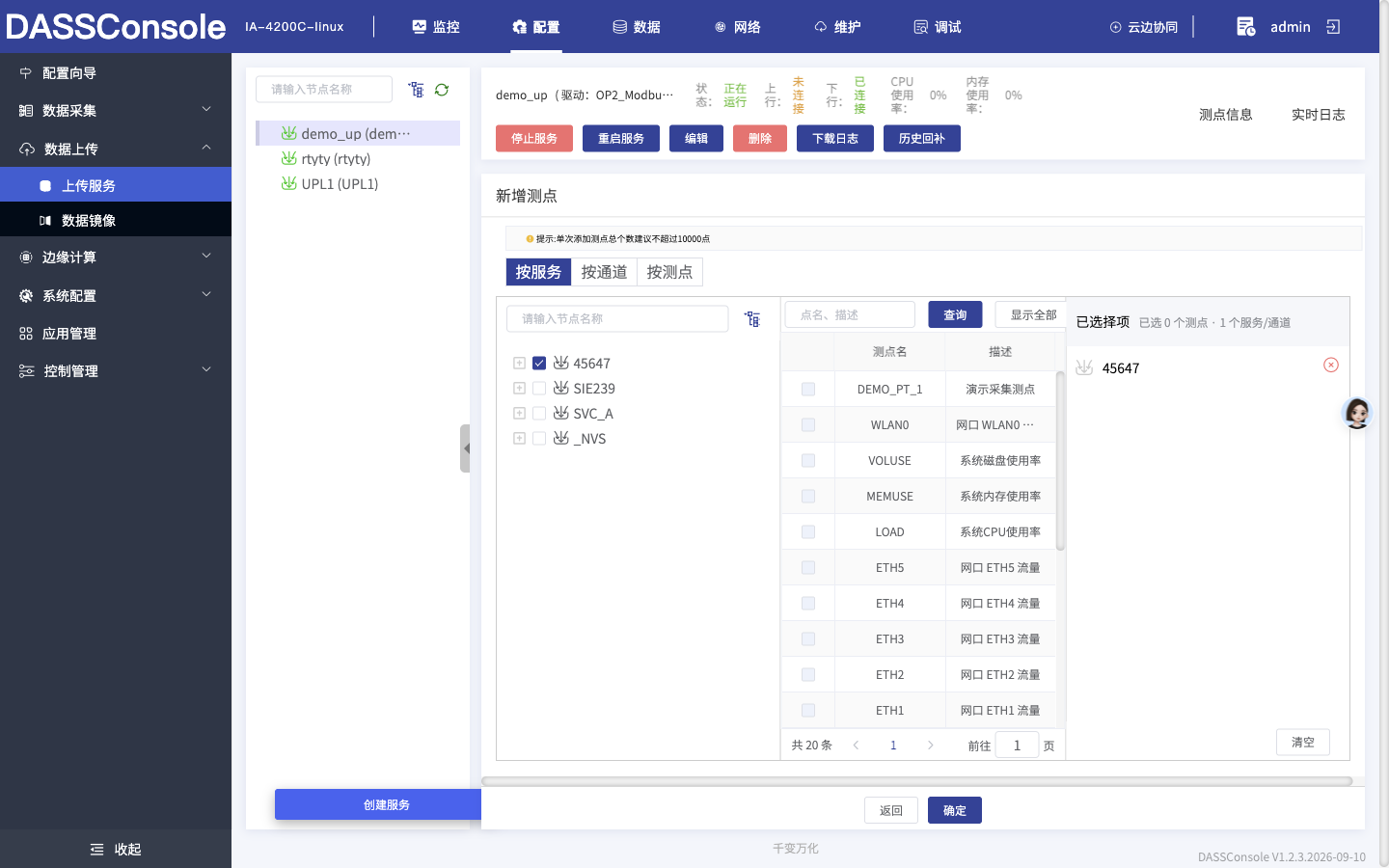
步骤2. 点击【添加测点】,可以按服务、按通道、按测点三种方式新建测点。以下以「按服务」为例。
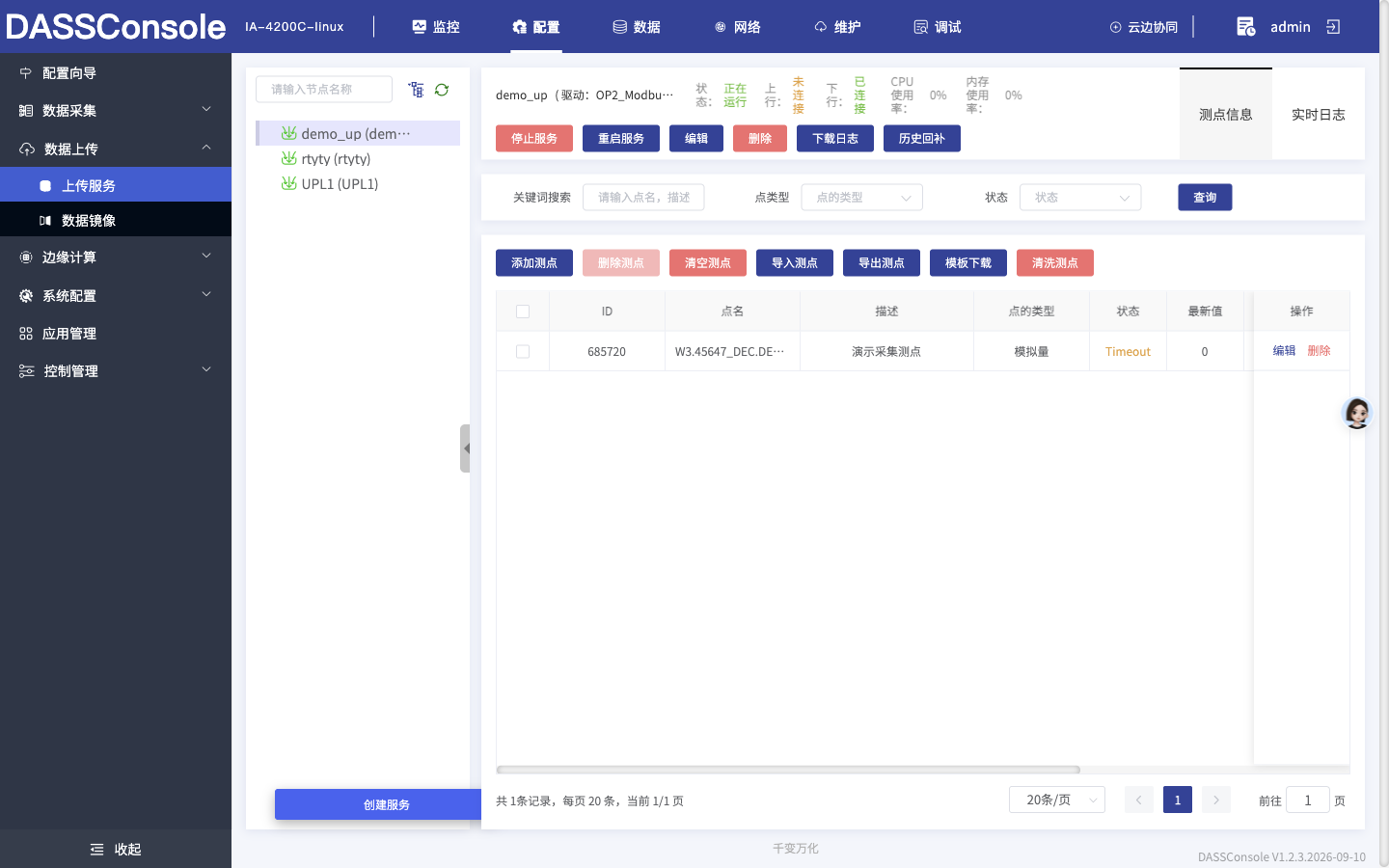
点击【按服务】按钮,选择名为 test 的采集服务,选取后会在右侧【已选择项】中显示,最后点击【确定】按钮即可。之后可在「数据上传 → 上传服务」中看到名为 magus 的上传服务,点击【magus】即可看到上传测点创建成功。
参数说明
向导各步的字段与「采集服务」「上传服务」两章完全一致(服务基本信息、通信配置、通道、测点属性),默认值与约束统一见「用户必读 → 默认参数」,此处只列向导特有的两点:
| 项 | 说明 |
|---|---|
| 首页两个入口 | 创建采集 / 创建上传,两条路径独立 |
| 向导产物 | 创建采集 = 服务 + 通道 + 测点;创建上传 = 服务(随后跳转到上传测点页自行添加测点) |
注意事项
✅ 允许:向导中途返回上一步修改已填内容;走完后到「采集服务 / 上传服务」继续编辑。
❌ 禁止 / 需谨慎:
- ⚠️ 注意 向导只是把标准步骤串起来,与手动在「采集服务 / 上传服务」里创建完全等价,产物一样,可在任一处继续维护;
- ⚠️ 注意 向导中途放弃(关闭页面)不会回滚已经创建成功的服务 / 通道,需要到列表里手动清理;
- ⚠️ 警告 创建上传服务后需自行添加测点才算完成,别以为建完服务就通了。
示例
用向导搭一套 Modbus 采集 + 上传(与「快速入门 → 动手做一遍」一致):
- 「配置 → 配置向导」→【创建采集】;
- 服务:应用
GB_Modbus_Poll_TCP,服务名qs_das,描述快速入门示例; - 通信配置:目标设备 IP + 端口
502→ 完成服务创建; - 通道:通道名
ch1→ 完成通道创建; - 测点:点名
dm1、点的类型模拟量、地址信息(AD)1.3.0、采集点类型(SR)INT16; - 验证:回到「配置 → 采集服务」,树中可见
qs_das → ch1 → dm1,且测点状态为Good。
常见问题及解决方法
| 现象 | 原因 | 处置 |
|---|---|---|
| 向导里选不到应用 | 驱动未装或平台不匹配 | 应用市场下载对应平台驱动 → 应用管理离线导入 |
| 通道建不出来 / 表单为空 | 驱动与设备版本不匹配 | 换版本一致的驱动包 |
| 向导走完在树里看不到服务 | 列表未刷新 | 切到「采集服务」刷新;确认创建时的服务名 |
相关命令/接口
见**《DASS5 接口与二次开发手册》** → 「4.3 采集服务」「4.4 采集通道」「4.5 采集测点」「4.6 上传服务与上传测点」。
安全声明
⚠️ 注意 向导创建的配置与手动创建等效,删除服务会连带删除通道与测点,风险相同(见「采集服务 → 注意事项」)。