 帮助中心
帮助中心Appearance
应用管理
适用版本:DASS5(当前版本)
前提:已登录 DASSConsole;在线下载需设备可访问网络,离线导入需自备应用包
【说明】:驱动应用是向设备发起数据请求、获取并解析报文、实现数据在通讯协议间转换的软件,不同驱动应用支持不同种类的设备通信。DASS 内含丰富的采集驱动、上传驱动和边缘应用,统一在本模块进行增删查管理。
【入口】:应用管理
页面提供:查询、在线下载和更新、离线导入、删除。
功能概述
应用管理负责 DASS 上驱动与应用包的查看、在线更新与离线导入。采集/上传服务在"新建服务 → 选择应用"时能选到什么,完全由这里决定。
核心价值:把驱动版本与设备版本对齐——版本不匹配是"建不出通道""驱动表单为空"最常见的原因。
使用场景
- 新现场首次上电,需要把驱动装进网关;
- 现场网络不能直连应用市场,需要离线导入驱动包;
- 驱动有新版本,需要在线更新或下载。
前置条件
- 平台与版本匹配:下载前确认目标设备的平台(linux / arm64 / armv7l / windows)与 DASS 版本;
- 有操作权限:能进入「配置 → 应用管理」;
- 离线导入需事先从应用市场取得
.tar.gz驱动包。
查询
下面是切换应用类型页签、输入关键词并点【查询】的动图:
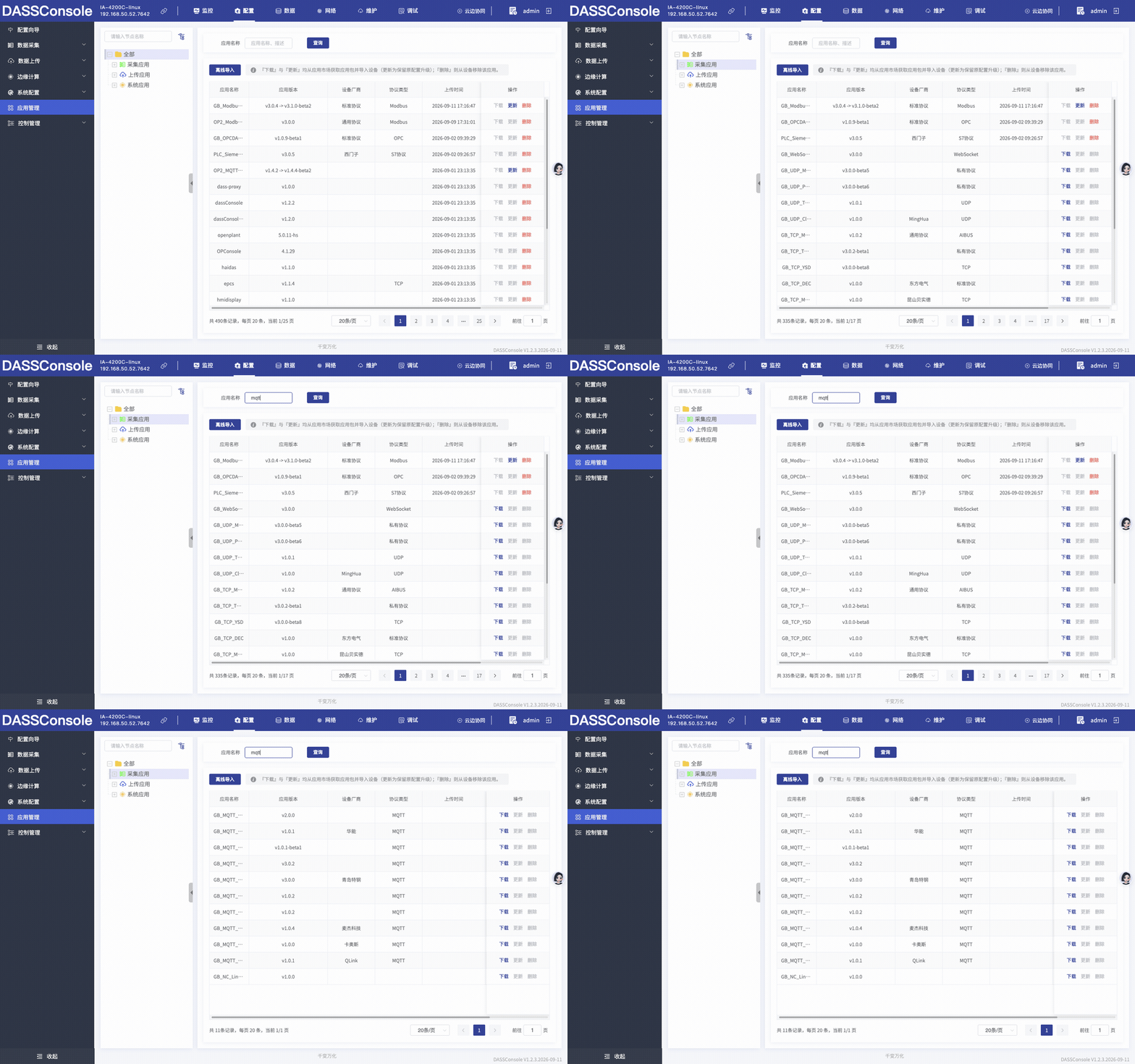
【说明】:通过应用类型页签与应用名称关键词筛选驱动。
| 查询项 | 说明 |
|---|---|
| 应用类型 | 页面左侧列表:全部 / 采集应用 / 上传应用 / 系统应用(点选即筛选,选中项高亮) |
| 应用名称、描述 | 关键词查询,输入框 placeholder 为「应用名称、描述」 |
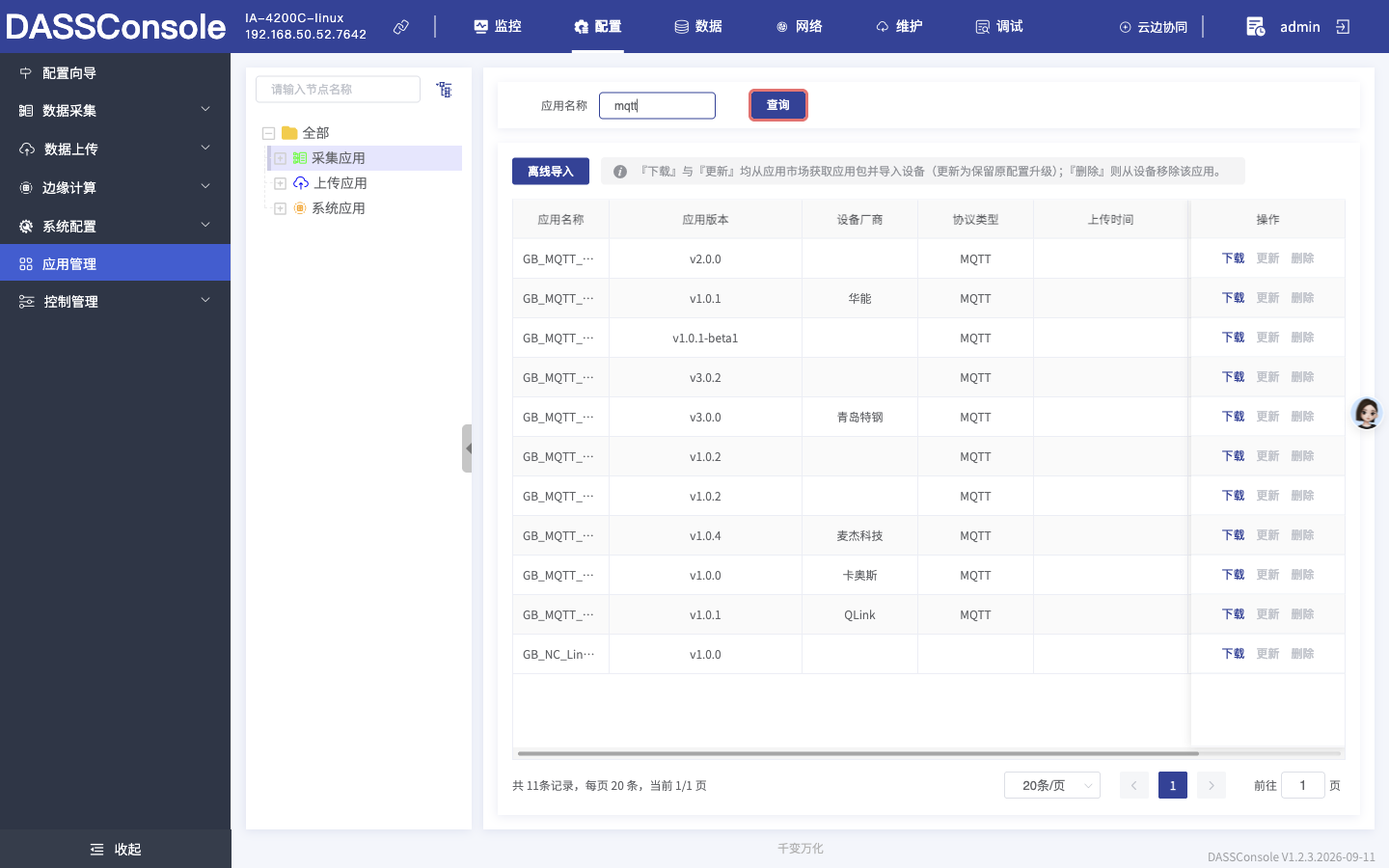
【操作】:在左侧点选「采集应用」,在应用名称输入框输入 mqtt,点击【查询】,即可列出名称或描述中包含 mqtt 的采集应用(默认每页 20 条)。
在线更新和下载
【说明】:DASSConsole 已和应用市场打通。在 DASSConsole 所在设备能够联网的情况下,可便捷地下载和更新所需应用。
【注意】应用列表默认排序为:优先展示 DASS 系统中已存在的应用,再按上传时间倒序。
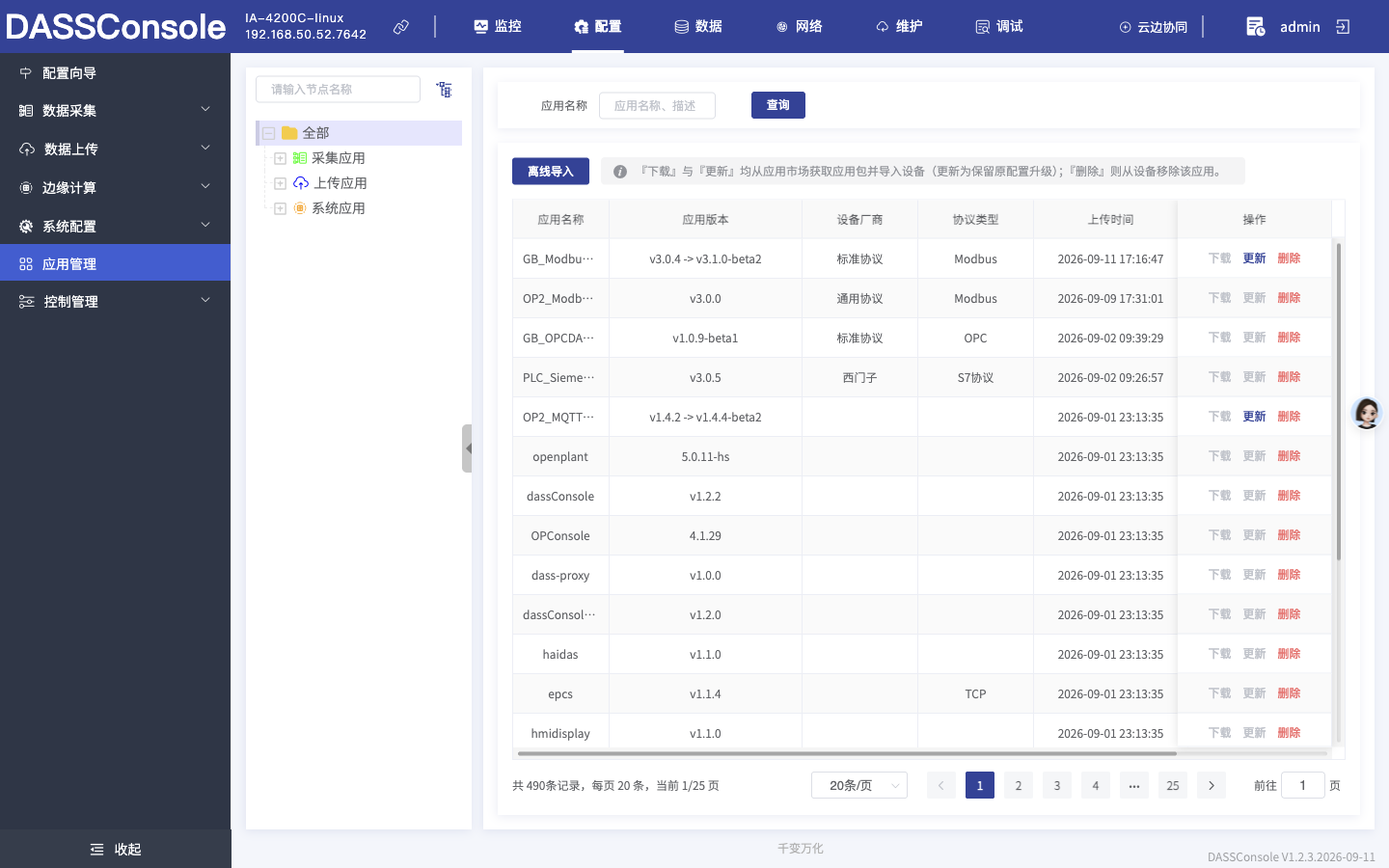
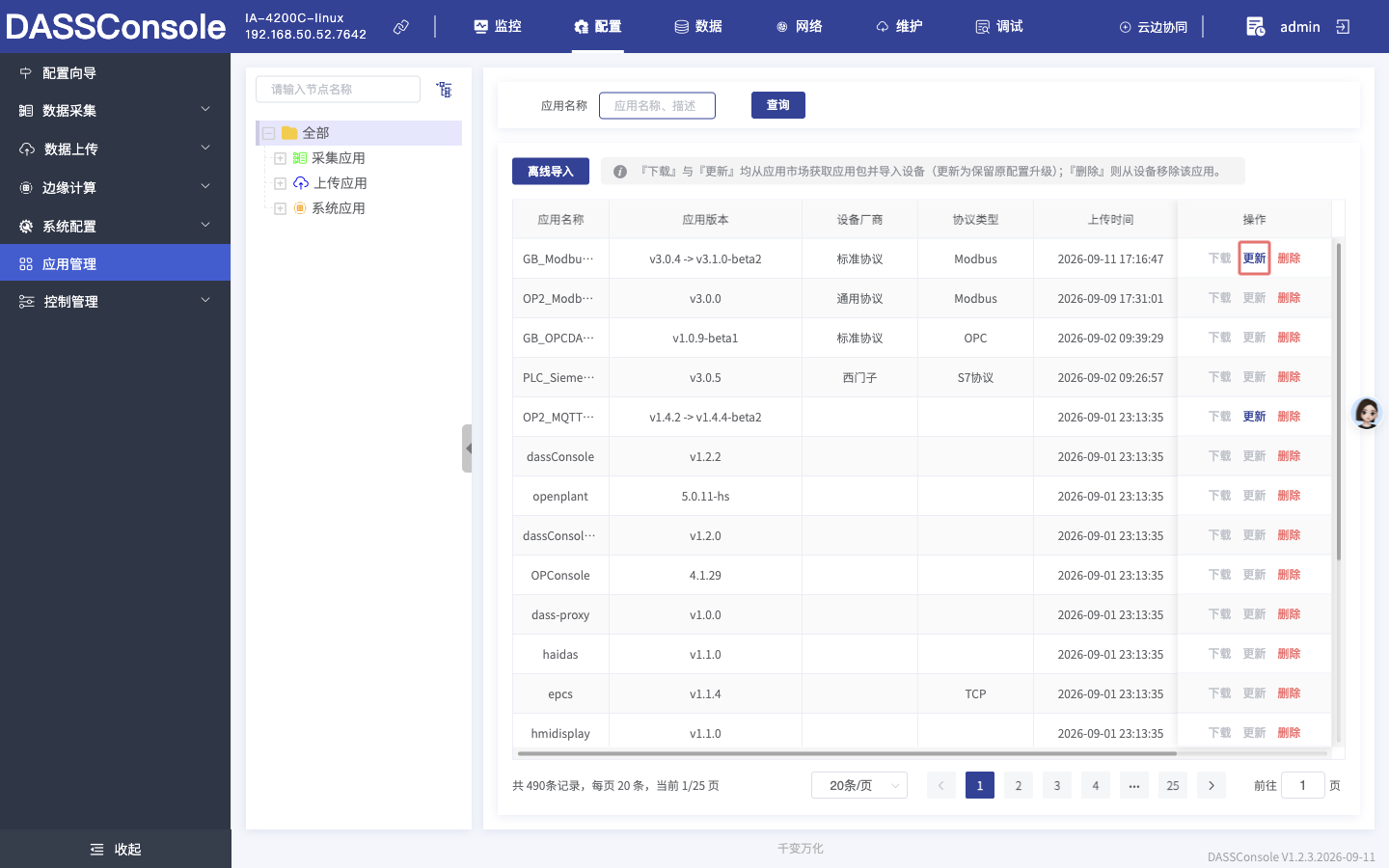
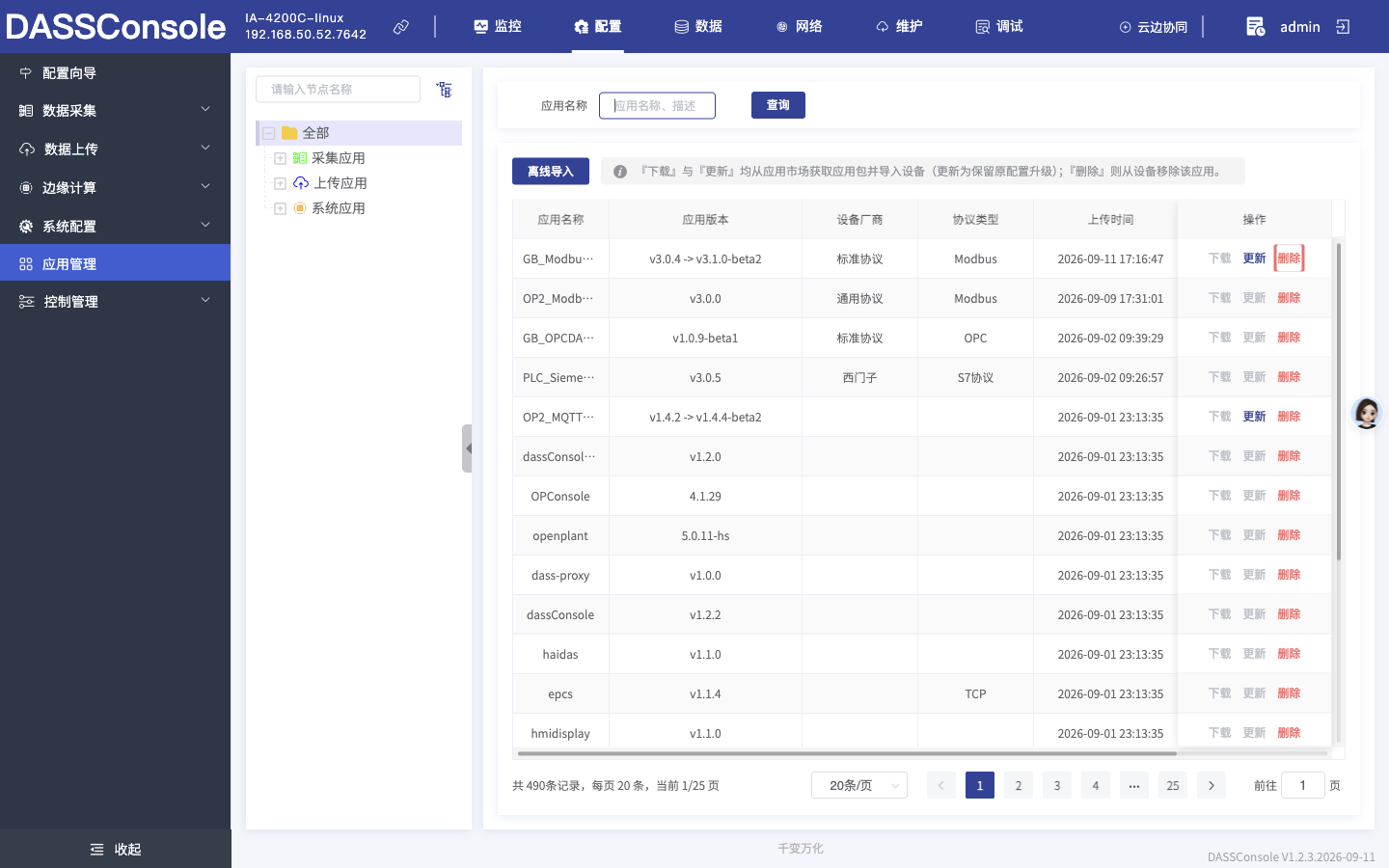
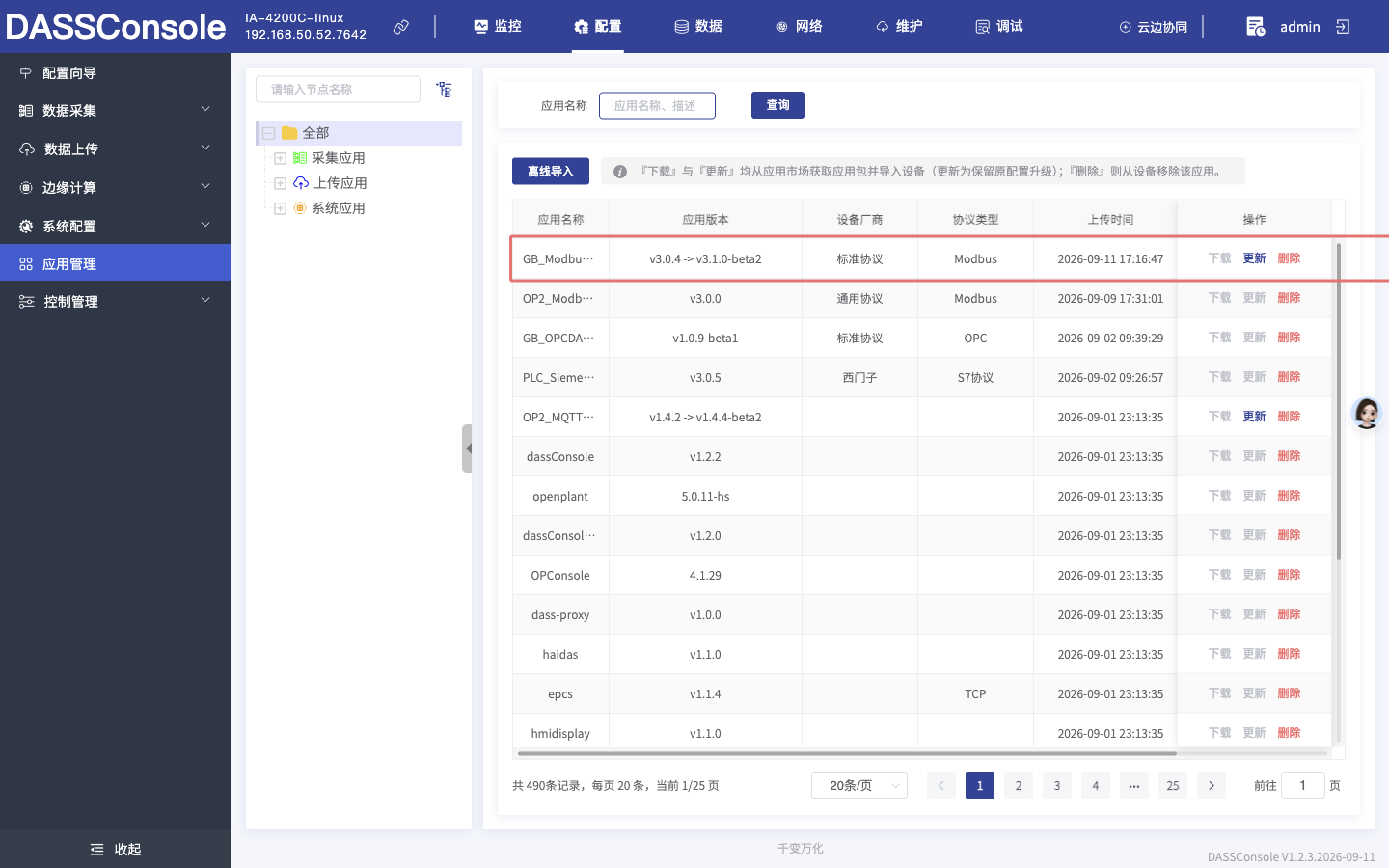
操作列按应用状态显示不同按钮——按钮是否可用即代表该状态,无需额外图例:
| 应用状态 | 操作列 | 判断依据 |
|---|---|---|
| 未安装 | 仅【下载】可用 | 【下载】可点,【更新】【删除】置灰 |
| 已安装,版本一致 | 仅【删除】可用 | 【删除】可点,【下载】【更新】置灰 |
| 已安装,版本较低 | 【更新】【删除】可用 | 【更新】可点,且【应用版本】列显示 旧版本 -> 新版本 |
各按钮含义:
- 【下载】:从应用市场获取应用包并导入设备;
- 【更新】:从应用市场获取更高版本的应用包并导入设备以升级;
- 【删除】:从设备移除该应用。
页面顶部用一行提示条说明上述按钮含义;三种状态通过按钮是否可点与【应用版本】列的
旧 -> 新箭头即可直接判断。
【操作】:
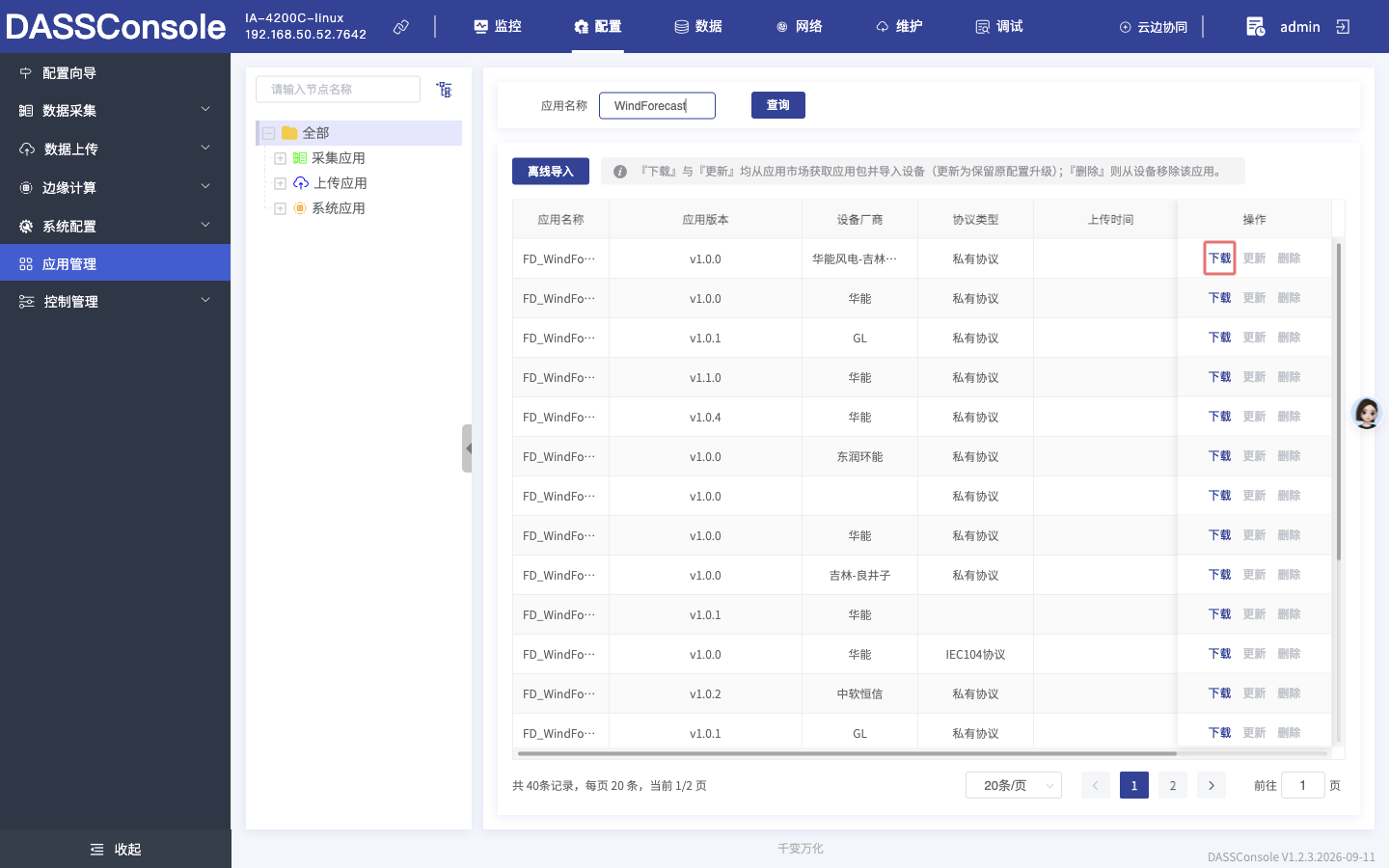
步骤1. 在线下载应用:当应用在 DASS 系统中不存在时,点击【下载】,即可把该应用的最新正式版本下载到 DASS 系统中。
步骤2. 在线更新应用:当应用在 DASS 系统中已存在、但版本低于应用市场中的最新版本时,点击【更新】,即可把最新正式版本下载到 DASS 系统中。
离线导入
【说明】:如果 DASSConsole 所部署的设备不能连接互联网,可以在其他联网设备上访问麦杰应用市场获取驱动,具体操作见应用市场使用指南。
【操作】:
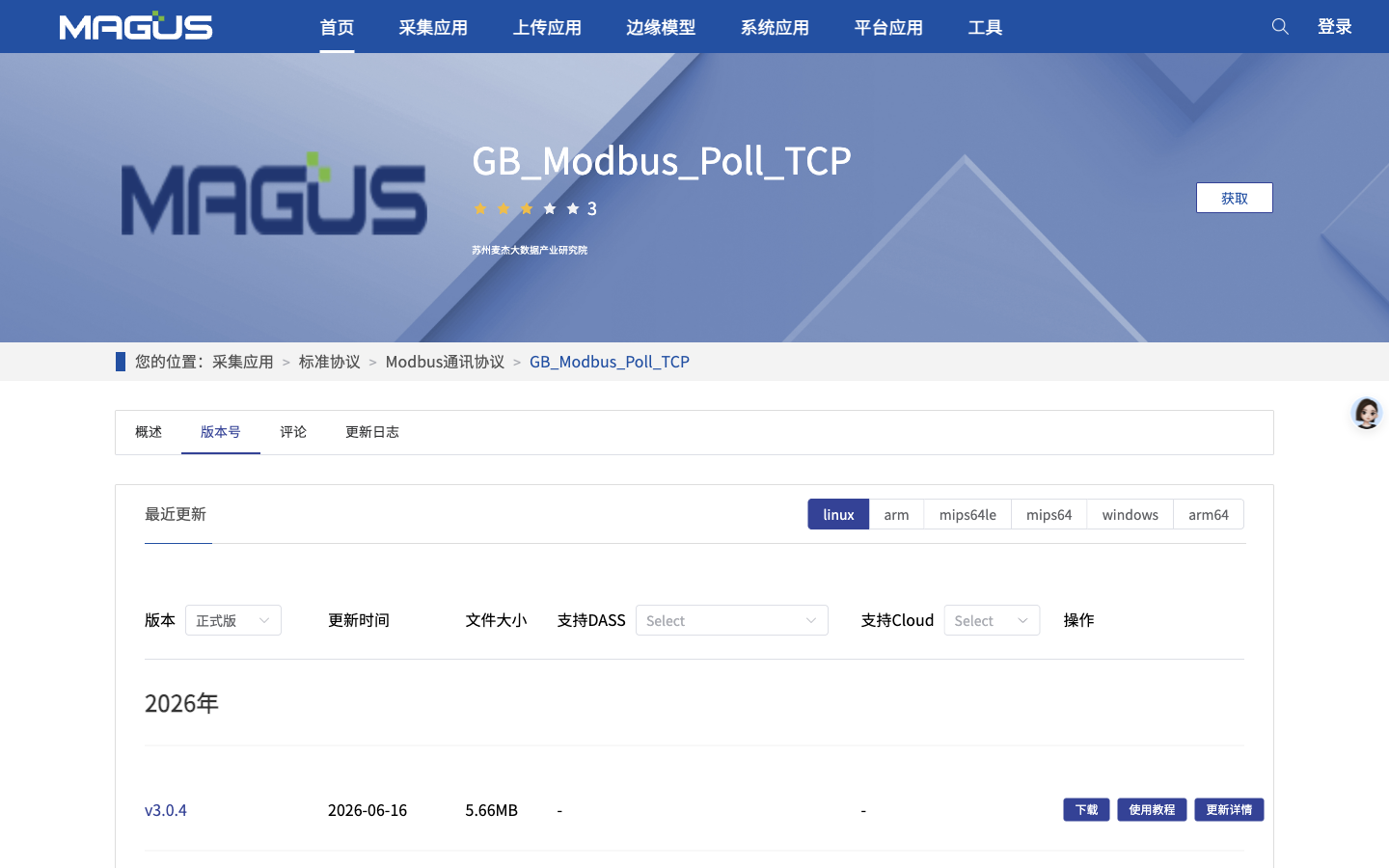
步骤1. 在应用市场搜索到所需应用,下载到本地电脑。
步骤2. 把下载的文件传输到能够连接 DASSConsole 的设备上。
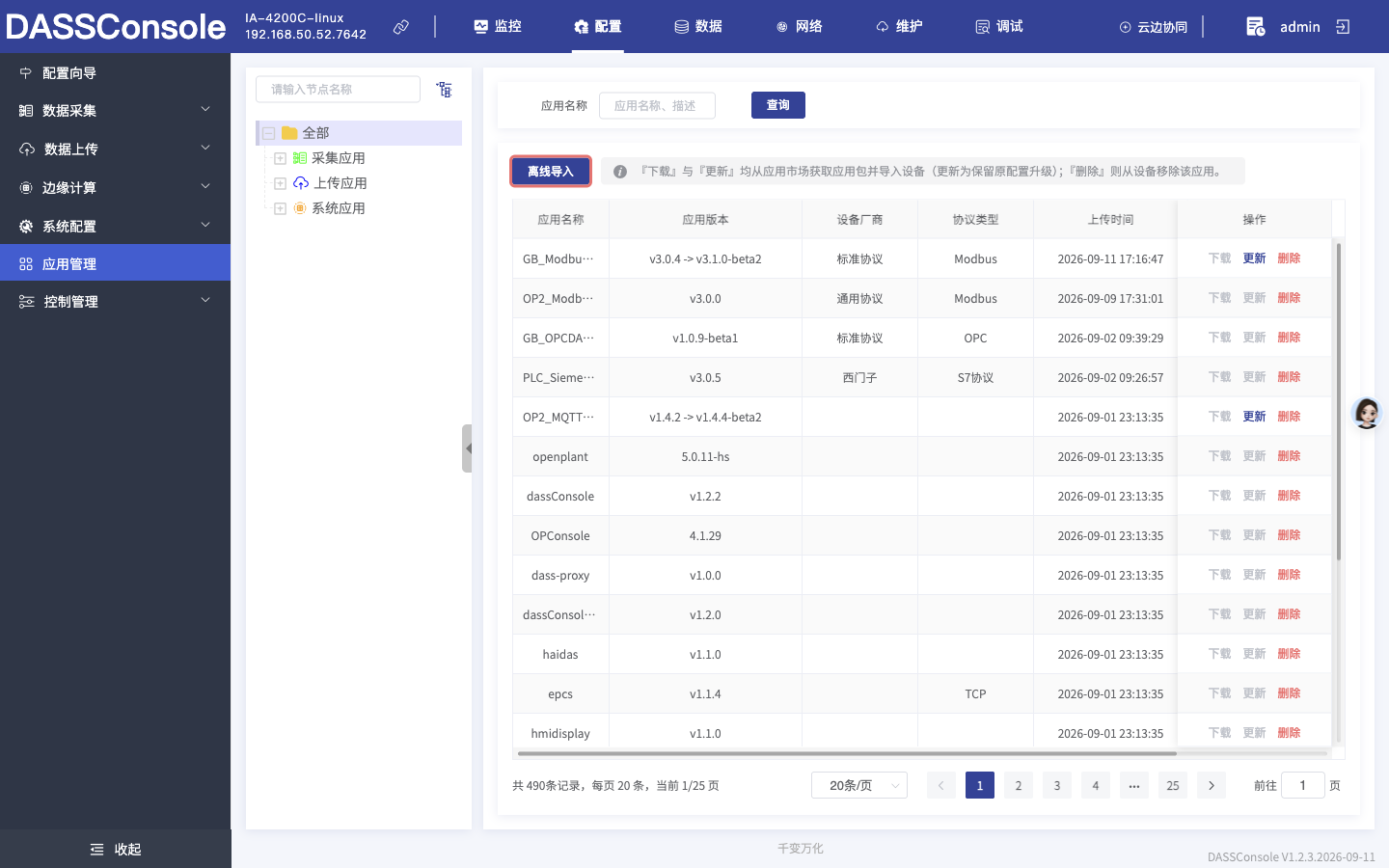
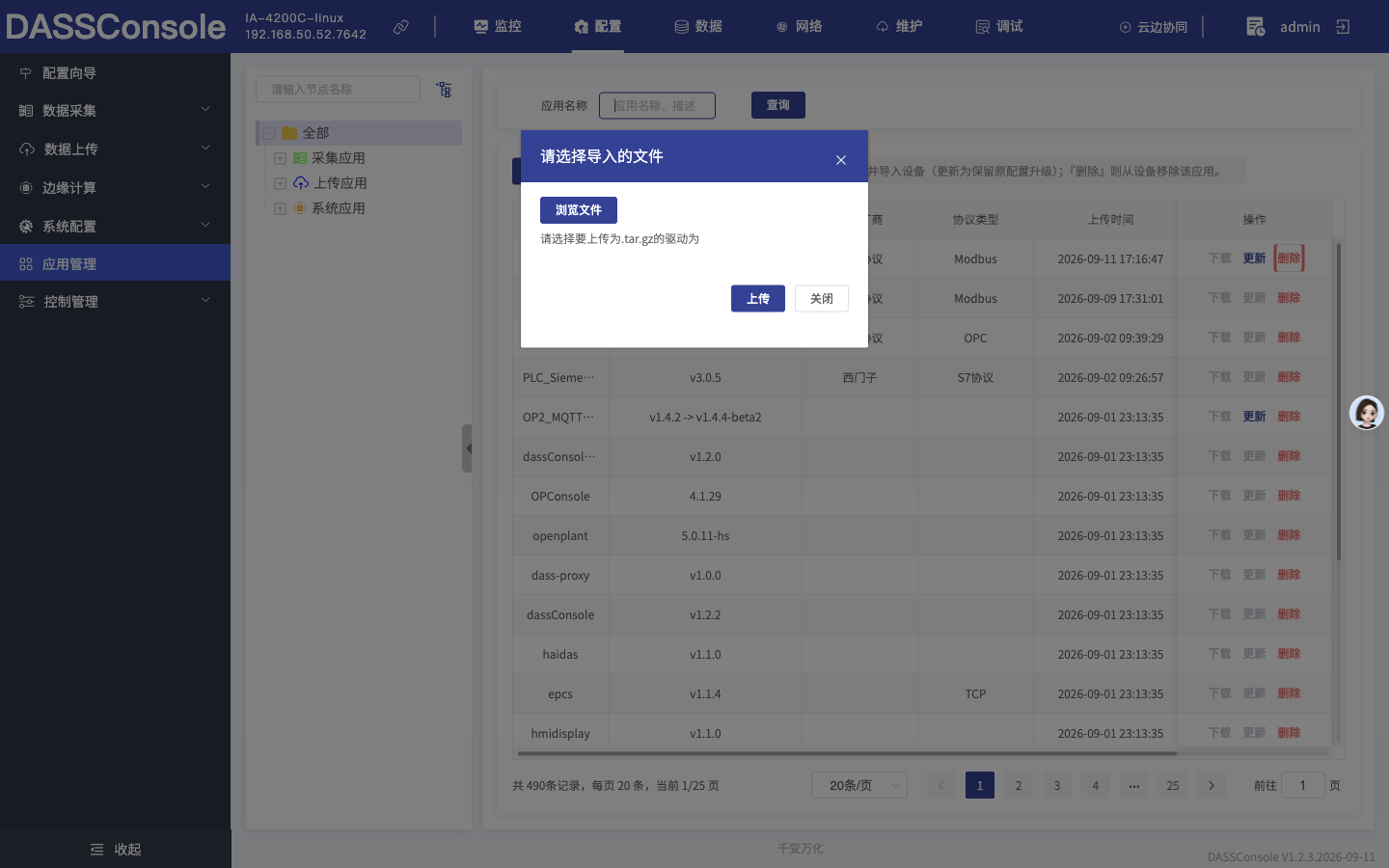
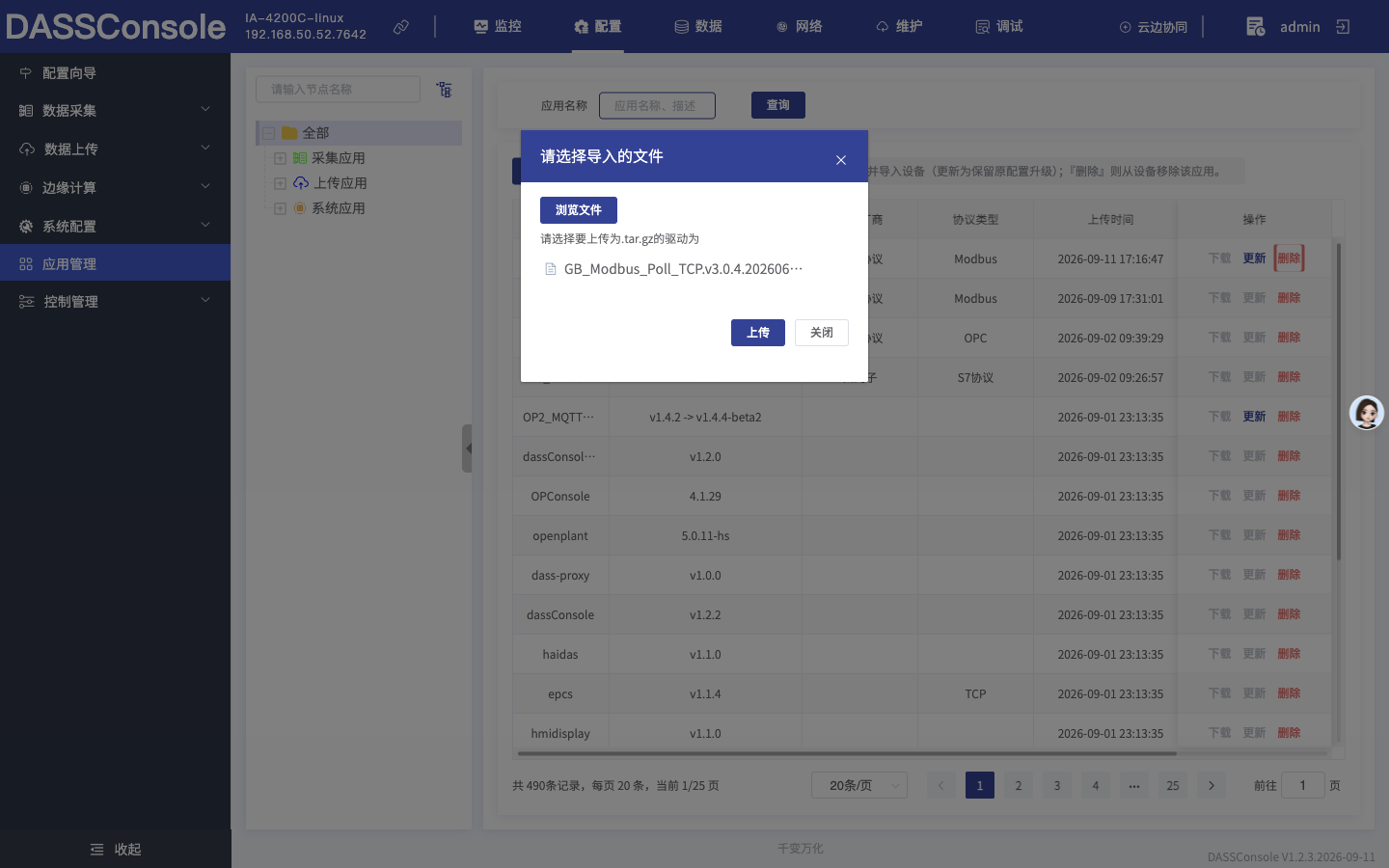
步骤3. 返回应用管理页面,点击【离线导入】→【浏览文件】选择下载的驱动文件,点击【上传】即可。
实测提示(2026-09-11):
- 「离线导入」弹窗标题为
请选择导入的文件,提示语请选择要上传为.tar.gz的驱动为,按钮为【浏览文件】【上传】【关闭】,只接受.gz。- 上传已装同版本的驱动时不会产生「导入成功」提示,而是弹出对话框
当前设备上已存在该版本[vX.Y.Z]驱动[驱动名],无需下载或导入。只有当该驱动未安装(或版本不同)时,才会提示「导入成功」。- 上传是静默结束的:进度条走完后弹窗自动关闭,结果只以对话框/轻提示给出。
删除
【说明】:仅支持单个删除。
【警告】删除后该驱动应用不可用,请确认没有采集 / 上传服务正在使用它。
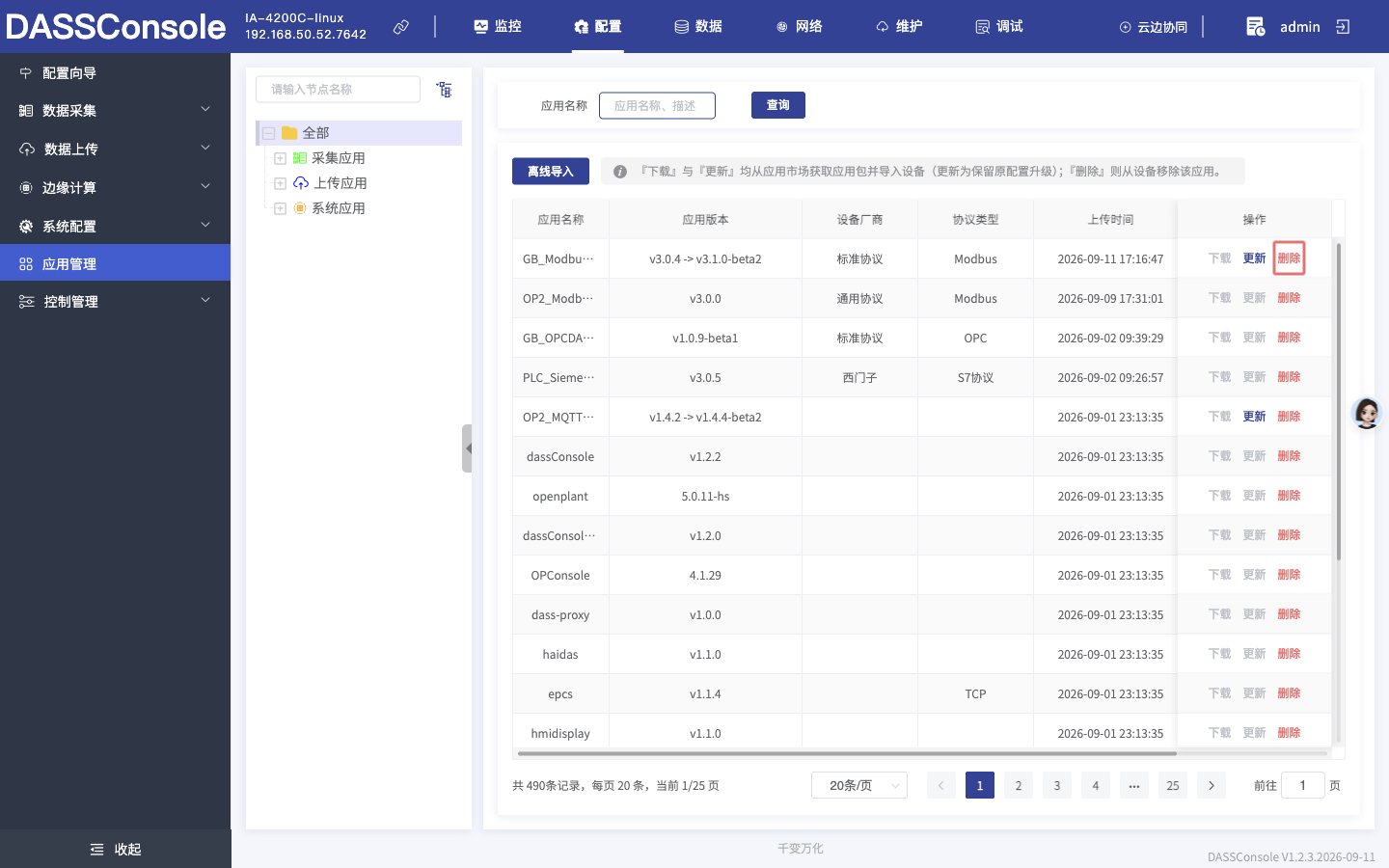
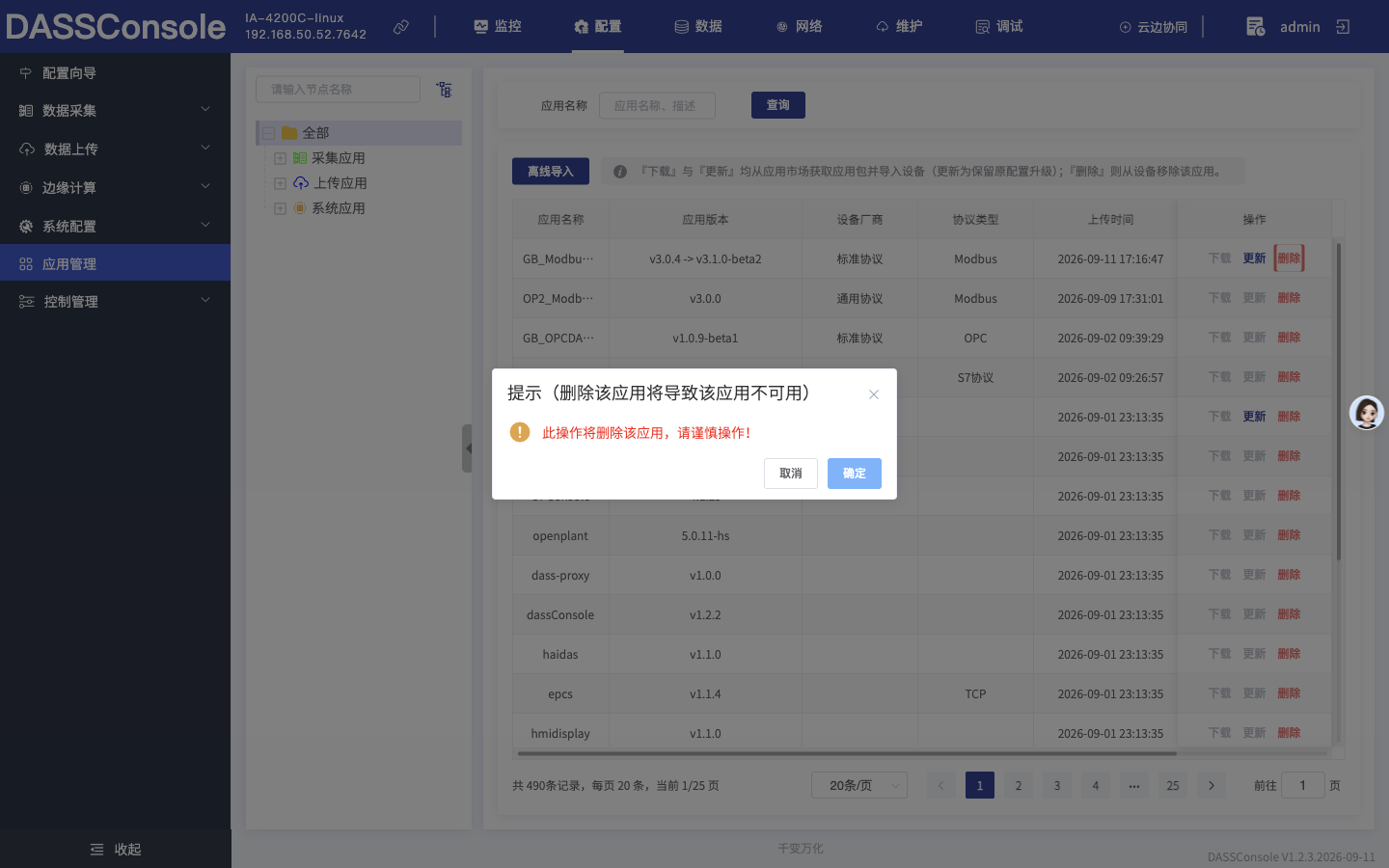
【操作】:点击驱动信息最后一列的【删除】按钮,弹框二次确认后点击【确定】即可。
确认框标题为 提示(删除该应用将导致该应用不可用)。
参数说明
| 项 | 说明 |
|---|---|
| 应用分组 | 按「采集应用 / 上传应用 / 边缘应用」等类型分组展示,含 Root 根节点(V5.1.2 起) |
| 平台适配 | 列表只显示适配当前平台的应用;不适配的会被自动过滤 |
| 在线更新 / 下载 | 从应用市场拉取;下载状态可在页面上查看进度 |
| 离线导入 | 手工选择本地 .tar.gz 驱动包导入 |
注意事项
✅ 允许:查询、在线更新与下载、离线导入、删除。
❌ 禁止 / 需谨慎:
- ⚠️ 警告 删除驱动后,依赖该驱动的采集/上传服务将无法启动或编辑 → 删除前确认没有服务在用;
- ⚠️ 注意 在线更新会替换已安装版本,正在运行的服务可能需要重启才生效;
- ⚠️ 注意 离线导入的包必须与设备平台一致(linux / arm64 / armv7l / windows),否则导入后不会出现在可选应用里。
示例
离线导入一个 Modbus 采集驱动:
- 在能上网的机器打开应用市场,选择与设备平台/版本一致的驱动包下载;
- 「配置 → 应用管理」→【离线导入】→ 选择该包 → 确认;
- 回到「采集服务 → 新建服务 → 选择应用」,确认驱动已出现在列表中;
- 验证:若列表里仍看不到,检查平台是否匹配(列表会过滤不适配应用)。
常见问题及解决方法
| 现象 | 原因 | 处置 |
|---|---|---|
| 导入后应用列表里找不到 | 平台/版本不匹配 | 换对应平台与版本的包 |
| 在线下载卡住或失败 | 网关不能直连应用市场 | 改用离线导入 |
| 建服务时驱动表单为空 | 应用包与设备版本不匹配 | 换版本一致的包后重建服务 |
| 页面提示内容较多、表格被挤压 | 历史 UI 问题 | 升级到 V5.4.0 及以上(提示条已与【离线导入】并排、列表按内容收紧) |
相关命令/接口
见**《DASS5 接口与二次开发手册》** → 「4.7 应用包管理」。
安全声明
⚠️ 注意 只从官方应用市场或我们提供的渠道获取驱动包;来源不明的应用包可能损坏设备或引入风险。