 帮助中心
帮助中心Appearance
DASSConsole 安装与 DASS 连接
【提示】若使用一体镜像(容器)方式部署,镜像里已内置 dassConsole 与反向代理,不需要再单独安装控制台;
容器方式的安装与访问见《DASS 一体镜像部署》。本文档适用于已装 DASS 的设备/服务器上单独安装控制台。
适用版本:DASS5(当前版本)
前提:已从应用市场获取对应平台的 DASSConsole 安装包;浏览器推荐使用正版 Chrome
【说明】:本页说明如何在 Windows / macOS / Linux 上安装 DASSConsole,以及安装完成后如何注册账号、创建并连接 DASS。
【入口】:应用市场 → DASSConsole 应用包
DASSConsole 安装
Windows 平台
【操作】:
步骤1. 从应用市场下载最新的 Windows DASSConsole 安装包。
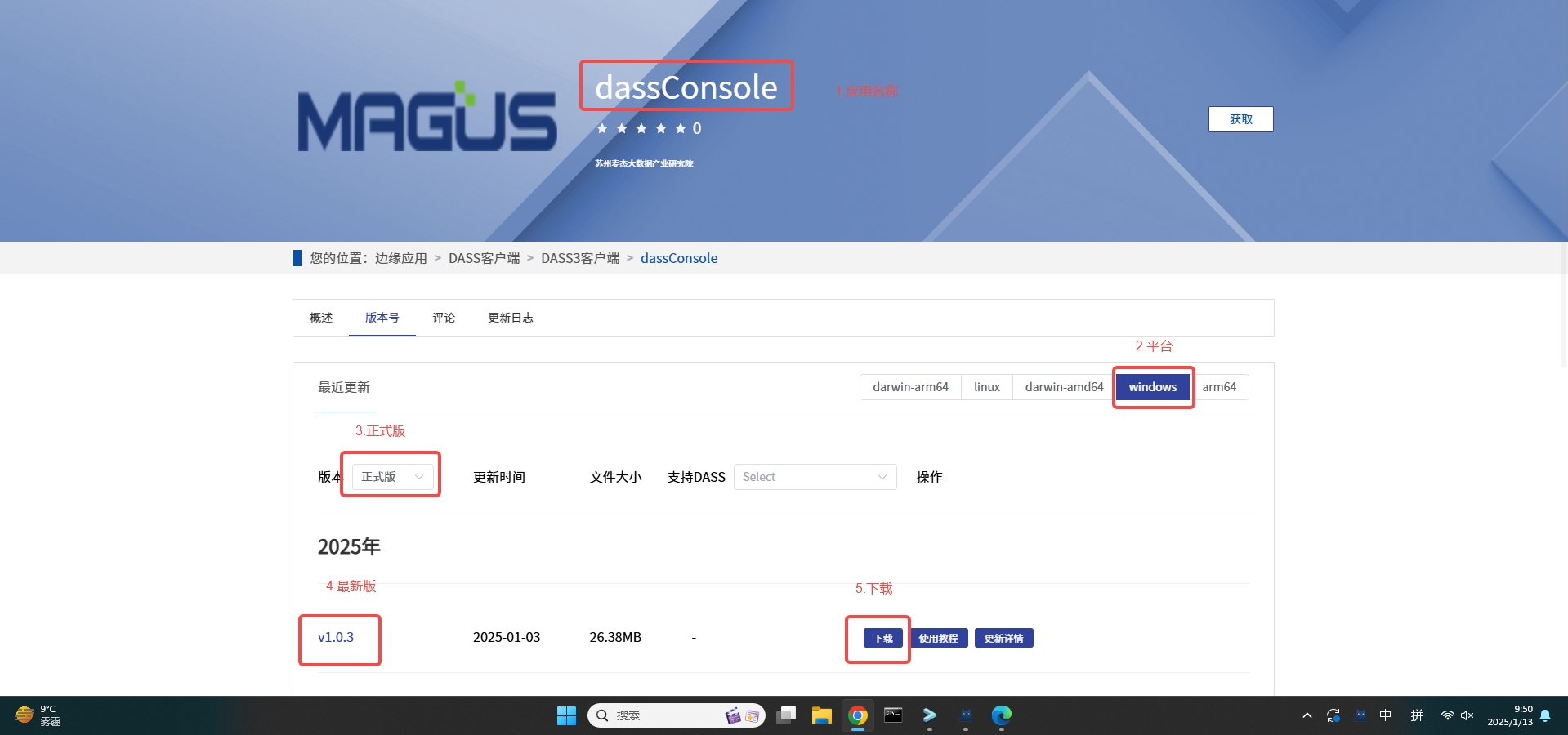
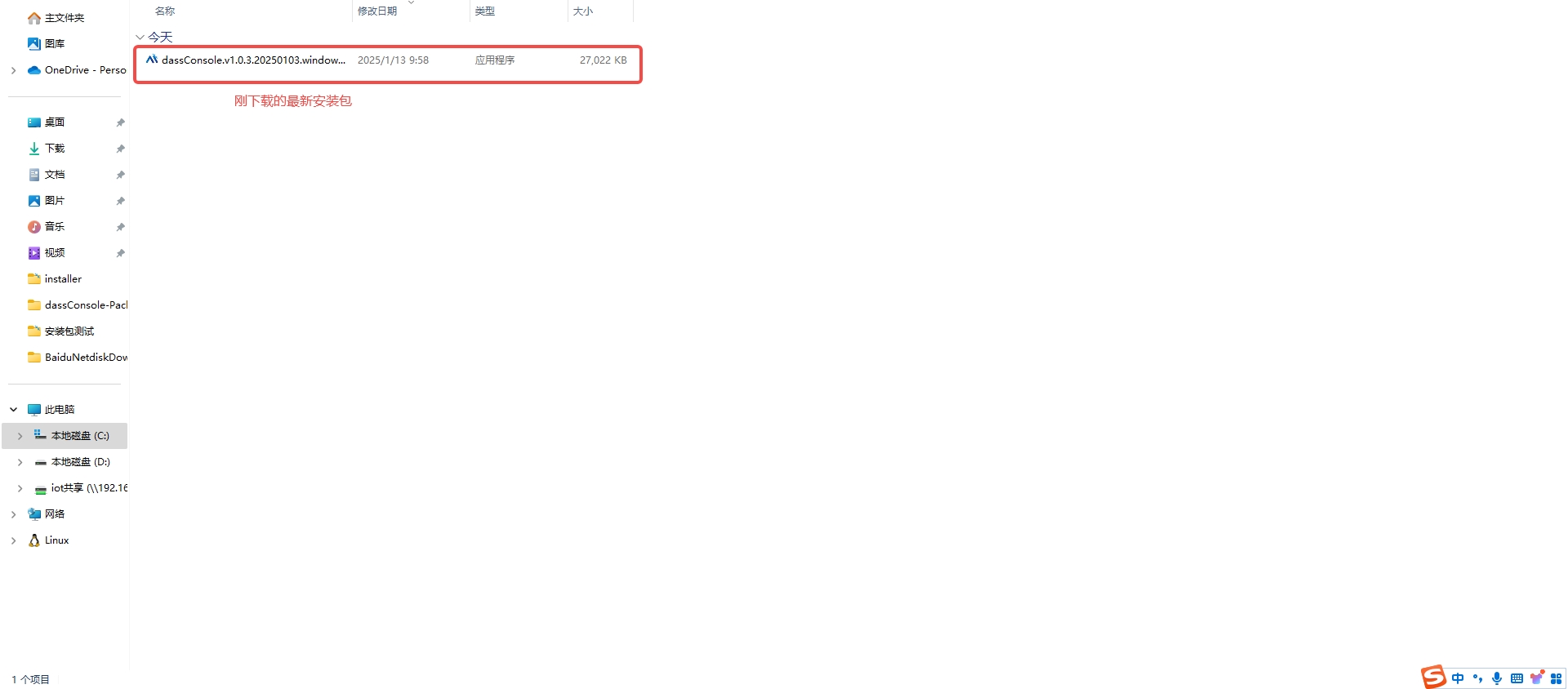
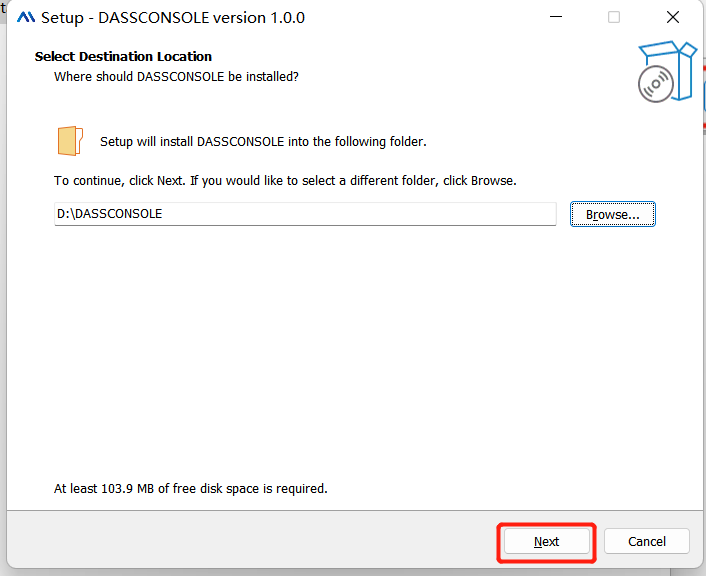
步骤2. 双击 Windows 安装包,选择安装路径,点击 NEXT。
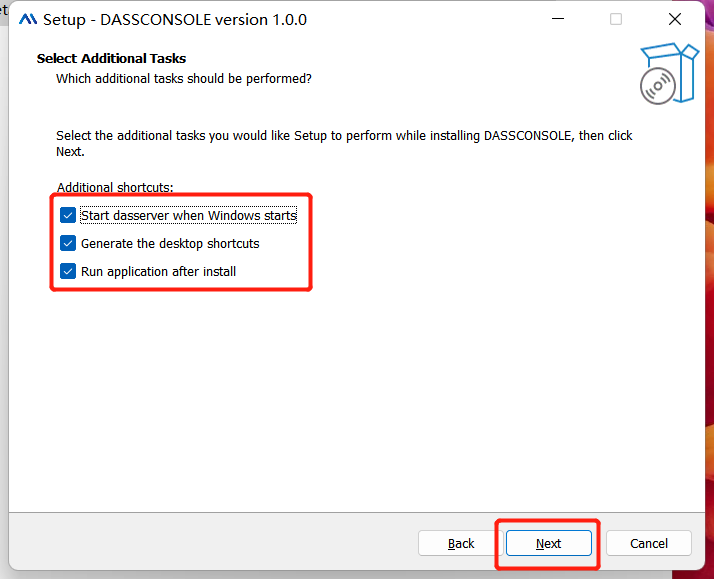
步骤3. 勾选设置项,点击 NEXT。
- Start dasserver when Window starts:窗口启动时启动 dasserver;
- Generate the desktop shortcuts:生成桌面快捷方式;
- Run application after install:安装后运行应用程序。
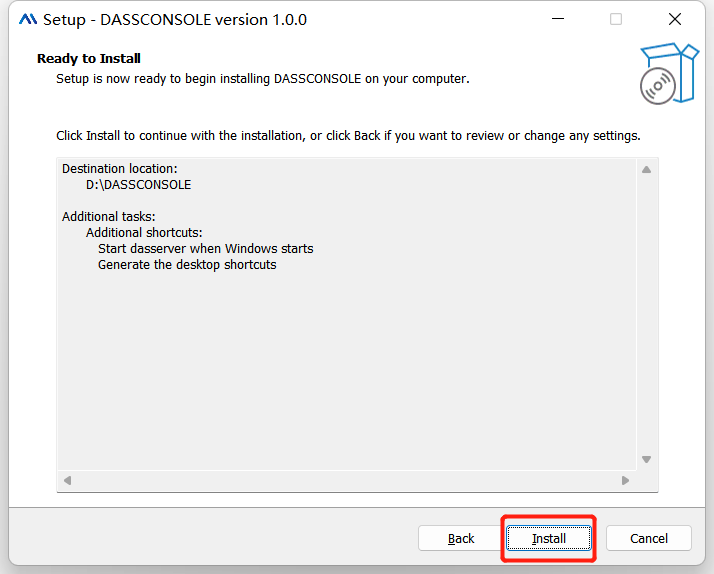
步骤4. 在安装程序框中点击 Install。
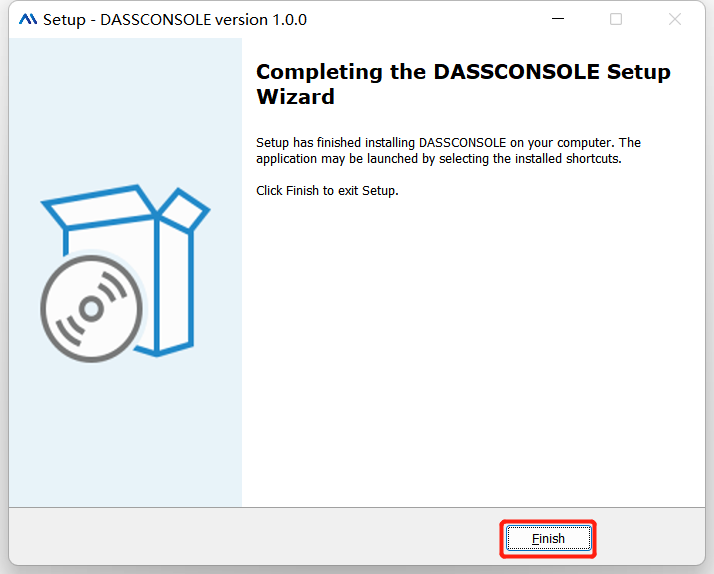
步骤5. 本机 dasserver 安装完成后,点击 Finish 退出安装向导。
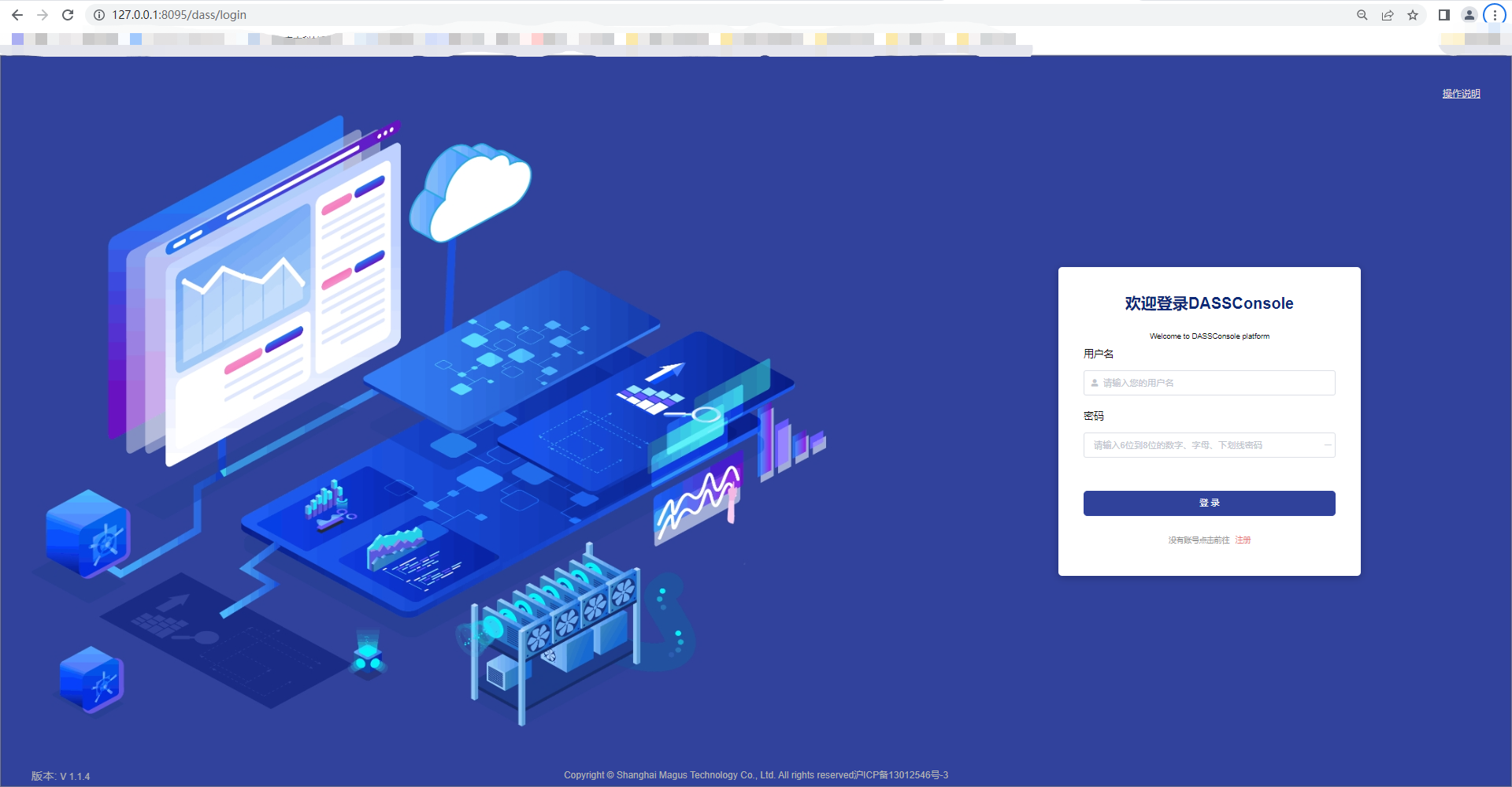
步骤6. 点击桌面图标启动 DASSConsole,在浏览器访问 https://127.0.0.1:8095 即可。
【注意】推荐使用正版 Chrome 浏览器。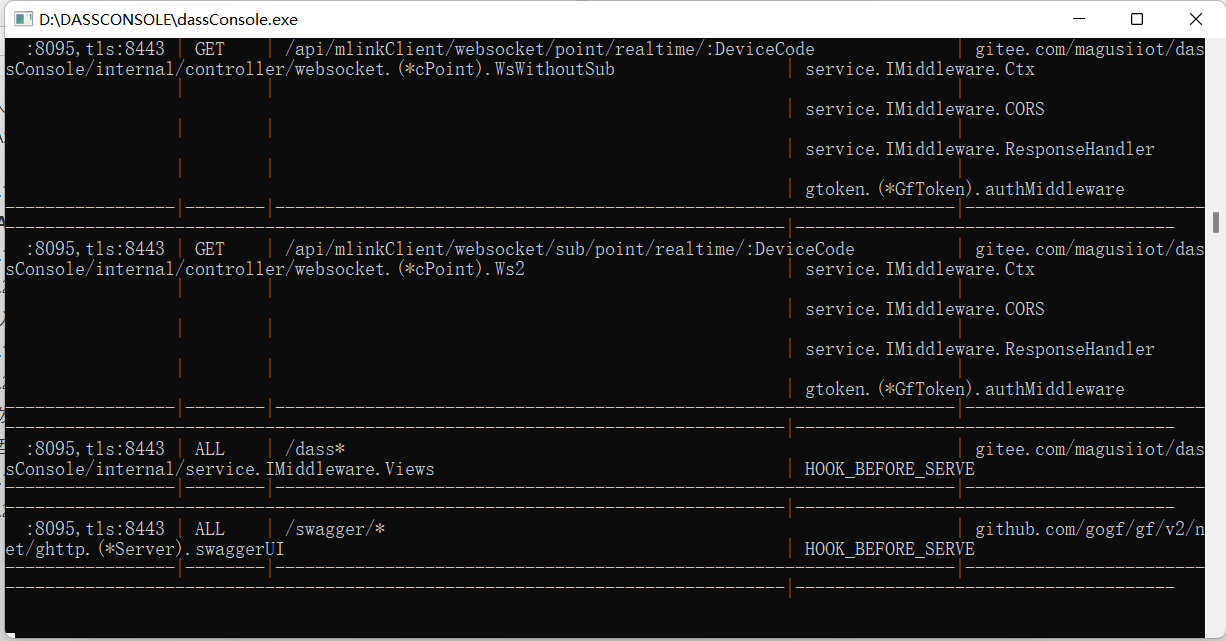
macOS 平台
【操作】:
步骤1. 从应用市场下载最新的 macOS DASSConsole 安装包。
【注意】苹果 Intel 处理器需下载 darwin-amd64 安装包,苹果 M 系列处理器需下载 darwin-arm64 安装包。
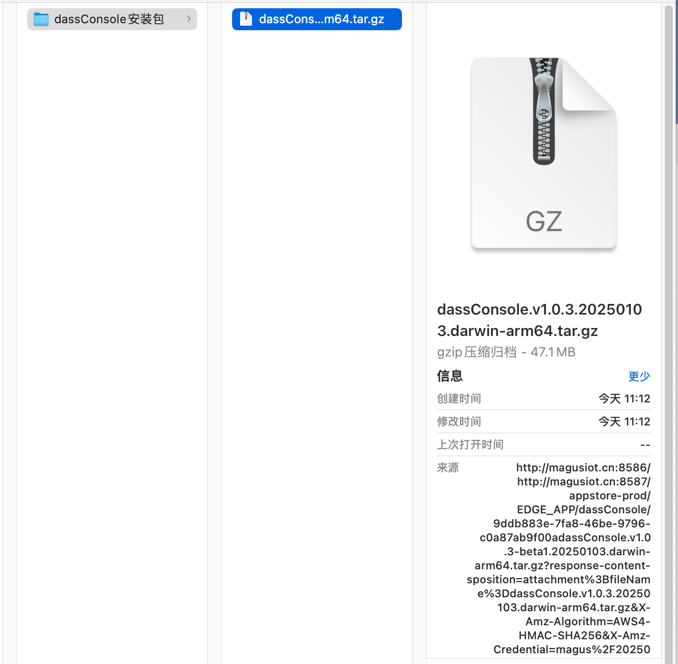
步骤2. 解压安装包。
bash
tar -zxvf dassConsole.v1.0.3.20250103.darwin-arm64.tar.gz步骤3. 运行。
bash
cd dassConsole && ./dassConsole如需后台运行,使用 nohup 命令:
bash
cd dassConsole && nohup ./dassConsole &步骤4. 在浏览器访问 https://127.0.0.1:8095 即可。
【注意】推荐使用正版 Chrome 浏览器。
Linux 平台
【操作】:
步骤1. 从应用市场下载最新的 Linux DASSConsole 安装包和安装助手。
【注意】系统平台对应的安装包选择,请移步到 应用市场说明书 查看。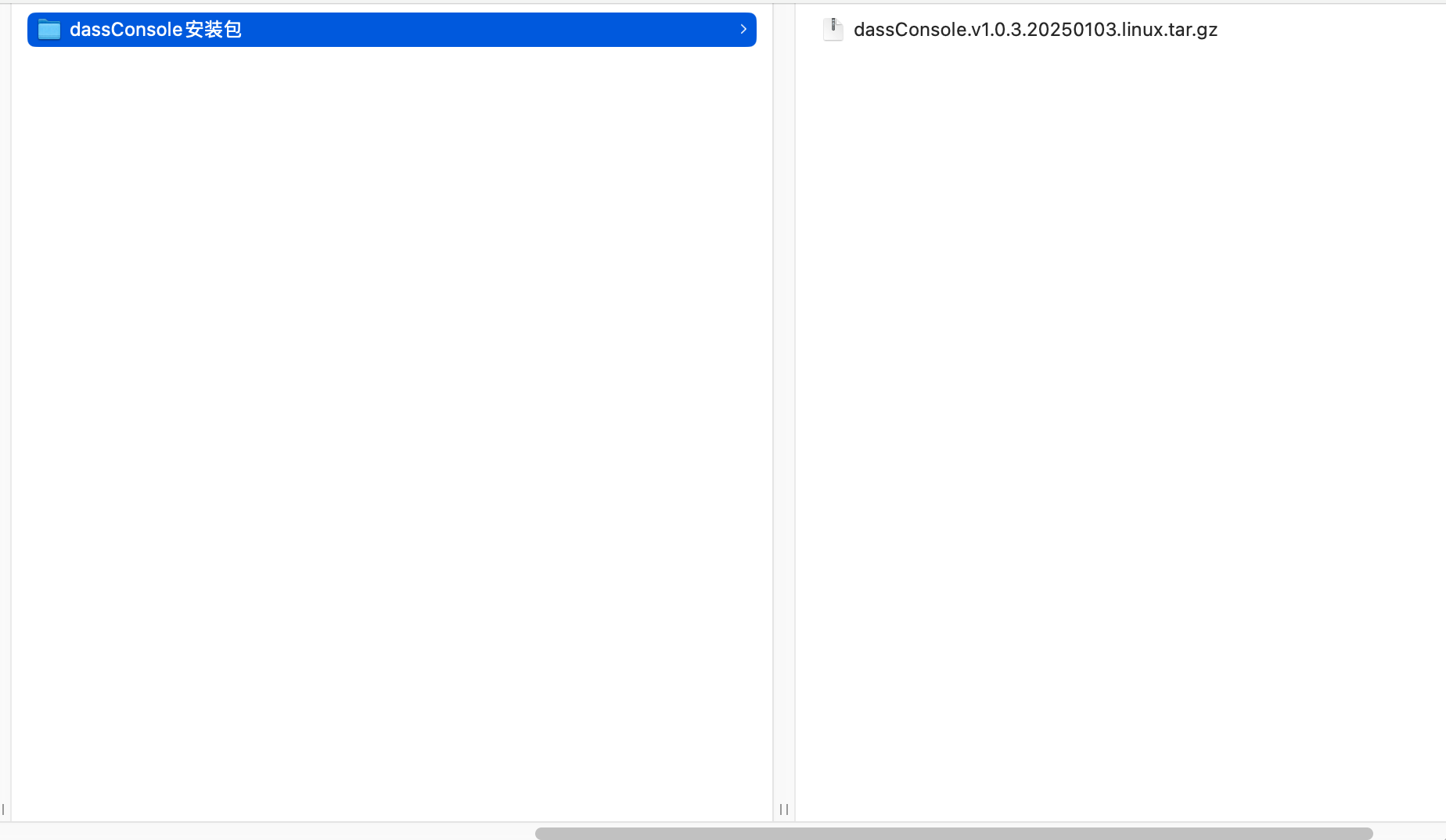
步骤2. 解压安装助手程序包。
bash
tar zxvf dass_Install_installer.v9.3.3.20250312.all.tar.gz步骤3. 将对应平台的安装助手程序复制到与 DASSConsole 同级目录下。
步骤4. 安装 DASSConsole。安装过程中会自动设置服务随系统自启动并启动服务。
bash
# -console 指定安装包
# -path 指定安装路径,不填写则默认为当前路径

# 示例:将 dassConsole.tar.gz 安装至 /opt 目录下
./installer_amd64 -console dassConsole.tar.gz -path /opt

# 将 dassConsole.tar.gz 安装到当前所在目录下
./installer_amd64 -console dassConsole.tar.gz
步骤5. DASSConsole 服务管理。
bash
# 启动
systemctl start dassConsole
# 停止
systemctl stop dassConsole
# 重启
systemctl restart dassConsole
# 查看状态
systemctl status dassConsole
步骤6. 在浏览器访问 https://127.0.0.1:8095 即可。
【注意】推荐使用正版 Chrome 浏览器。
DASS 连接
安装完成后,如何登录 DASSConsole、发现与添加设备、管理已有连接、退出登录,见快速入门的「登录与添加设备」「管理已有连接」「退出登录」三节,本页不再重复。
【注意】DASS5 已取消「首次登录」与「再次登录」的区分,也不再要求首次登录必须先新建连接:登录后直接进入设备列表页,按需【扫描网络】自动发现或【手动添加】即可。
DASSConsole 更新
前提:更新前请先退出 DASSConsole 程序,并备份
data目录下的data.db(连接与设备信息都在这个文件里)。
Windows 平台
【操作】:
步骤1. 下载最新版安装包;
步骤2. 退出正在运行的 DASSConsole;
步骤3. 运行新安装包,按向导覆盖安装到原目录;
步骤4. 启动新的 DASSConsole,确认设备列表与连接信息仍在。
Linux 平台
【操作】:
步骤1. 下载最新包并解压;
步骤2. 停止正在运行的 DASSConsole 进程;
步骤3. 将旧版本安装目录下 data 目录中的 data.db 拷贝到新解压目录的 data 目录中;
步骤4. 运行新的 DASSConsole 程序,确认设备列表与连接信息仍在。