帮助中心
帮助中心Appearance
快速入门
适用版本:DASS5(当前版本)
前提:已完成 DASSConsole 与 DASSERVER 的安装(未安装请先看《DASSConsole 部署》《DASSERVER 部署》)
或用一体镜像(容器)方式部署 —— 一个容器即装好控制台与全部设备侧服务,见《DASS 一体镜像部署》
读完本章,你将能独立完成:登录 DASSConsole → 添加一台 DASS 设备 → 跑通一条 Modbus 采集与上传链路。
概述
DASS5 是 DASS 的升级版本,采用前后端分离模式:DASS 作为服务端,提供数据采集、边缘计算、云边协同等接口能力;DASSConsole 作为客户端,提供可视化操作界面,方便用户操作 DASS,并支持多台 DASS 设备的管理。
适配的采集应用和上传应用版本为 v3.x.x(驱动新版 / 旧版的判定见下文「创建采集通道」)。
特别说明
以下型号的安装包已内置 DASSConsole:DASS server 型号、IA-4800 系列、IA-4200 系列。按《DASSConsole部署》《DASSERVER部署》完成安装并重启设备后,访问 https://[设备IP]:8095/ 即可登录操作 DASS(默认账号密码见下文「登录」)。

三个核心概念
后续所有配置都围绕下面三个概念展开,先认识它们,再看操作步骤会顺畅很多。
采集服务
采集服务是 DASS 的主要功能之一,用于对接各种现场设备的实时数据。在 DASS 内完成采集服务配置后,DASS 设备即可与现场设备通信,并把采集到的数据存入 openPlant。
一个采集服务 = 一个采集驱动 + 一组连接参数;服务之下再挂通道与测点,三者构成左侧树的三层结构。
上传服务
上传服务是 DASS 的主要功能之一,用于向北提供数据服务与协议转换服务。实时数据由采集服务采集后会先在 openPlant 内保存一段时间(保留时长与 DASS 设备型号有关);配置上传服务后,即可把测点数据上传到中心数据库或其他客户端数据库。
测点
测点是采集的最小单位,一个测点对应现场的一个量(一个寄存器、一个线圈或一个节点)。测点必须建在通道之下,其必配属性见下文「创建采集测点」。
登录与添加设备
登录
【操作】:输入用户名、密码,点击【登录】。

【警告】DASSConsole 内置默认账号
dassConsole、默认密码dassConsole@2025,仅用于首次登录;登录后请立即在右上角【修改密码】中修改。
【注意】如果还未安装 DASS,请先参照《DASSERVER部署》完成安装。
登录后进入设备列表页,该用户添加过的设备都会以卡片形式列出:
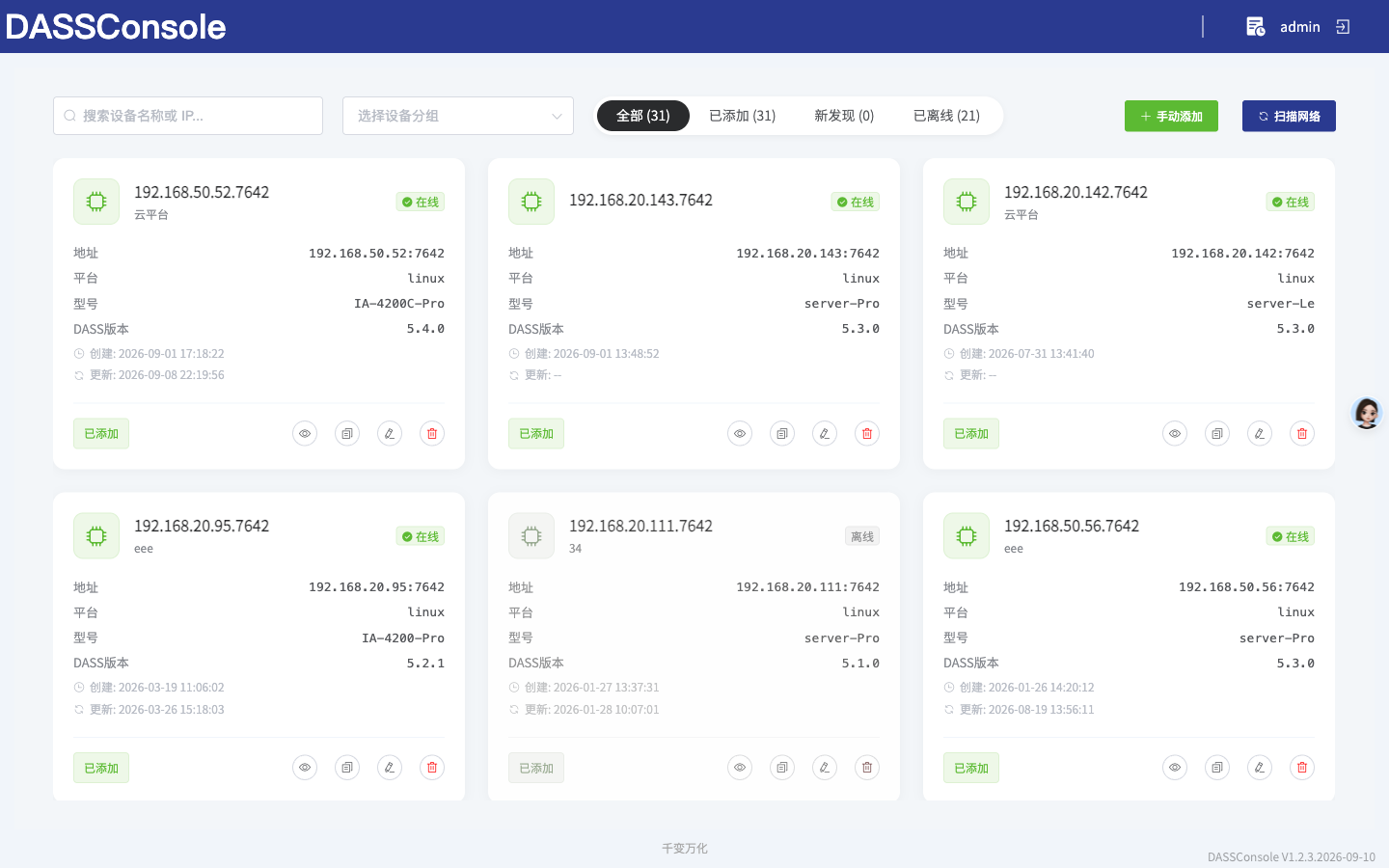
【说明】设备列表页不区分「首次登录」还是「再次登录」:有设备就显示卡片,没有设备就显示空状态并自动扫描(见下一节)。
注册账号
若不使用内置默认账号,也可自行注册一个账号使用。
【操作】:
步骤1. 在登录页点击【注册】,进入注册页面。

步骤2. 填写用户名与密码,点击【注 册】。
【注意】密码须同时包含英文大写、小写、数字与特殊字符(例:
Doc@2026xy)。不符合要求时页面提示「密码需包含英文大小写、特殊字符和数字」。

步骤3. 注册成功后自动跳回登录页,用新账号登录即可。

发现设备
若 DASS 已部署完成、且与 DASSConsole 处于同一局域网,可直接由扫描网络自动发现,无需手工填写连接信息。
【操作】:
步骤1. 登录后若设备列表为空,页面会自动扫描一次同网段设备,并给出空状态提示:
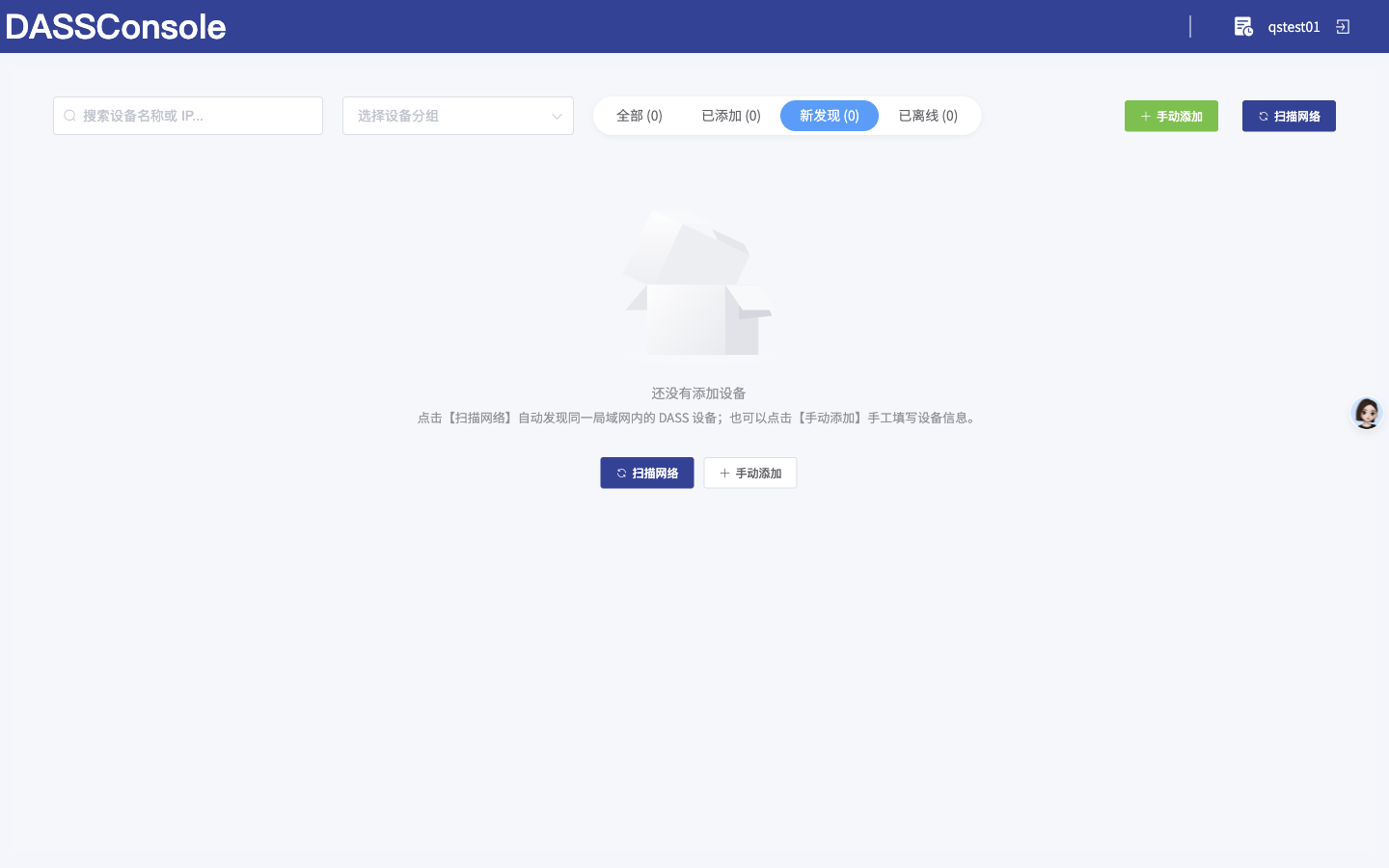
步骤2. 也可随时点击页面右上角的【扫描网络】重新扫描。
步骤3. 扫描到的设备出现在【新发现】页签下,卡片右上角带【新发现】标签。点击【添加】(或直接点击卡片主体),会打开与「手动添加设备」相同的窗口并预填 IP、端口等信息;确认无误后点击【添加】即可。
【注意】扫描网络仅兼容 DASS 5.2.0 及以上版本;更低版本的设备请使用下面的「手动添加设备」。
手动添加设备
【操作】:
步骤1. 在设备列表页点击【手动添加】。
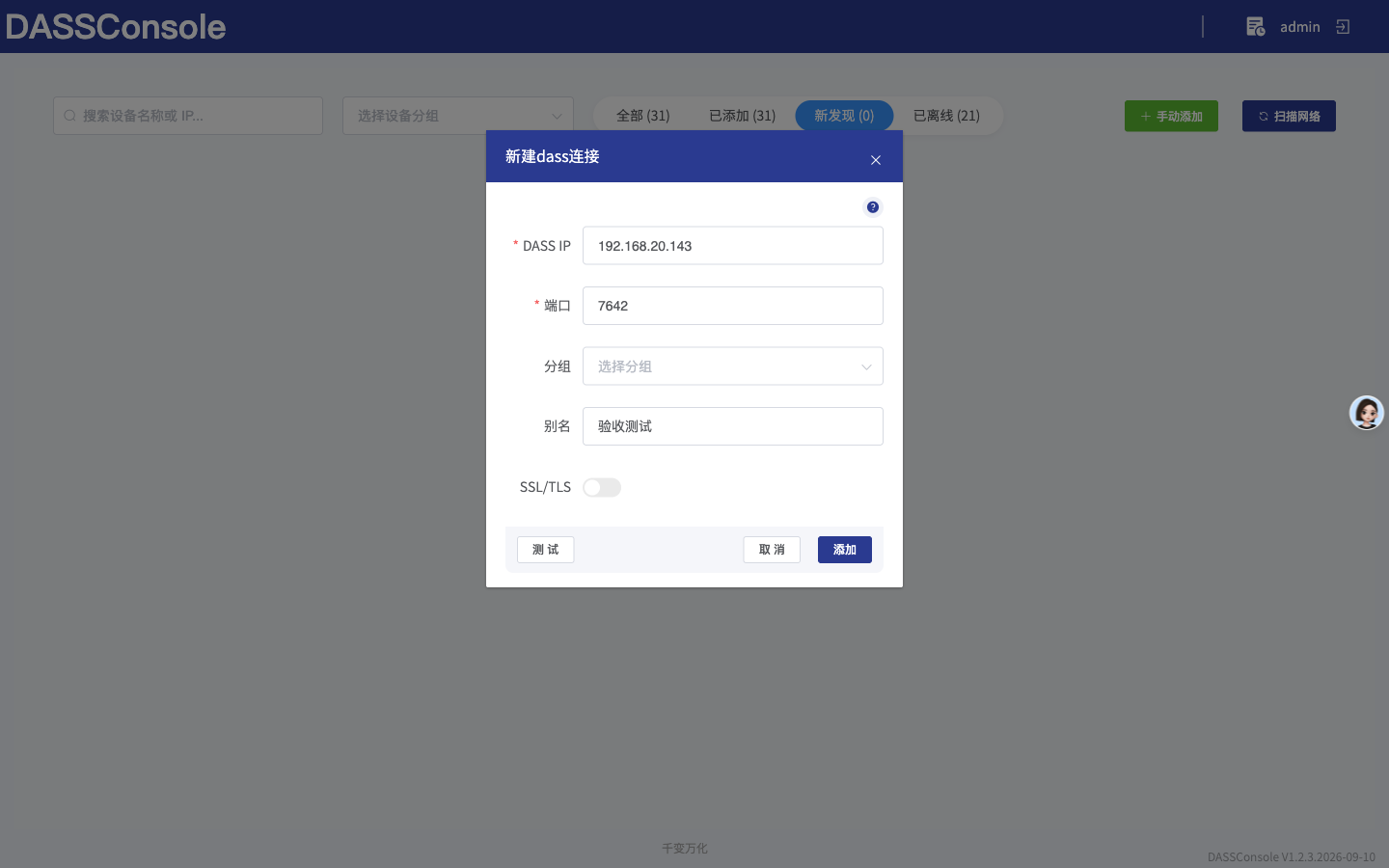
步骤2. 按下表填写连接信息。
| 配置项 | 描述与说明 | 占位提示 | 是否必填 |
|---|---|---|---|
| DASS IP | DASS 服务所在服务器的 IP 地址 | 如 192.168.20.147 | 是 |
| 端口 | DASS 服务的监听端口号 | 如 7642 | 是 |
| 分组 | 把连接归入分组,便于在设备列表中筛选;不选则归入默认分组 | 选择分组 | 否 |
| 别名 | 为该连接设置自定义名称,用于界面显示;不填则显示 IP:端口 | 别名 | 否 |
| SSL/TLS | 是否启用加密连接。启用后端口需相应改为 7632 | — | 否 |
填写完点击【测 试】。
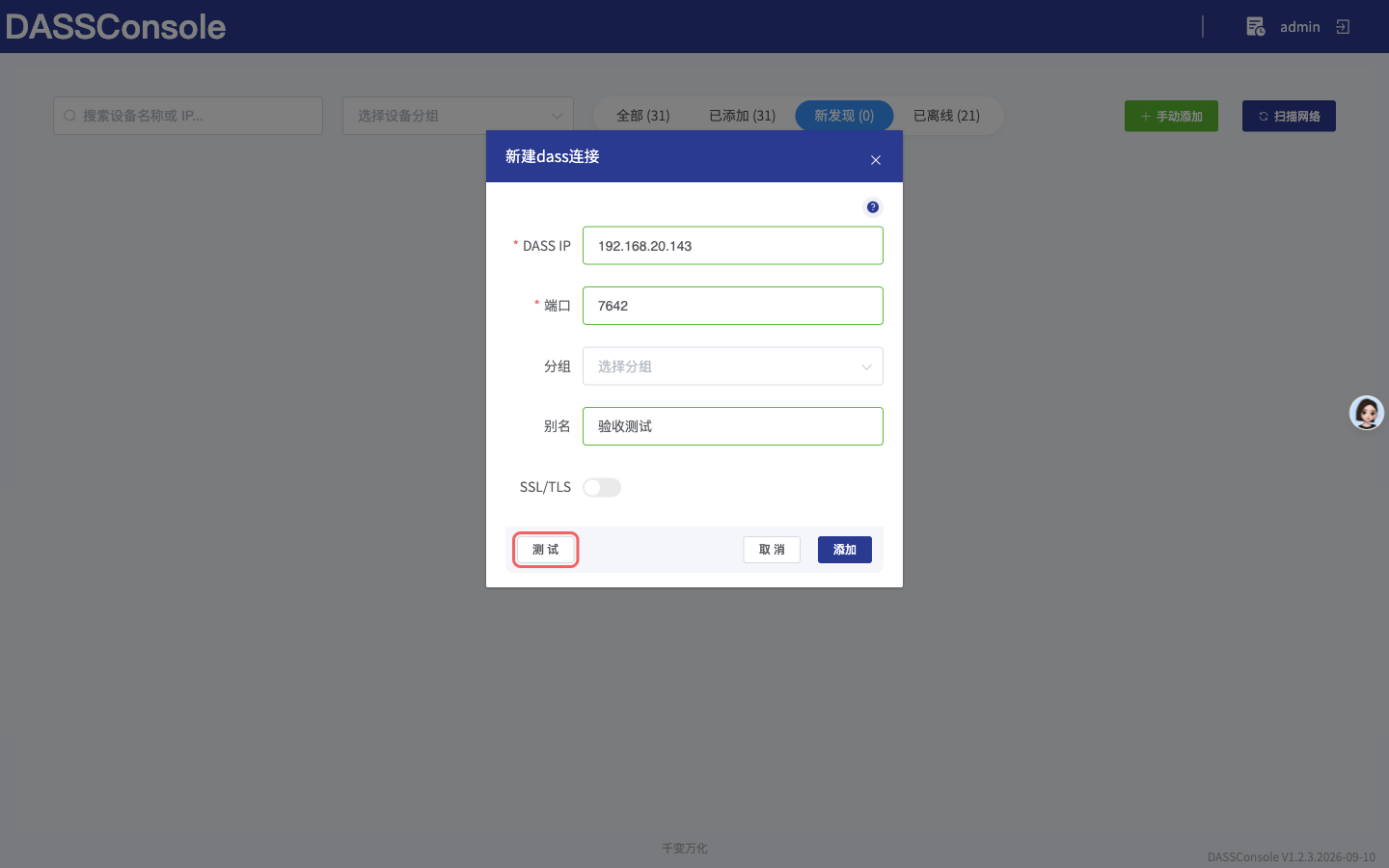
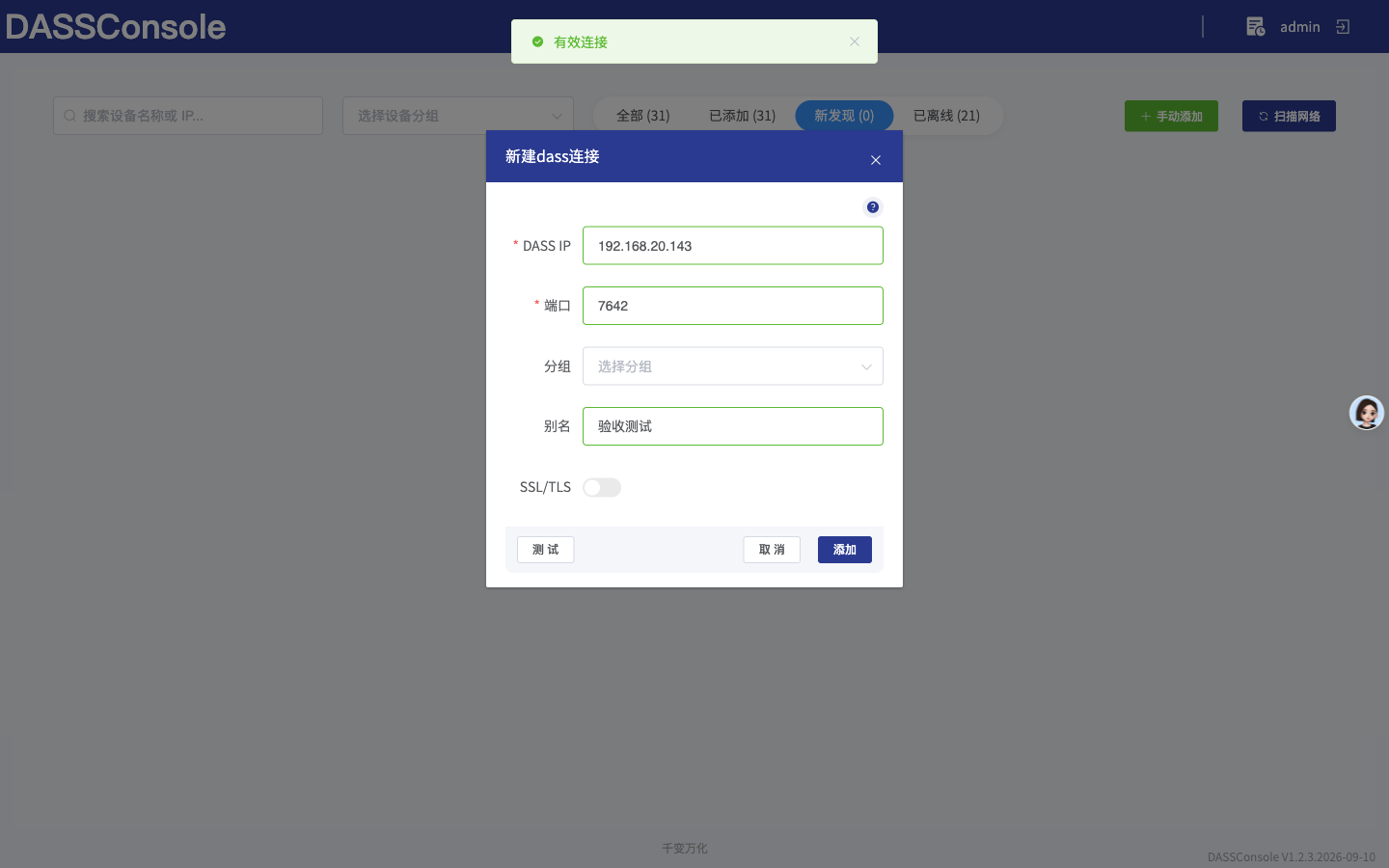
【注意】只有 DASS 服务网络可达时,【测 试】才会提示「有效连接」;若提示「连接无效」,请检查 DASS IP、端口以及两者之间的网络连通性。测试通过后才能点击【添加】。
【测 试】通过时提示「有效连接」,此时【添加】按钮才可用:
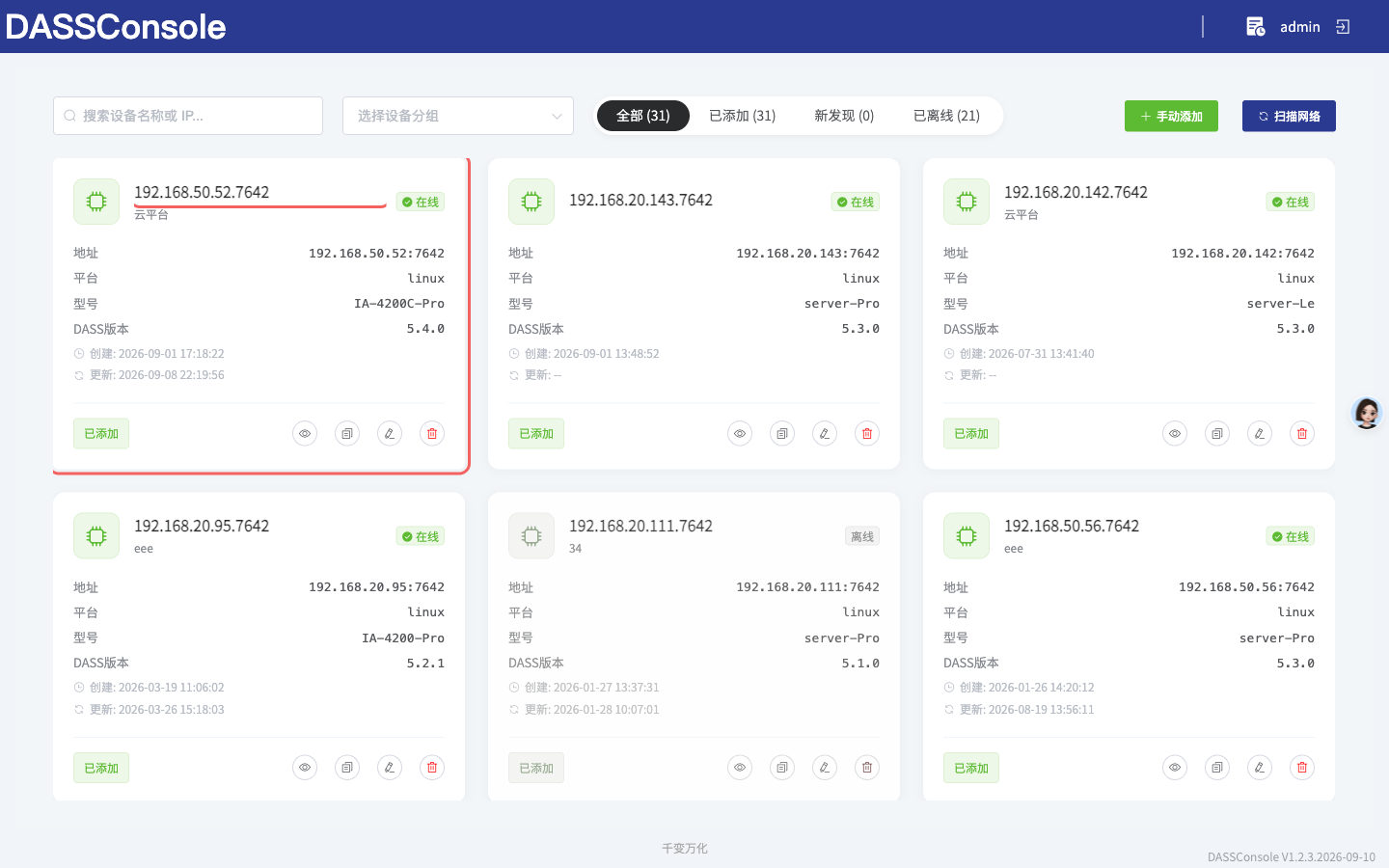
步骤3. 点击【添加】。添加成功后返回设备列表,即可看到刚连接的设备(卡片上带【已添加】标签)。
进入设备
【操作】:
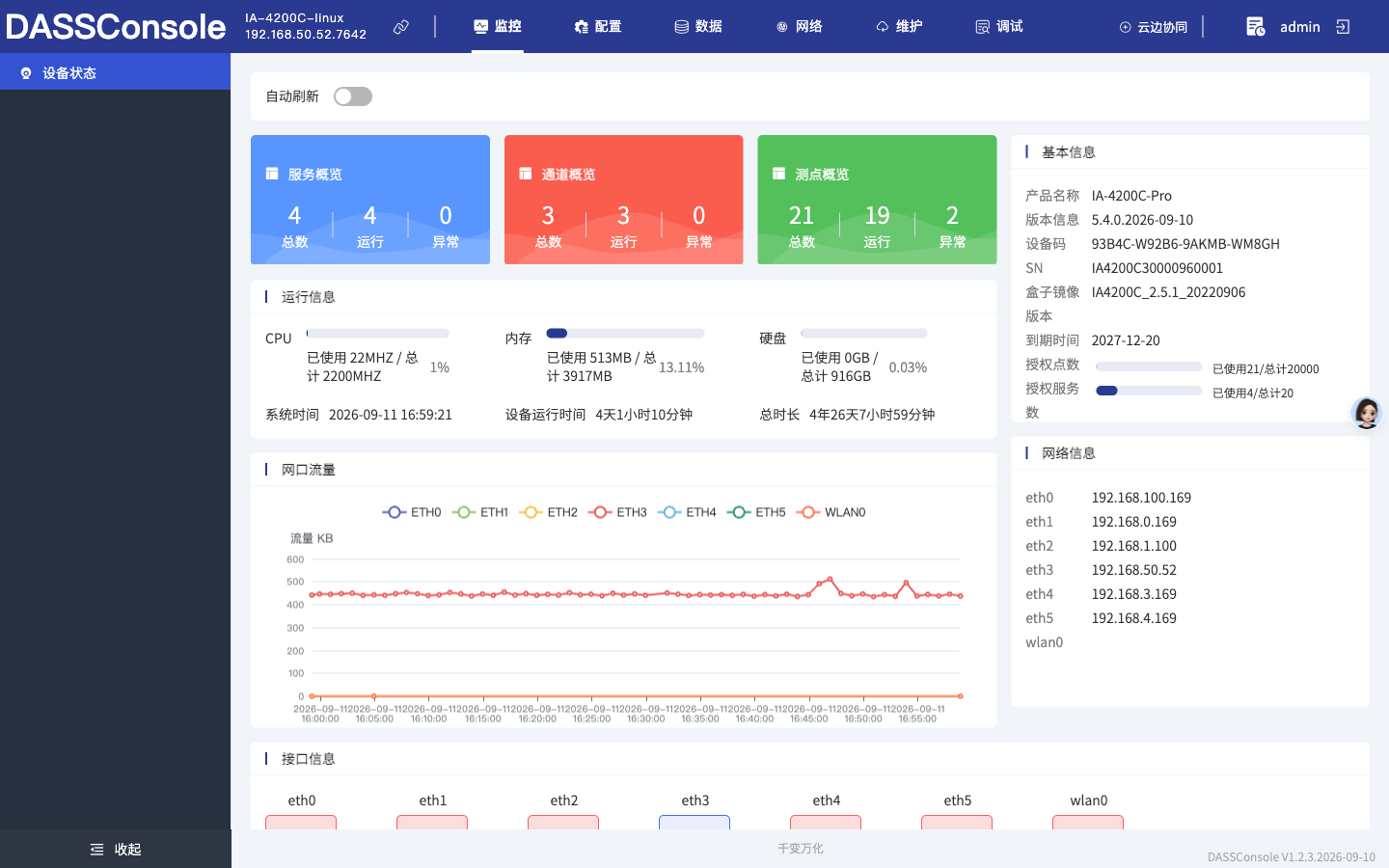
步骤1. 在设备列表中点击该设备进入,落地页即为该设备的设备状态页,可看到设备名、设备型号与运行概览(服务概览 / 通道概览 / 测点概览 / 运行信息)。
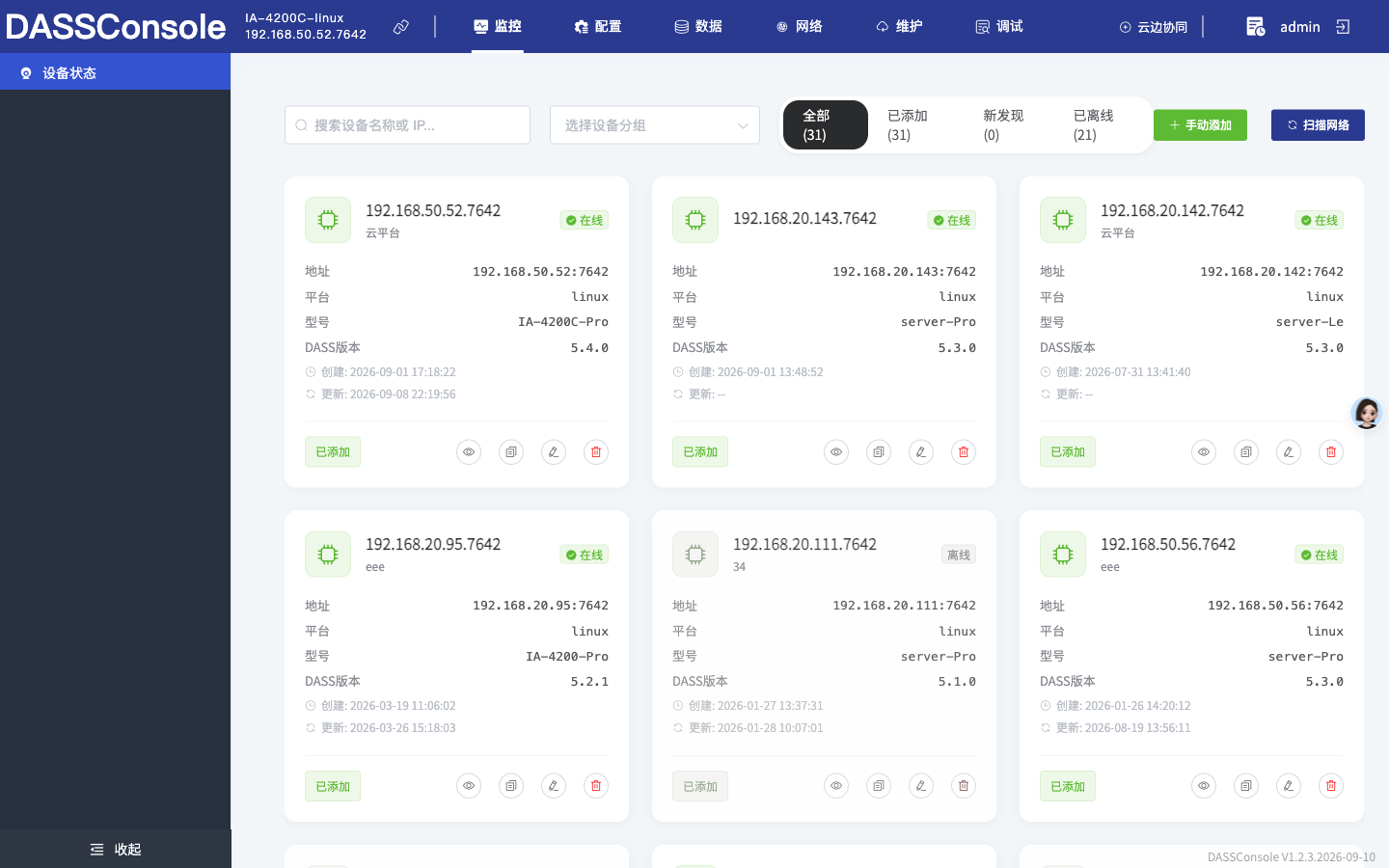
步骤2. 点击左上角的设备信息区域,主内容区会展开设备列表,可在此直接切换到其他设备;再次点击该区域即可收起。
管理已有连接
在设备列表页的设备卡片上可直接管理该连接。卡片右下角有一排圆形图标按钮(鼠标悬停显示按钮名称):
| 按钮 | 作用 |
|---|---|
| 【进入系统】 | 进入该设备,效果同点击卡片;设备离线时不可用 |
| 【克隆】 | 以该连接为模板新建一个连接 |
| 【测试】 | 仅在设备离线时出现,用于重新测试连通性 |
| 【编辑】 | 修改连接信息,打开与「新建连接」相同的窗口,此时窗口标题为 编辑 |
| 【删除】 | 删除该连接,需二次确认:提示 / 此操作将永久删除设备码, 是否继续? |
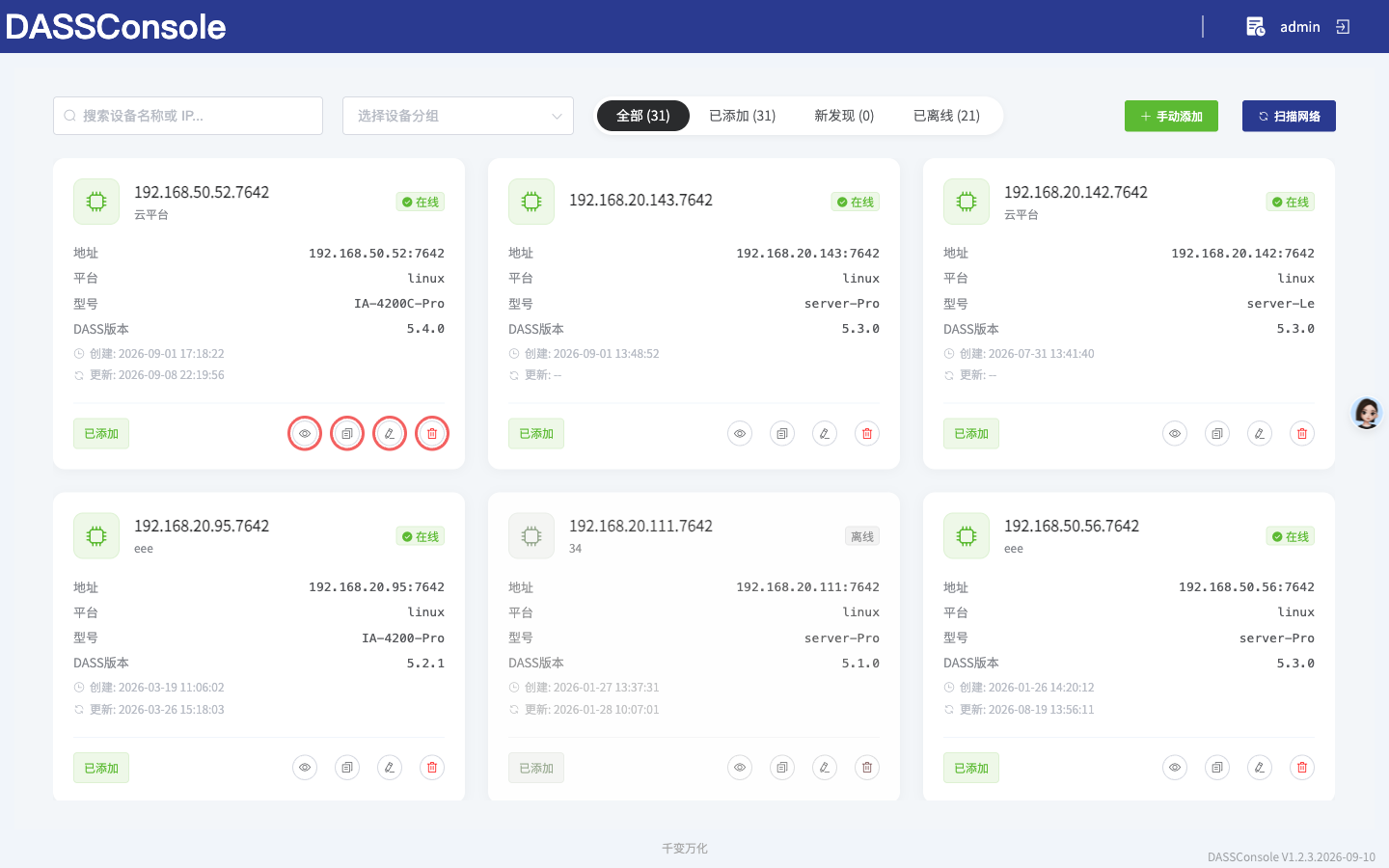
【说明】卡片右上角带【已添加】/【新发现】标签:点击【新发现】卡片的主体只会打开【添加】窗口(不会直接进入系统);点击【已添加】卡片的主体才进入设备详情。页面顶部的【手动添加】与【扫描网络】见上文「登录与添加设备」。
退出登录
【操作】:
步骤1. 点击页面右上角的退出登录图标(鼠标悬停会提示「退出登录」)。
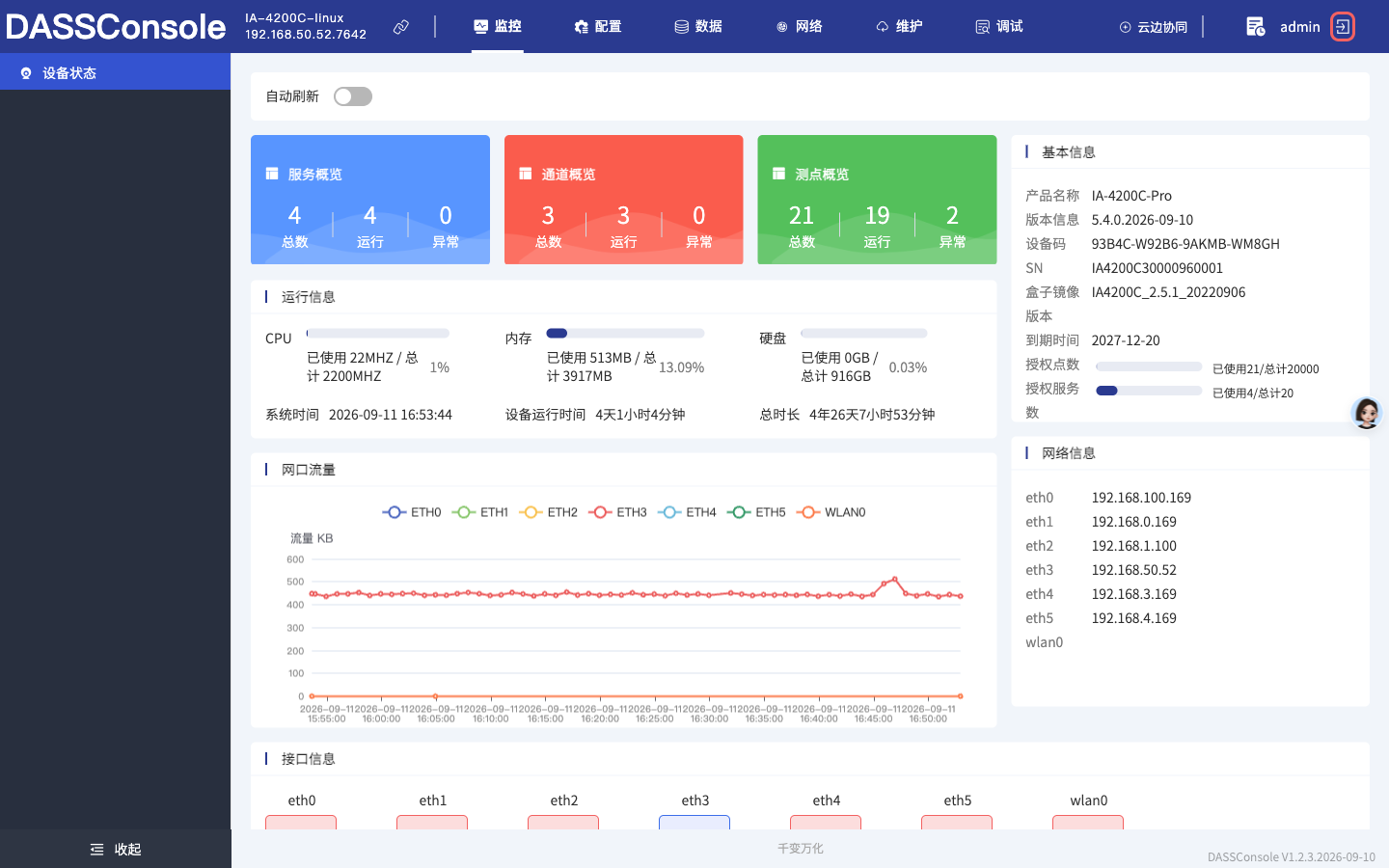
步骤2. 在确认框(登出提示 / 是否要退出?)中点击【确定】。
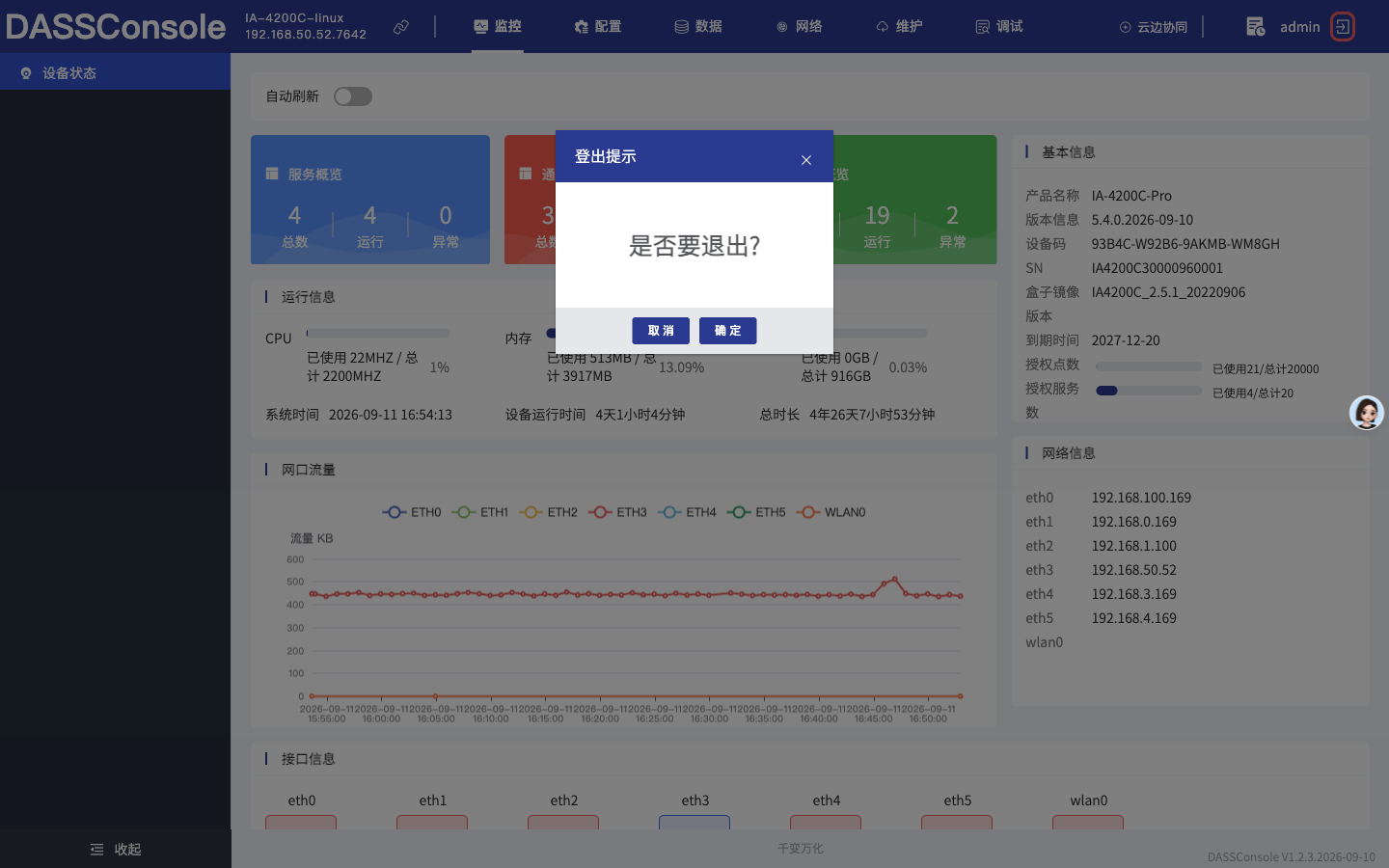
点击【确定】后返回登录页:

动手做一遍:Modbus 采集与上传
下面用 Modbus TCP 完整跑通一条「采集 → 上传」链路。协议部分只介绍看懂后续配置所需的最低限度知识,细节请查阅 Modbus 官方规范。
| 要点 | 说明 |
|---|---|
| 通信模型 | 主从(master/slave)架构。主站主动发起请求,从站应答,从站不会主动上报。本手册中 DASS 是主站,现场设备或模拟器是从站 |
| 寻址模型 | 一个请求包含「从站地址 + 功能码 + 数据地址」。同一网段最多 247 个从站地址,地址 0 为广播(所有从站执行但不应答) |
| 四类寄存器 | 输出线圈、输入线圈、内部寄存器、保持寄存器;各自的取值范围与可用功能码见下文「Modbus 地址说明」 |
| 传输方式 | 串口上有 Modbus RTU / ASCII 两种变体,以太网上是 Modbus TCP。DASS 的 GB_Modbus_Poll_TCP 驱动对应 Modbus TCP |
本文示例用第三方工具搭建实验环境:Modbus Slave 模拟从站(配合 DASS 做采集),Modbus Poll 模拟主站(验证上传服务)。
若你已有可用的真实现场设备,可跳过「准备实验环境」,直接从「导入采集与上传应用」开始。
准备实验环境(选读)
模拟从站:Modbus Slave
【操作】:
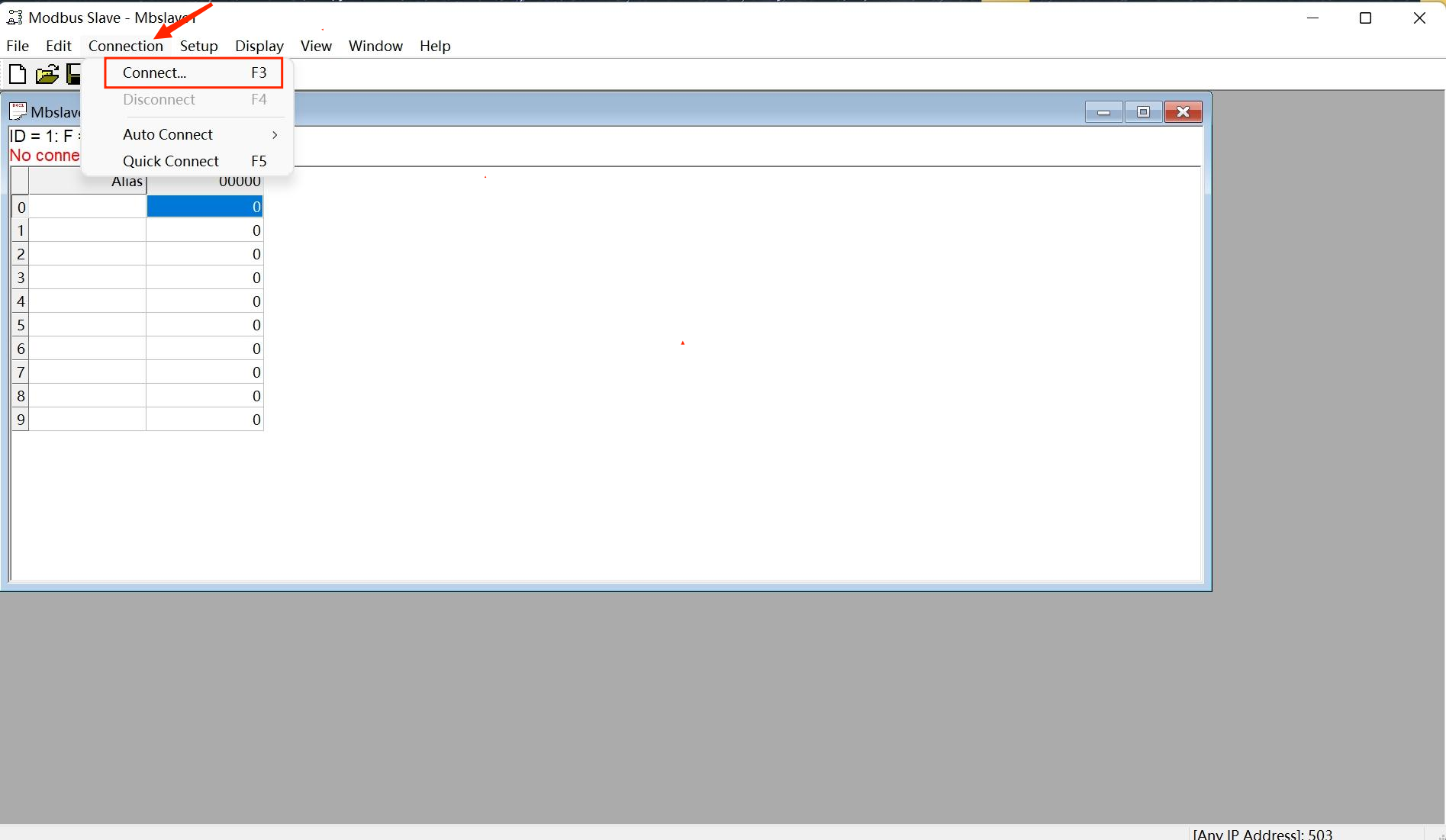
步骤1. 在本地电脑打开 Modbus Slave(第三方模拟工具),点击菜单 Connection → Connect,新建一个连接。
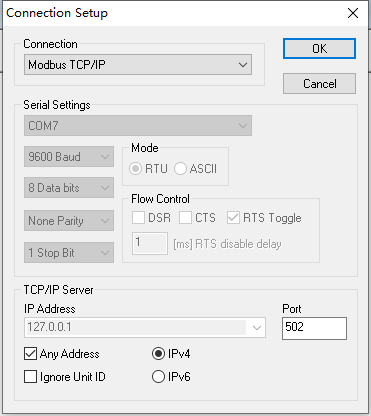
步骤2. 在弹出的通讯设置中,Connection 选择 Modbus TCP/IP,其余参数保持默认,点击 OK。
- IP Address:本机 IP 地址;
- Port:Modbus TCP 默认端口 502。
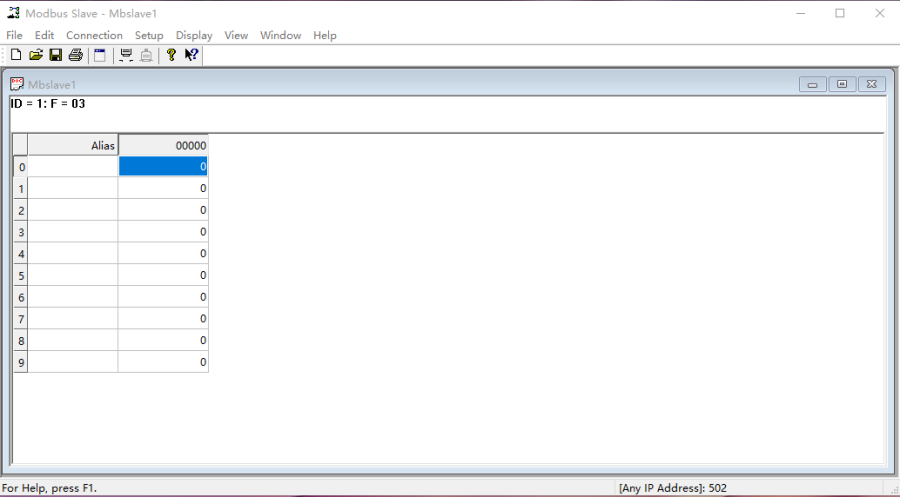
步骤3. 返回 Modbus Slave 主界面,若不再显示 No connection,说明 Modbus TCP 从站创建成功。
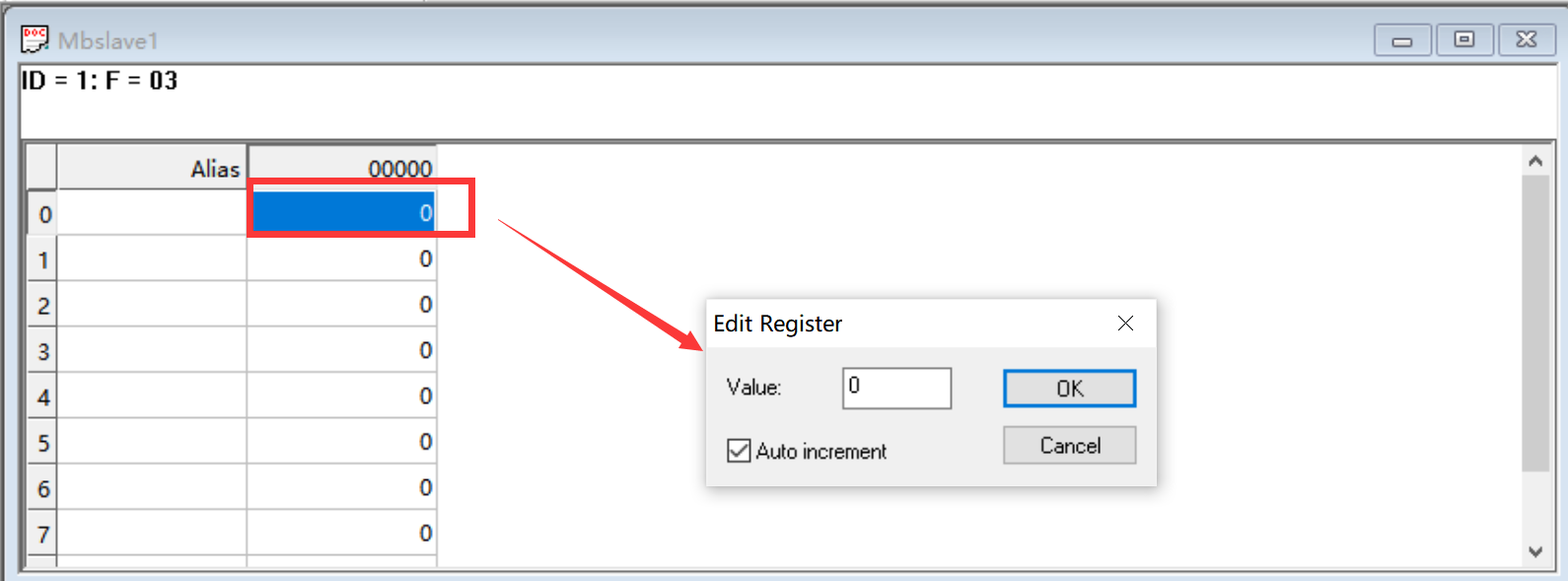
步骤4. 双击表格中的地址单元格,弹出 Edit Register 设置框,设置要模拟的寄存器值。
- 可在 Value 框中直接输入所需数值;
- 可勾选 Auto increment 让数值自动递增,便于观察采集是否在刷新。
模拟主站:Modbus Poll
【操作】:
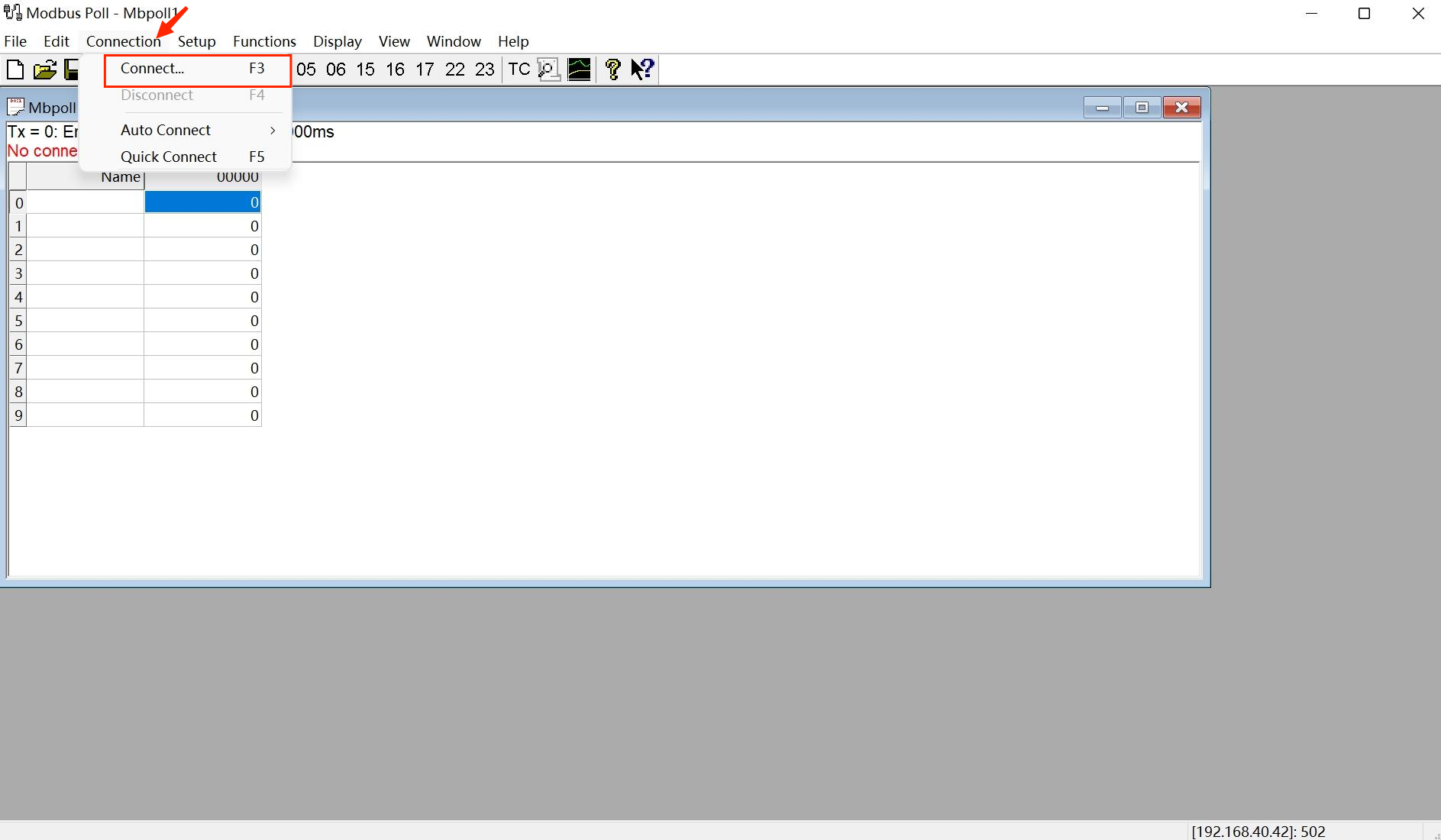
步骤1. 在本地电脑打开 Modbus Poll(第三方模拟工具),此时处于 No connection 状态。点击菜单 Connection → Connect,新建一个连接。
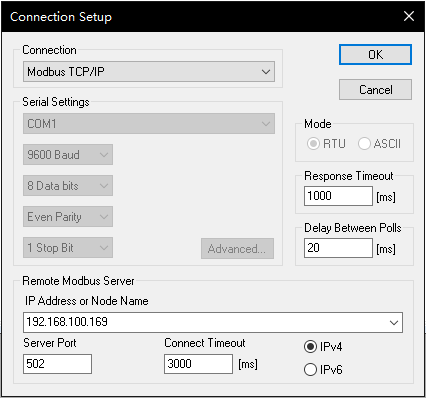
步骤2. 在弹出的通讯设置中填写:
- Connection:Modbus TCP/IP;
- IP Address:DASS 设备的 IP 地址(示例
192.168.100.169,请填实际地址); - Port:Modbus TCP 默认端口 502;
- 其余参数保持默认,点击 OK。
导入采集与上传应用
【操作】:
步骤1. 登录麦杰应用市场,搜索并下载两个应用:GB_Modbus_Poll_TCP(采集驱动)和 OP2_Modbus_Slave_TCP(上传驱动)。
【注意】下载时请选择与 DASS 设备版本一致的应用包;应用市场的使用方法见《应用市场使用指南》。
步骤2. 在 DASSConsole 的「系统配置 → 应用管理」中点击【离线导入】,选择下载到的应用包。
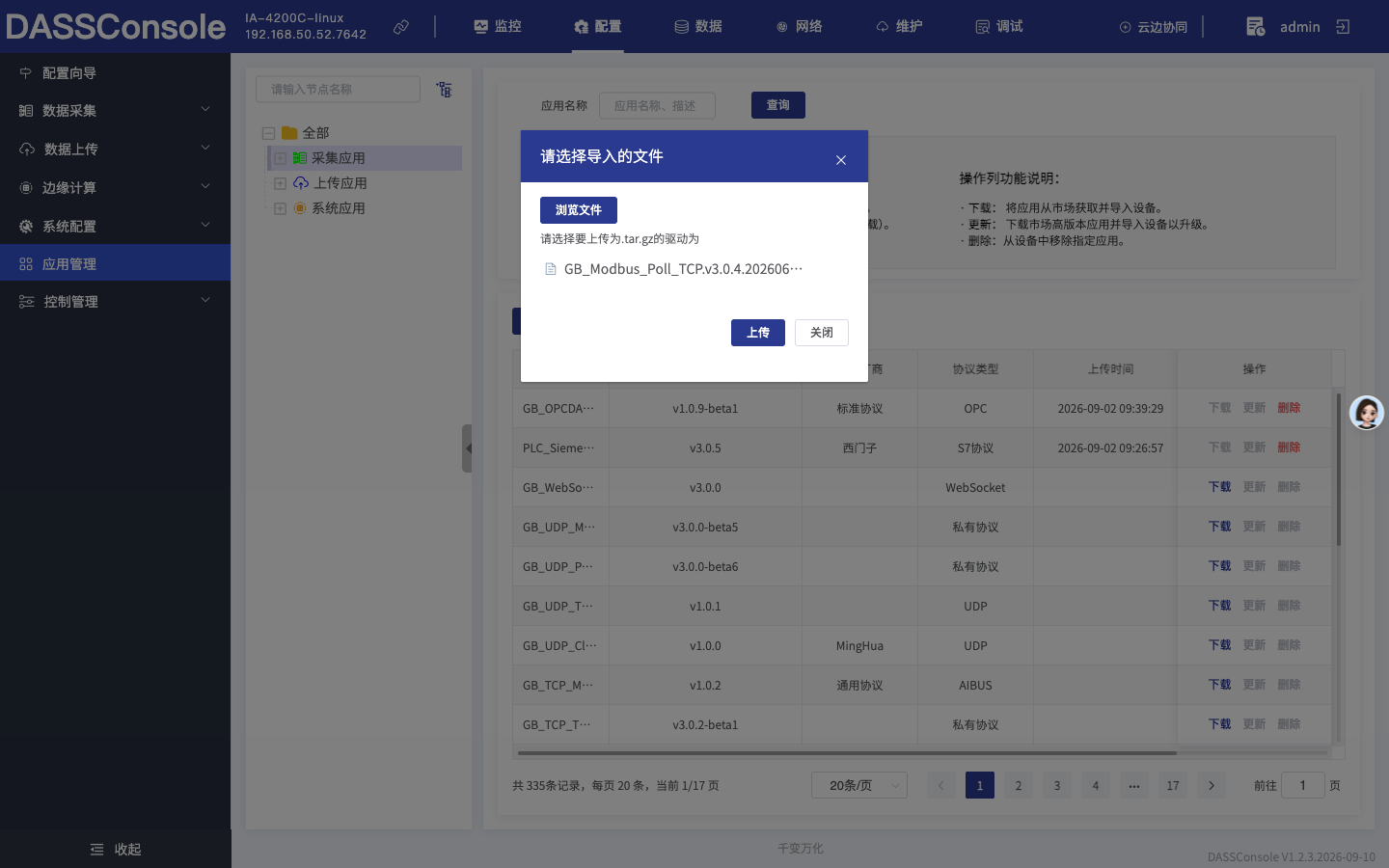
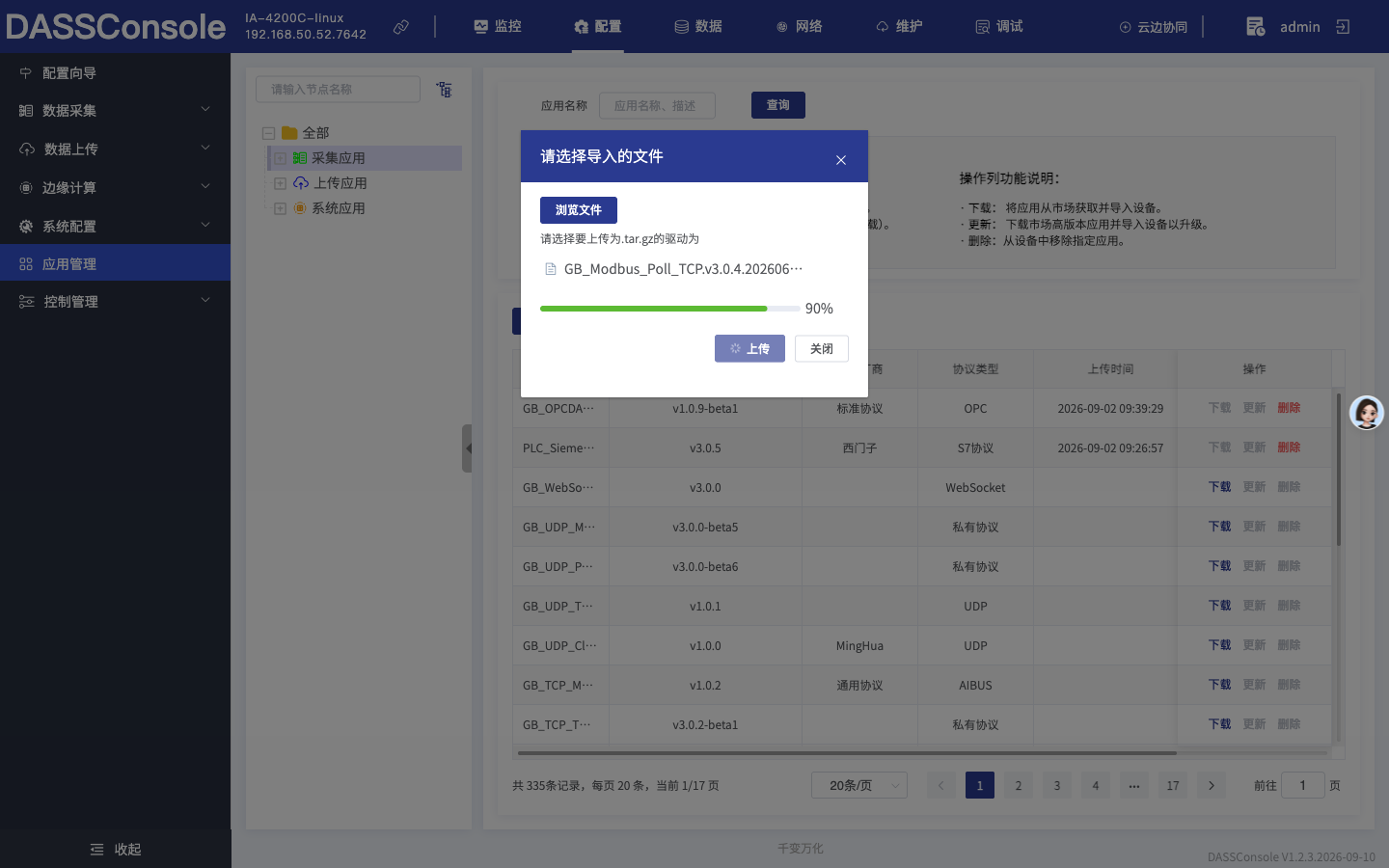
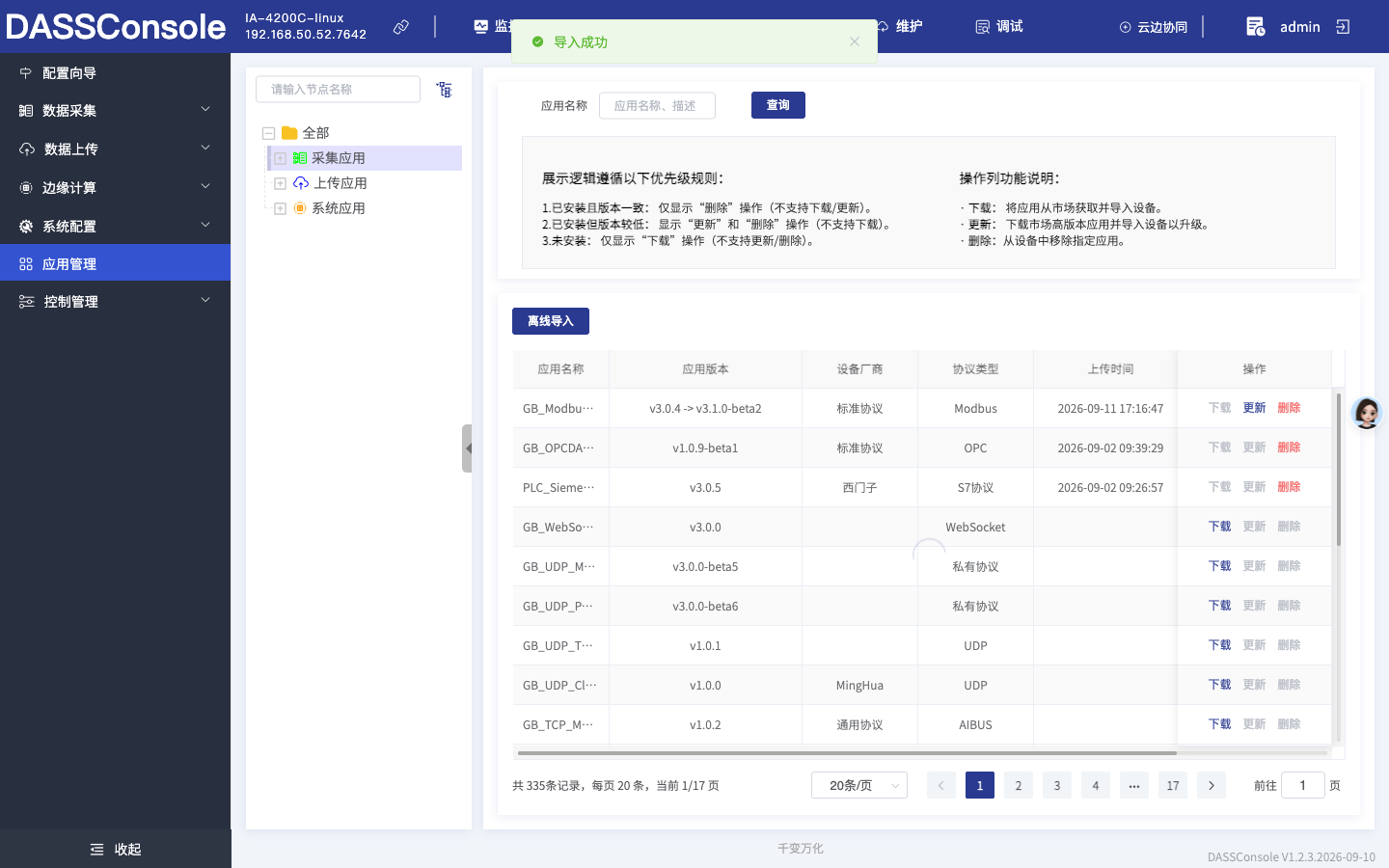
步骤3. 点击【上传】并等待进度条走完。出现「导入成功」提示即为上传成功。
【注意】若提示
当前设备上已存在该版本驱动…无需下载或导入,说明 DASS 上已经装有同版本驱动,无需重复导入。
上传过程中会显示进度条:
导入完成后,该应用即出现在「应用管理」列表中:
创建采集服务
【操作】:
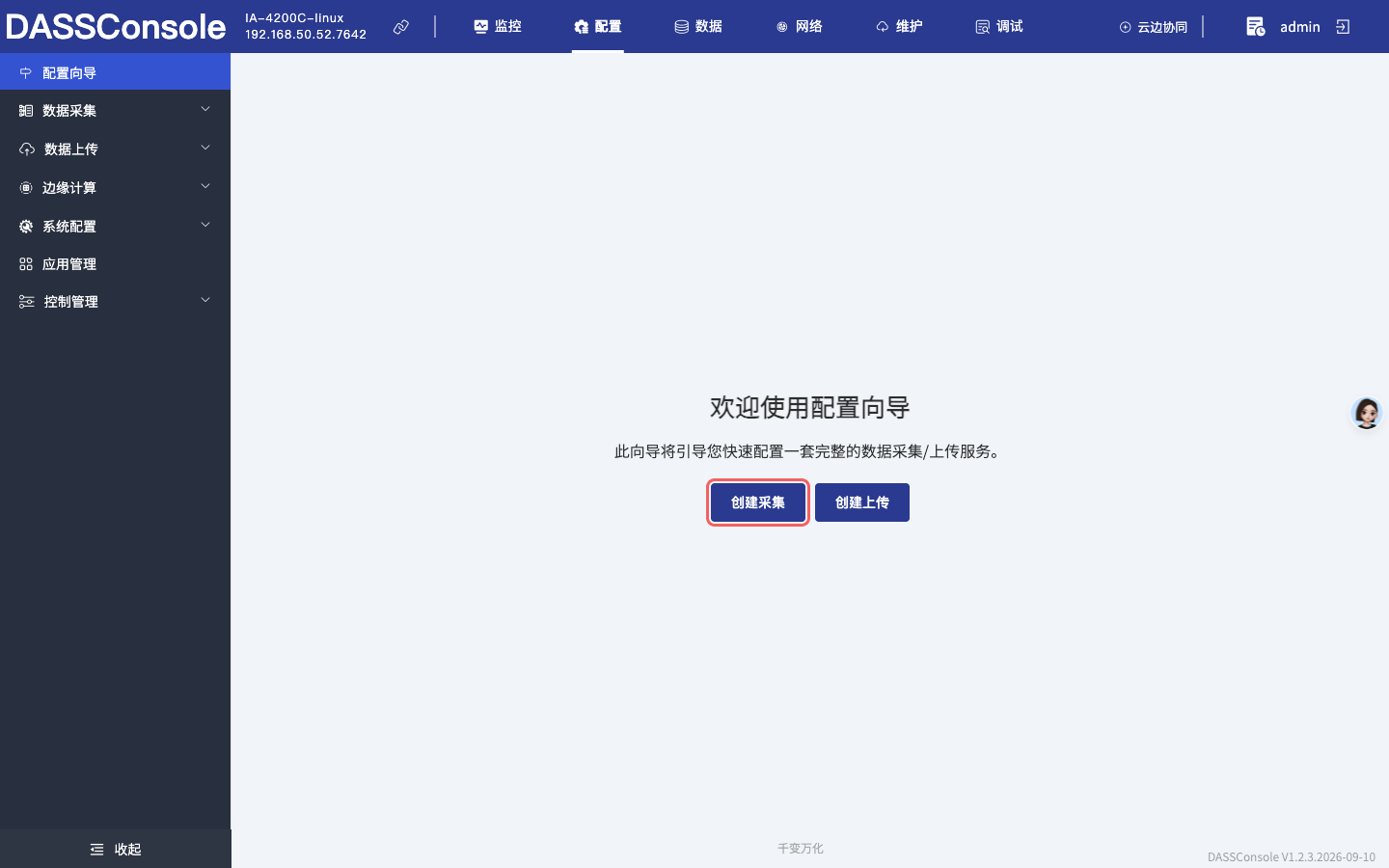
步骤1. 在配置向导中点击【创建采集】。
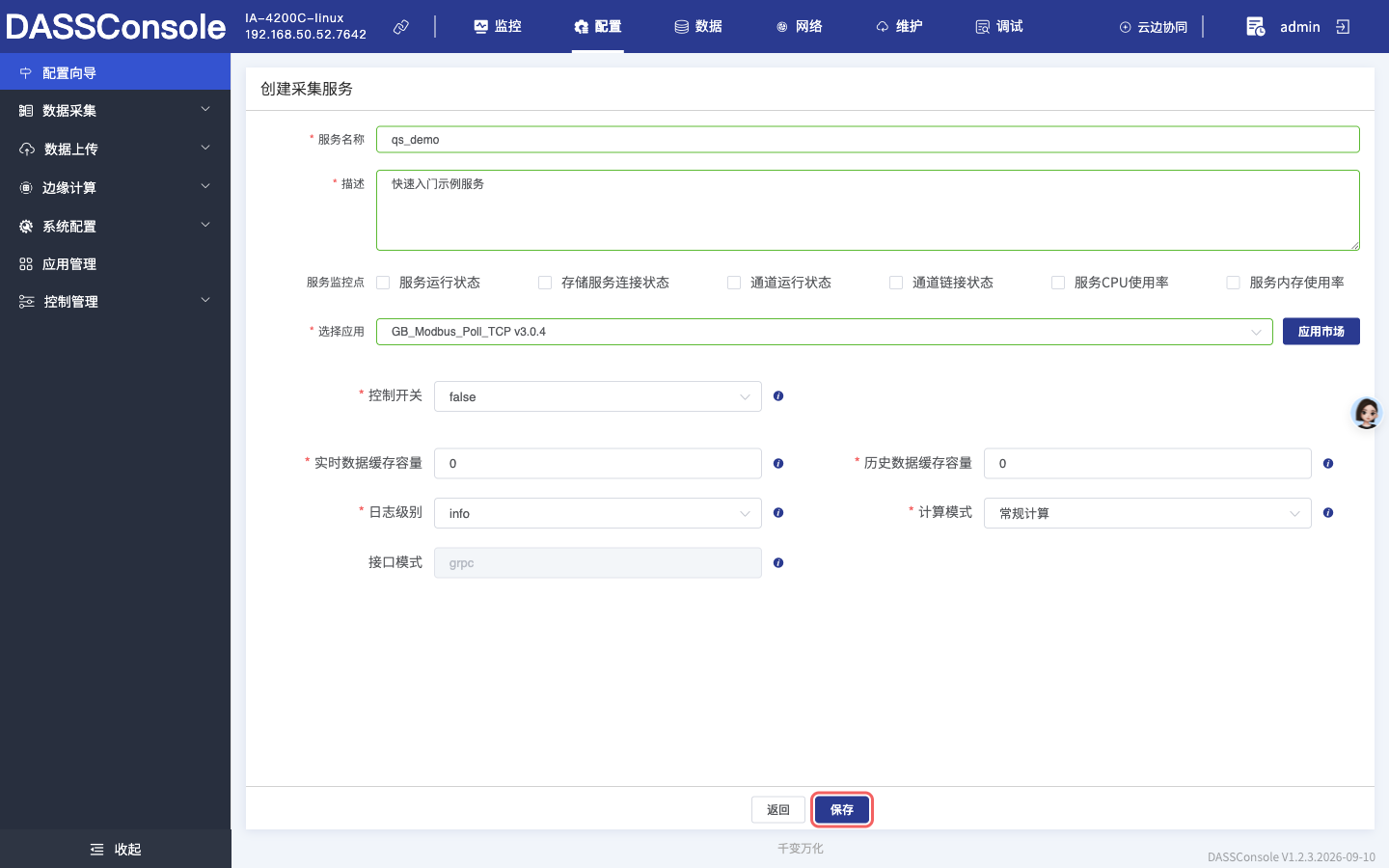
步骤2. 填写服务基本信息:
- 选择应用:选择本服务使用的驱动,示例选
GB_Modbus_Poll_TCP; - 服务名称:服务名唯一,示例
qs_demo; - 描述:可添加自定义服务描述(不能为空)。
填写完点击【保存】。
【注意】选择应用决定了服务可用的配置项,创建后不能更改;如选错需删除服务重建。
创建采集通道
【说明】:是否需要手动创建通道,取决于驱动版本:
| 驱动版本 | 行为 |
|---|---|
| V1.x(旧版) | 服务创建后系统会自动创建名为 DEC 的通道,可跳过本步骤直接创建测点 |
| V2.x / V3.x(新版) | 服务创建后需手动创建通道,如下操作所示 |
本文示例使用的
GB_Modbus_Poll_TCP属于 V3.x,需要手动创建通道。
【操作】:
步骤1. 保存服务后会自动跳转到添加通道页面。点击【新增】,填写通道信息:
- 服务名称:创建采集服务时已填写,此处无需再填;
- 通道名称:必填。只能使用字母、数字与下划线(
_),必须以字母开头,示例td1(以真机校验提示为准)。
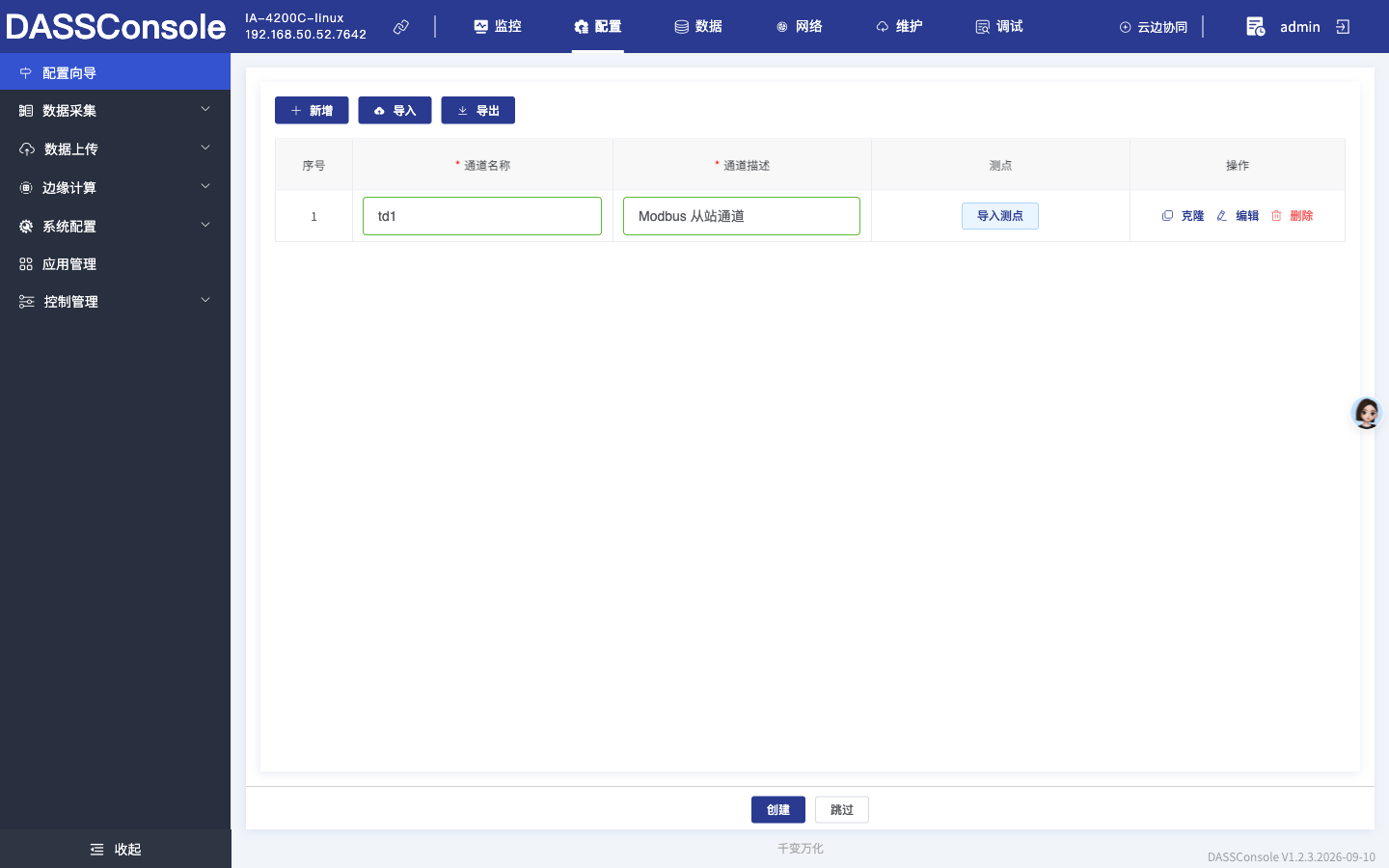
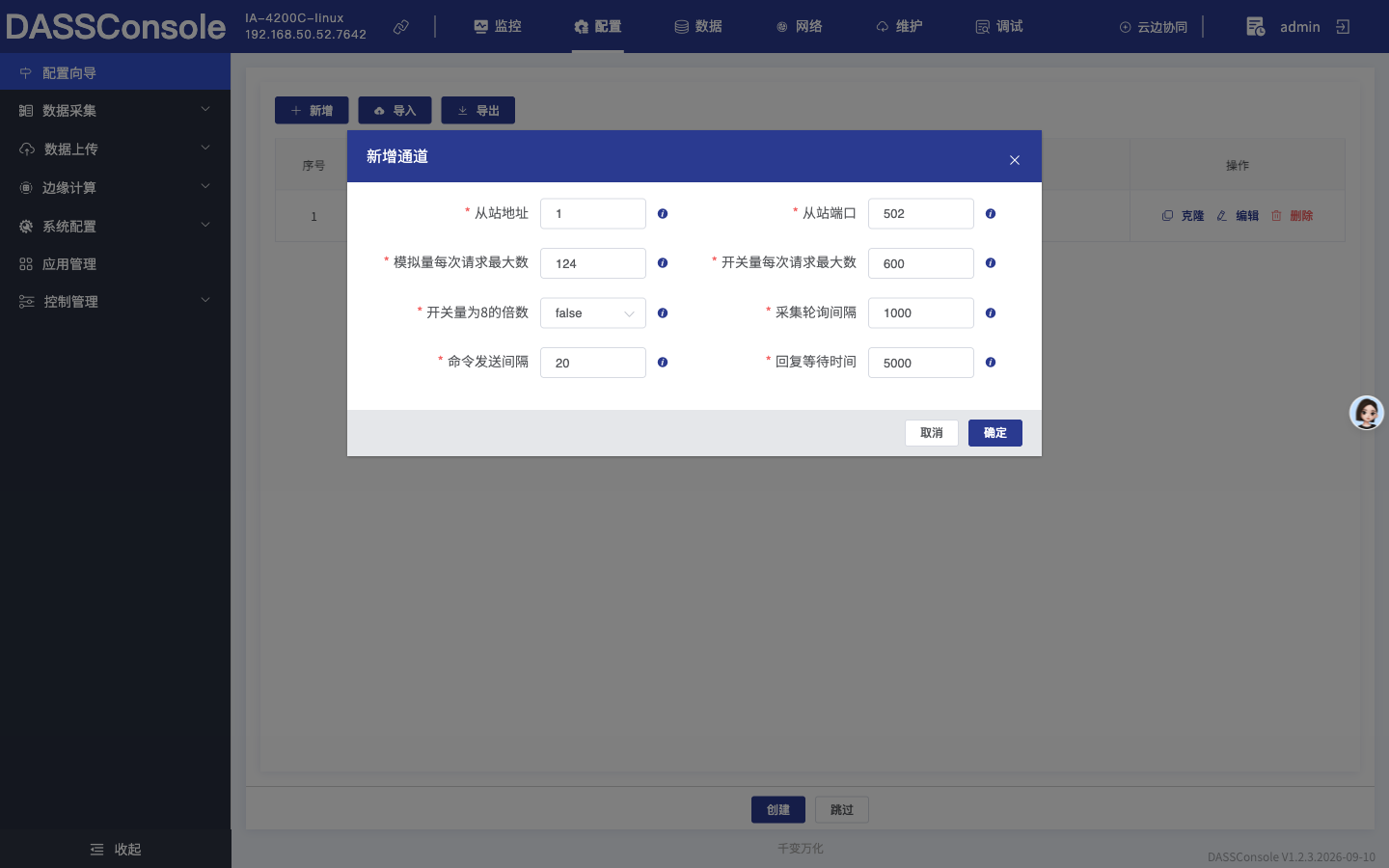
步骤2. 点击该行末尾的【编辑】,在弹出的「新增通道」窗口中配置该通道的驱动参数。
以 Modbus TCP 为例,需要填写从站地址与从站端口(默认 502);其余参数(每次请求最大数、轮询间隔等)保持默认即可。填写完点击【确定】。
【说明】不同驱动的配置项不同,具体见对应驱动说明书。
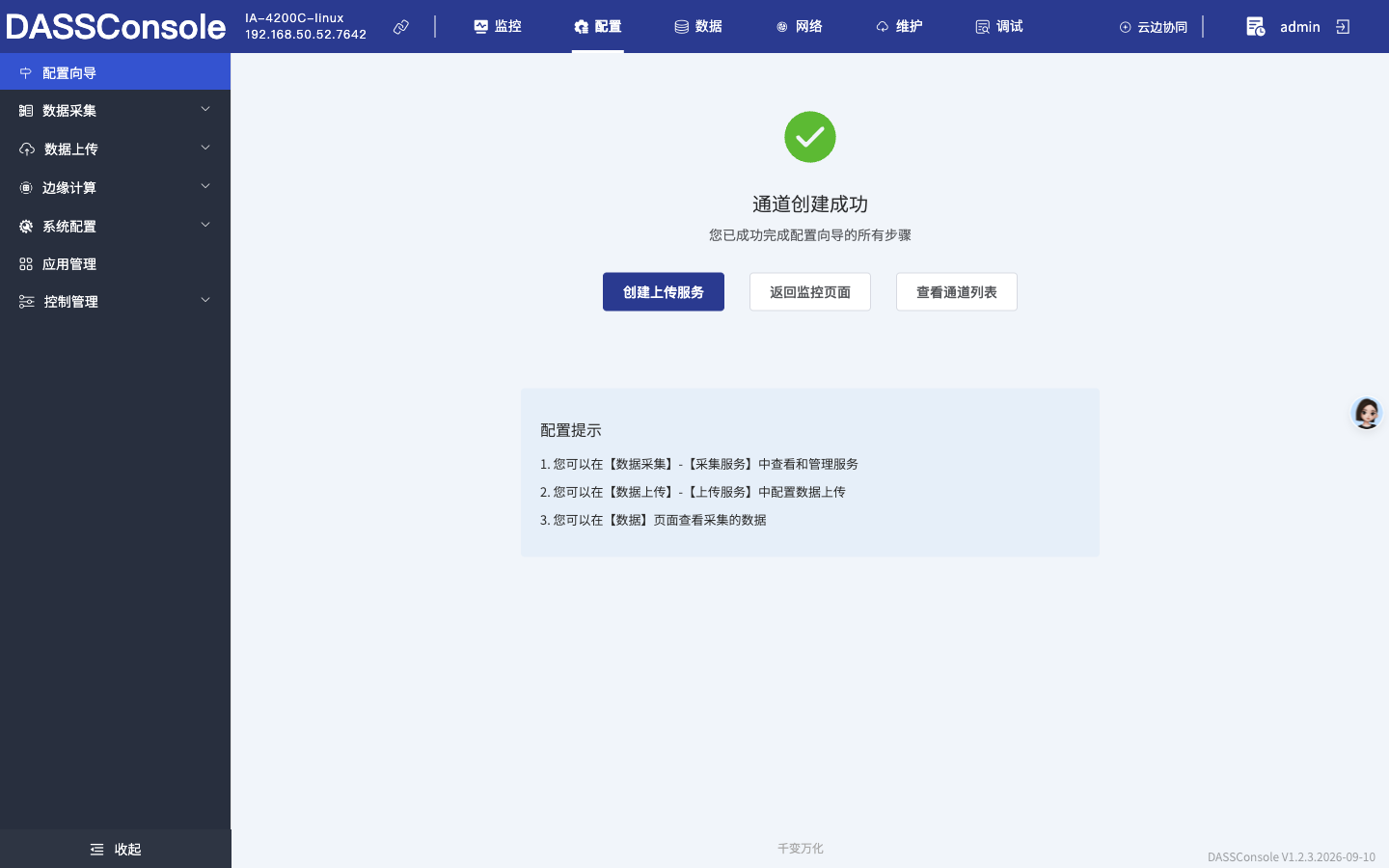
步骤3. 点击【创建】。创建成功后会进入完成页,可点击【查看通道列表】去核对,也可直接【创建上传服务】继续下一步。
创建采集测点
【操作】:
步骤1. 进入「数据采集 → 采集服务」,在左侧树中选中刚创建的通道,点击【新建测点】。
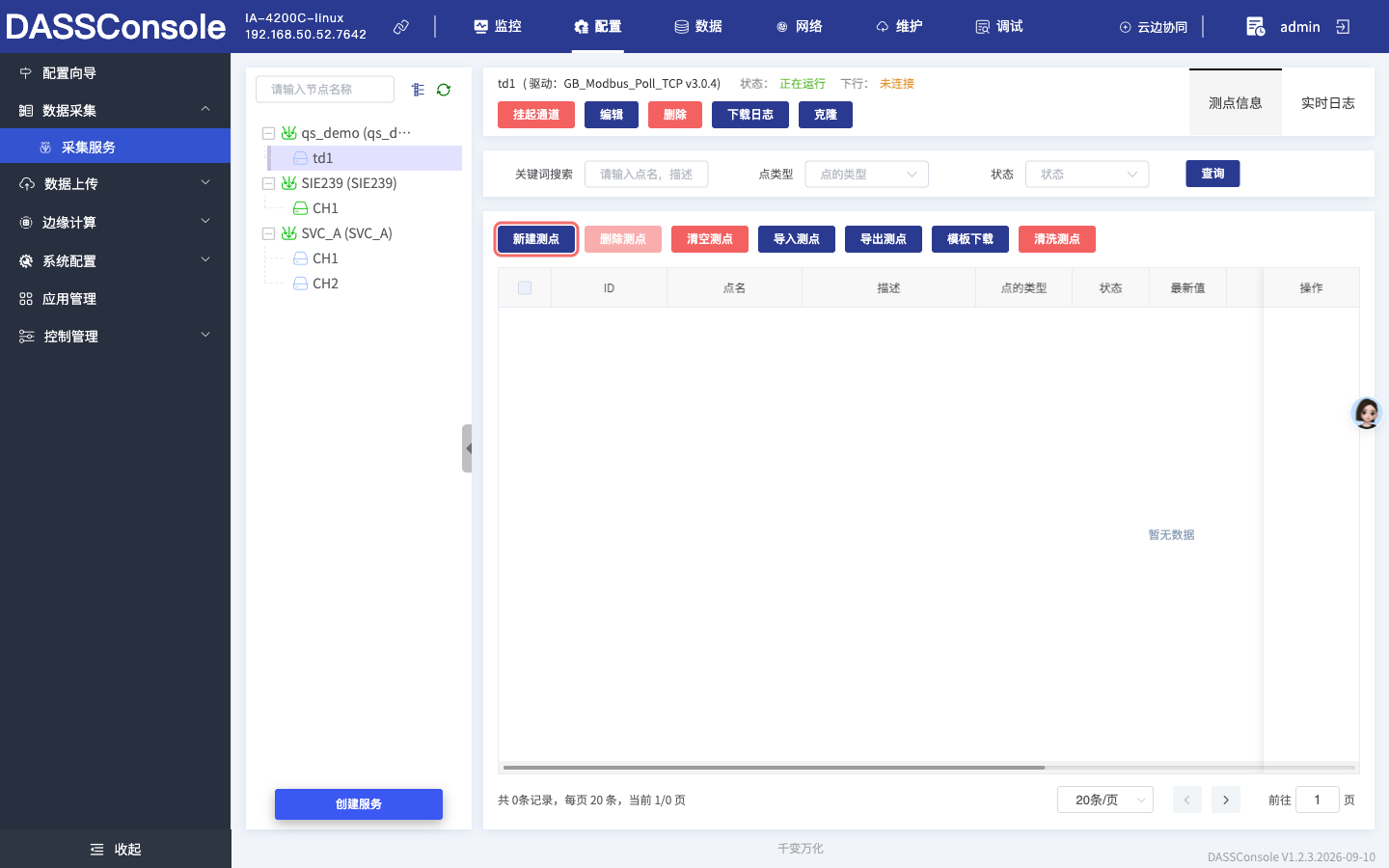
步骤2. 填写测点属性。
【注意】下表为必配属性,其余属性见附录《测点属性表》。表单字段名以真机为准。
| 属性 | 说明 |
|---|---|
| 点名 | 测点名称,通道下唯一。支持中文、英文、数字以及下划线(_)、中划线(-)、#、冒号(:)、@,长度不超过 60 字节(1 个汉字按 3 字节计)。示例:dm1 |
| ID | 系统自动分配,无需填写 |
| 数据类型 | 数据存入 openPlant 时使用的类型。创建后不可更改 |
| 采集地址(AD) | 采集驱动的寻址地址,格式见下文「Modbus 地址说明」,示例 1.3.0 |
| 采集类型(SR) | 采集驱动解析数据所用的类型 |
| 控制属性(AE) | 该测点是否允许写值,取值为 读 / 写 / 读写 |
按下表填写测点属性:
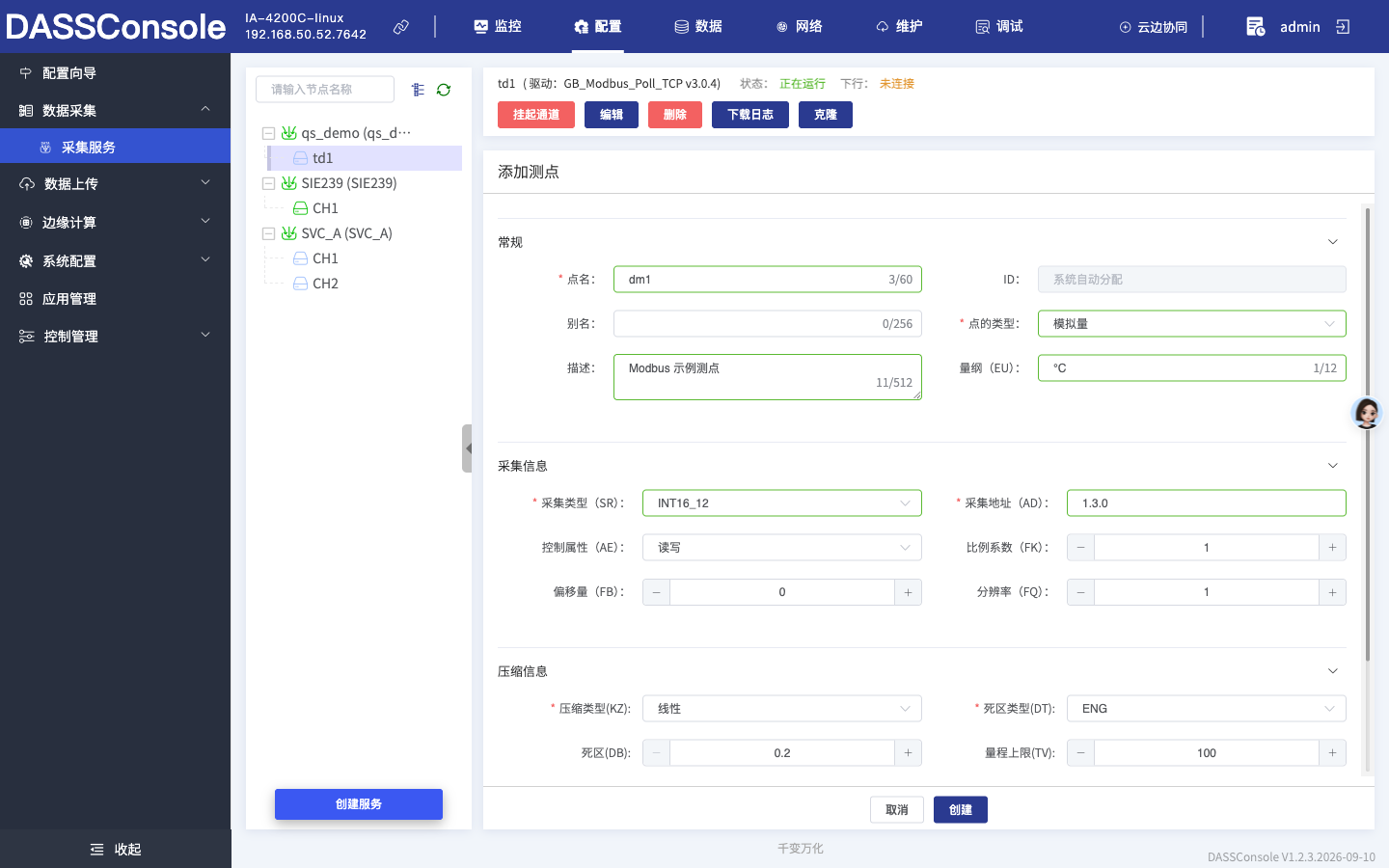
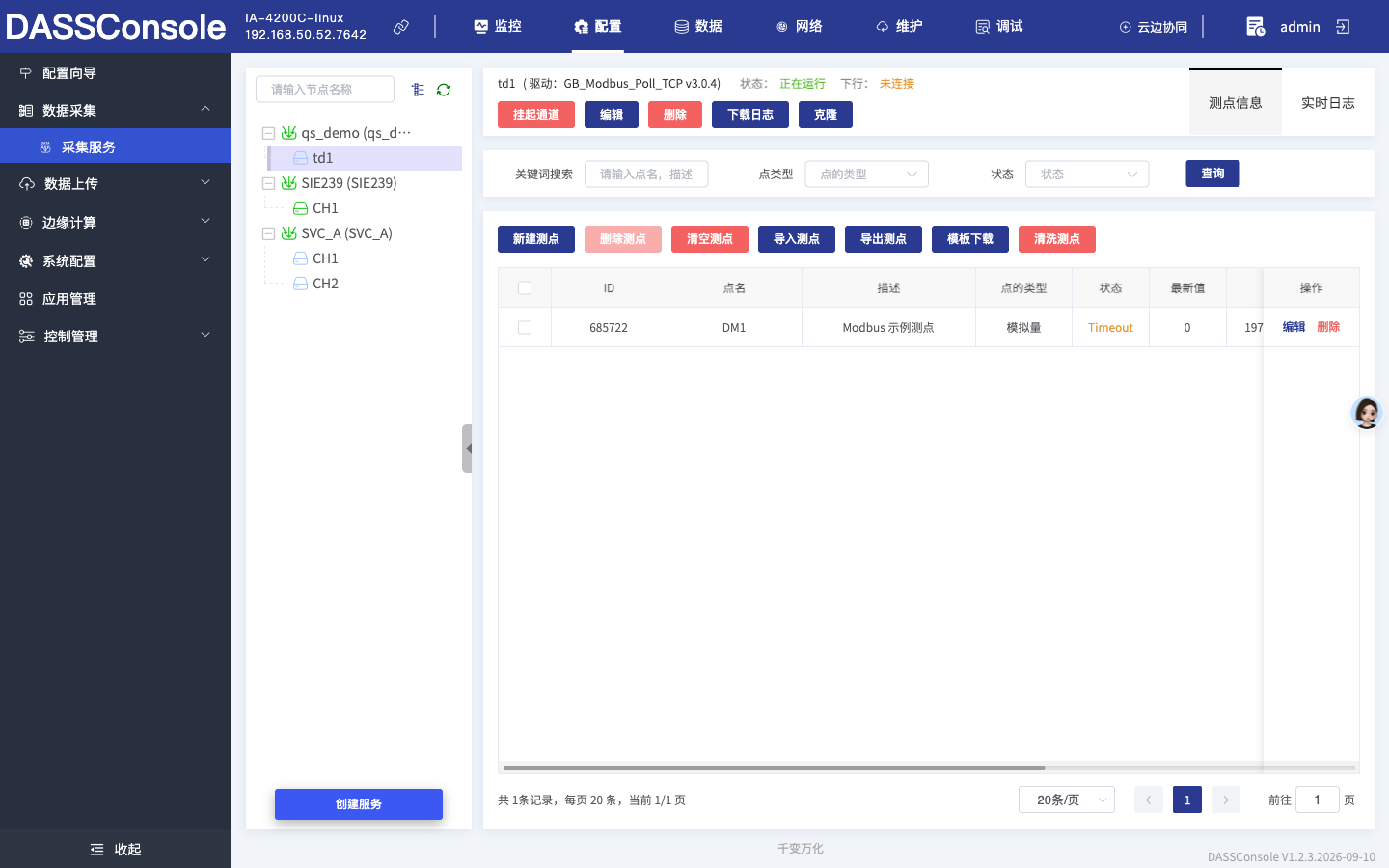
填写后点击【创建】。创建完成后,在「数据采集 → 采集服务」中展开该通道,即可看到刚创建的采集测点。
【注意】点名保存后会转为大写(如填
dm1,列表显示DM1)。
Modbus 地址说明
Modbus 采集测点的「采集地址(AD)」格式为 从站地址.功能码.数据地址,示例 1.3.0 表示:从站地址 1、功能码 03、数据地址 0。
四类寄存器的取值范围与可用功能码如下:
| 地址类型 | 取值范围 | 数据类型 | 读写性 | 可用功能码(十进制) |
|---|---|---|---|---|
| 输出线圈 | 0.0 ~ 0.65535 | bool | 读写 | 01、05、15 |
| 输入线圈 | 1.0 ~ 1.65535 | bool | 读 | 02 |
| 内部寄存器 | 3.0 ~ 3.<上限>,上限随数据类型而定:INT16 为 365535、LONG 为 365534、DOUBLE 为 365532 | INT8、FLOAT、INT16、LONG、DOUBLE | 读 | 04 |
| 保持寄存器 | 4.0 ~ 4.<上限>,上限同上 | INT8、FLOAT、INT16、LONG、DOUBLE | 读写 | 03、06、16 |
【注意】表中的「读写性」是 Modbus 协议本身的语义,不是 DASS 测点的「控制属性(AE)」。
测点可写时,控制属性(AE) 需填写或读写;两者要一致,否则写值会失败。
创建上传服务
【操作】:
步骤1. 在配置向导中点击【创建上传】。
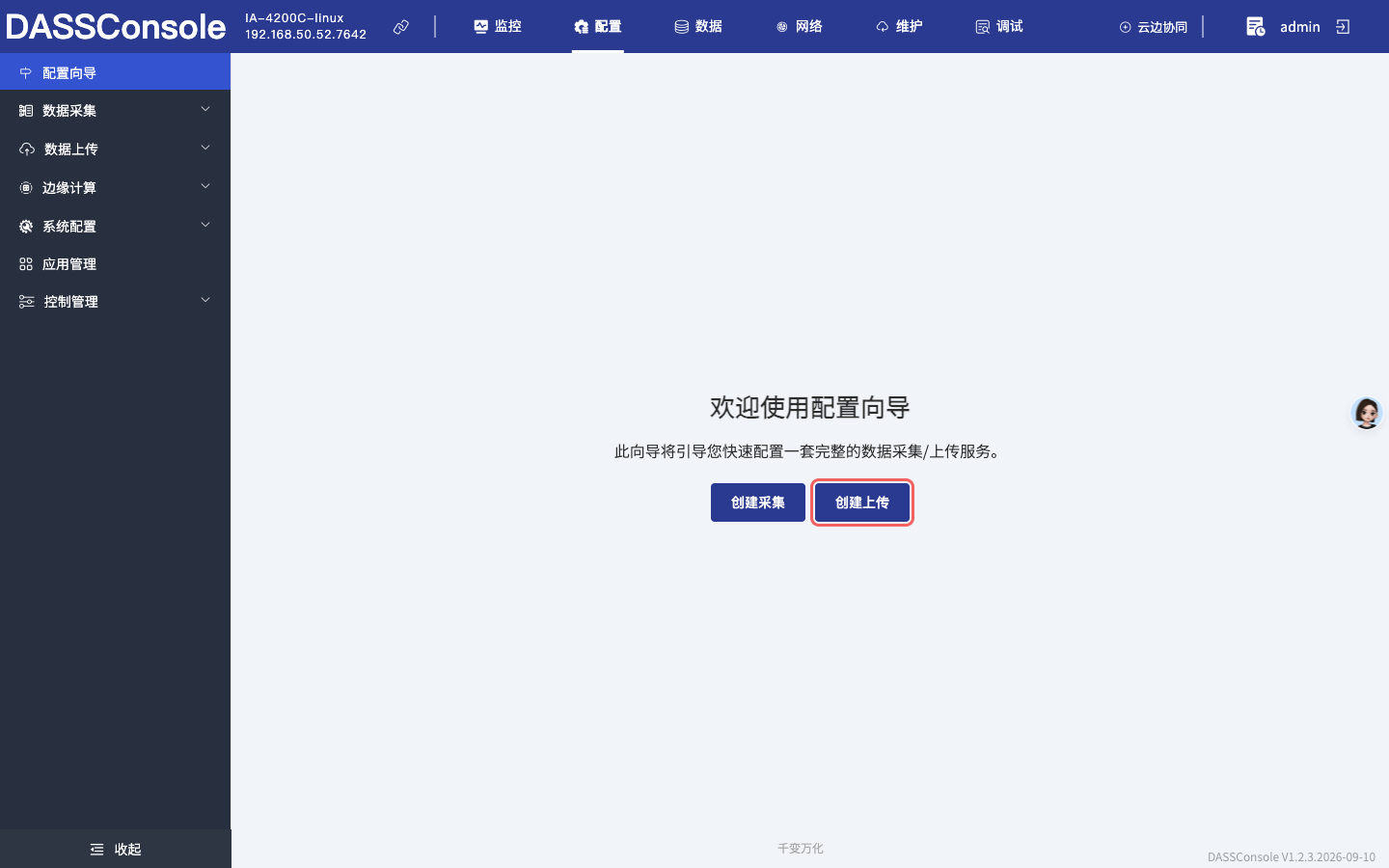
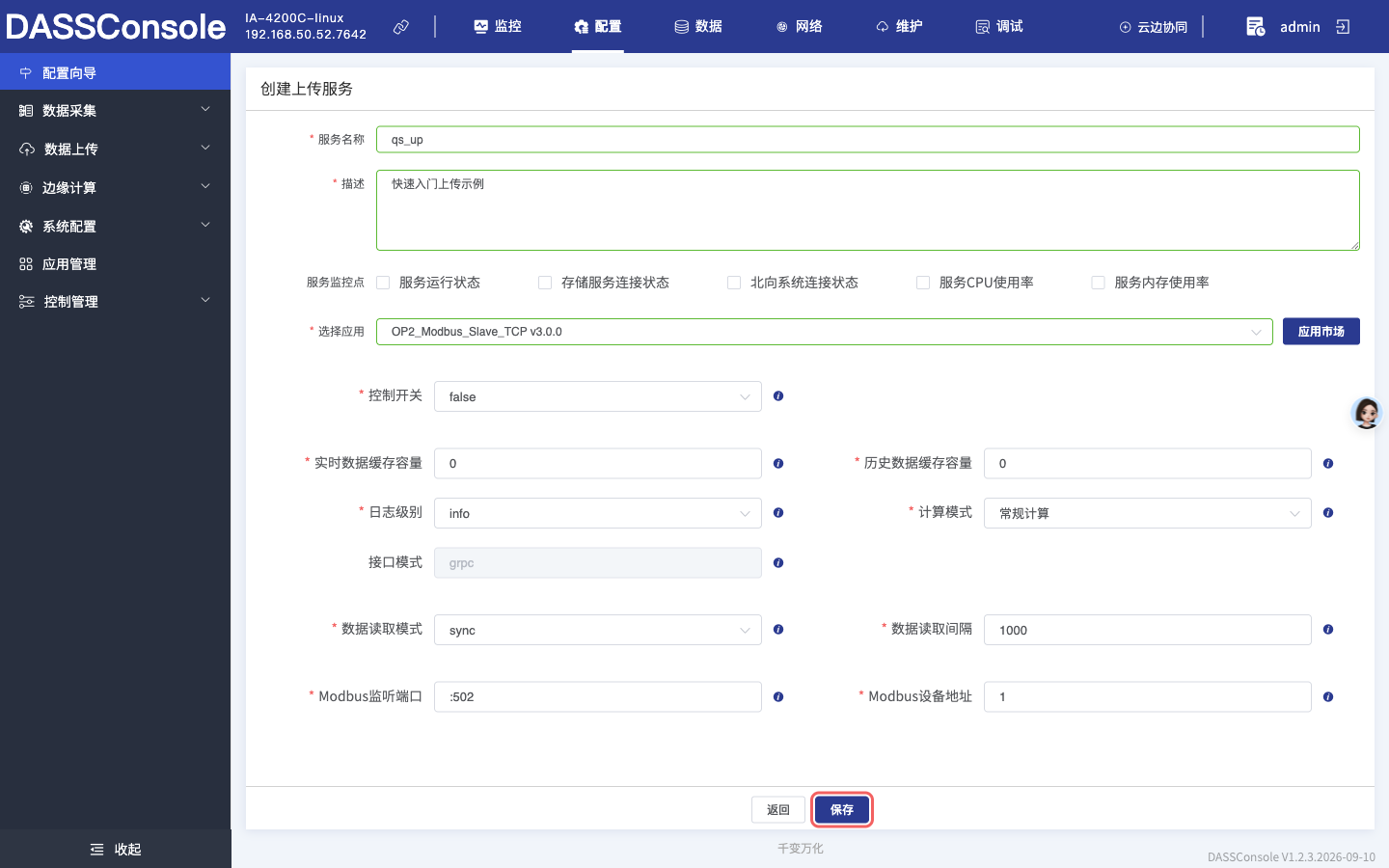
步骤2. 填写上传服务基本信息:
- 选择应用:选择本服务使用的驱动,示例
OP2_Modbus_Slave_TCP; - 服务名称:上传服务名唯一,示例
qs_up; - 描述:可添加自定义服务描述(不能为空)。
填写完点击【保存】。
步骤3. 保存后会自动跳转到该服务的测点页。如上传驱动需要配置通信参数(示例:OP2_Modbus_Slave_TCP 的 Modbus监听端口 与 Modbus设备地址),
在「数据上传 → 上传服务」中选中该服务,点击【编辑】填写后保存即可。
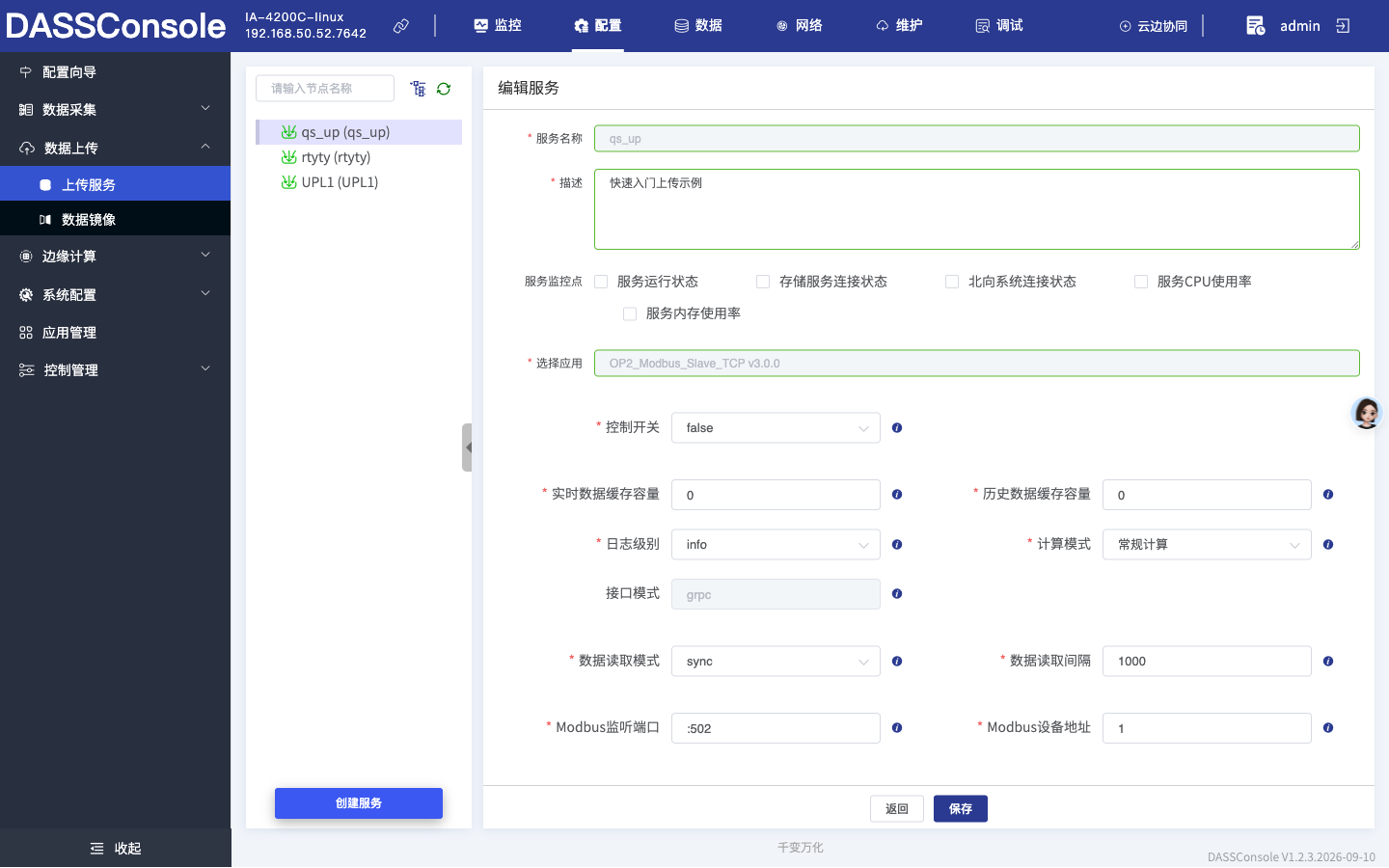
步骤4. 回到测点页,点击【添加测点】。
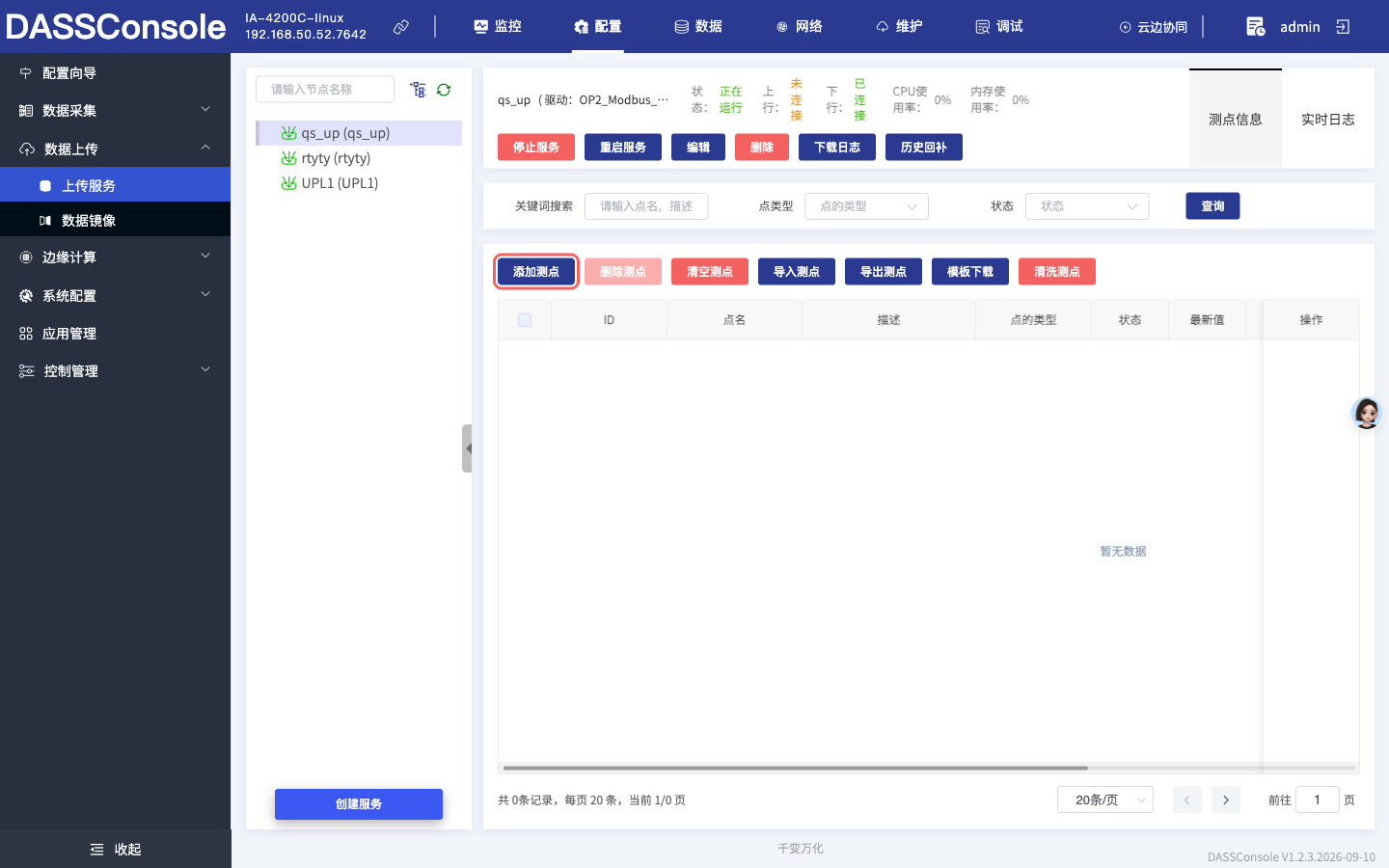
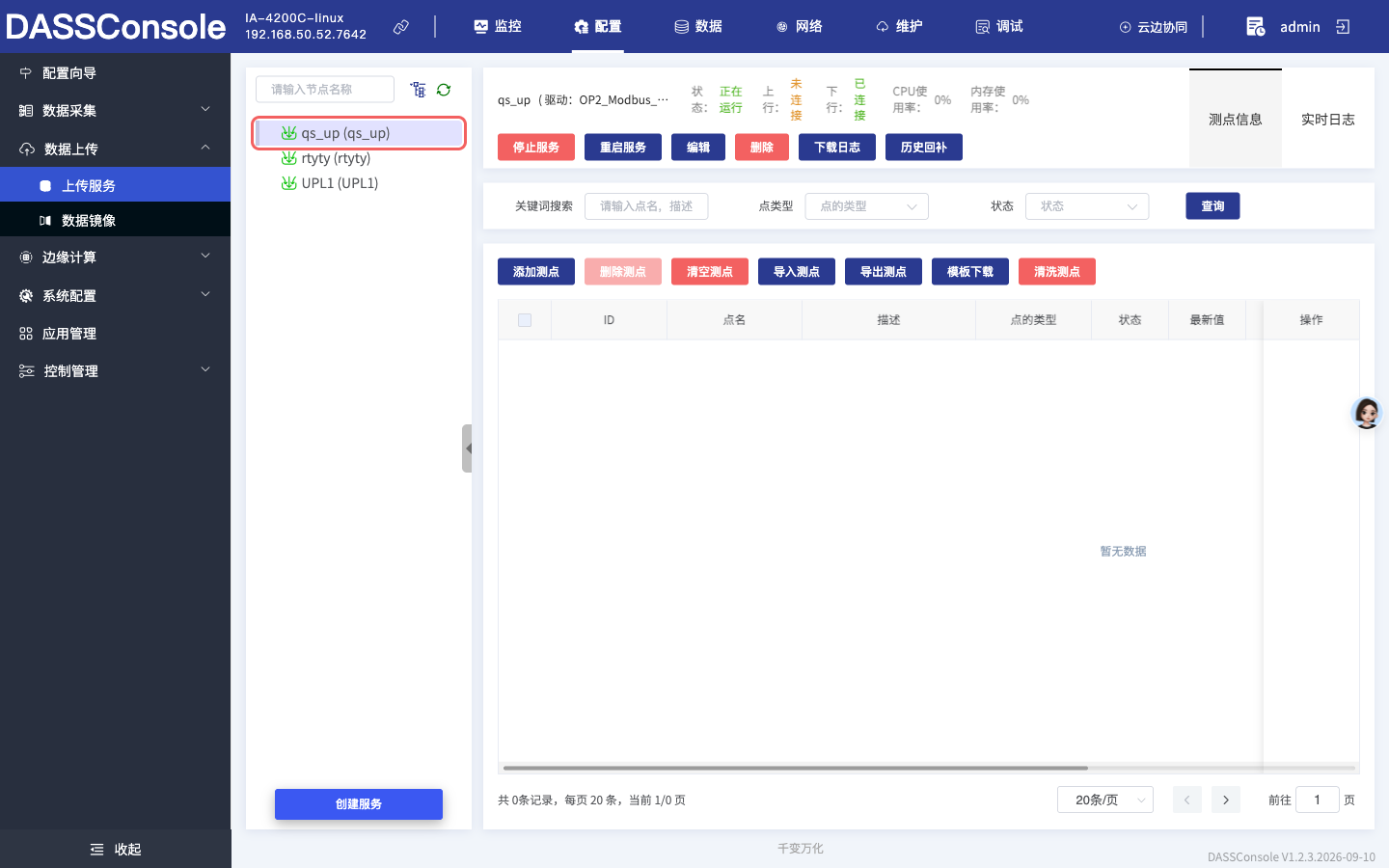
步骤5. 在测点列表中勾选要上传的测点,点击【确定】。至此一个完整的上传服务创建完成,可在「数据上传 → 上传服务」的左侧树中看到该服务。
接入工业数据管理平台(可选)
适用版本:DASS5(当前版本)
【说明】本节是可选项:需要把 DASS 接入工业数据管理平台(云边协同)时才做,
不做也不影响 DASS 本地的采集与上传功能。物联网云平台自身的部署与配置请参见其官方使用手册。
【说明】:本节介绍如何将 DASS 系统绑定至物联网云平台,绑定后即可在云平台中创建采集服务与测点。物联网云平台自身的部署与配置请参见其官方使用手册。
软件配置要求
| 软件名称 | DASS 3.3.4 | DASS 3.3.5 | DASS 3.4.0 | DASS 3.5.4 | DASS 5.0.0 |
|---|---|---|---|---|---|
| 系统服务 edge_mqtt_hub | 2.0.3 | 2.2.0 | 2.3.0 | 2.4.0 | 2.4.0 |
| 上传服务 OP2_MQTT_MagusIot | 1.0.0 | 1.3.8 | 1.4.0 | 1.4.2 | 1.4.2 |
| 缓存代理服务 doa | ≤ 1.0.9 | 1.0.9 | 1.1.0 | 1.2.4 | — |
| 云平台终端协同 terminalCenter | 3.4.0 | 4.0.0 | 4.0.0 | ≥ 4.0.0 | ≥ 4.0.0 |
| DASSConsole | 1.0.0 | 1.0.1 | 1.0.2 | 1.0.8 | 1.0.8 |
【注意】表中「—」表示该版本中无此服务或不适用。
绑定流程
【操作】:
步骤1. 获取 Cloud Key:在物联网云平台的 MQTT 鉴权页面中,选择一个未被使用的设备码,复制其对应的 Cloud Key。
示例:所复制的 Cloud Key 为 default_64 的内网 SSL 配置。
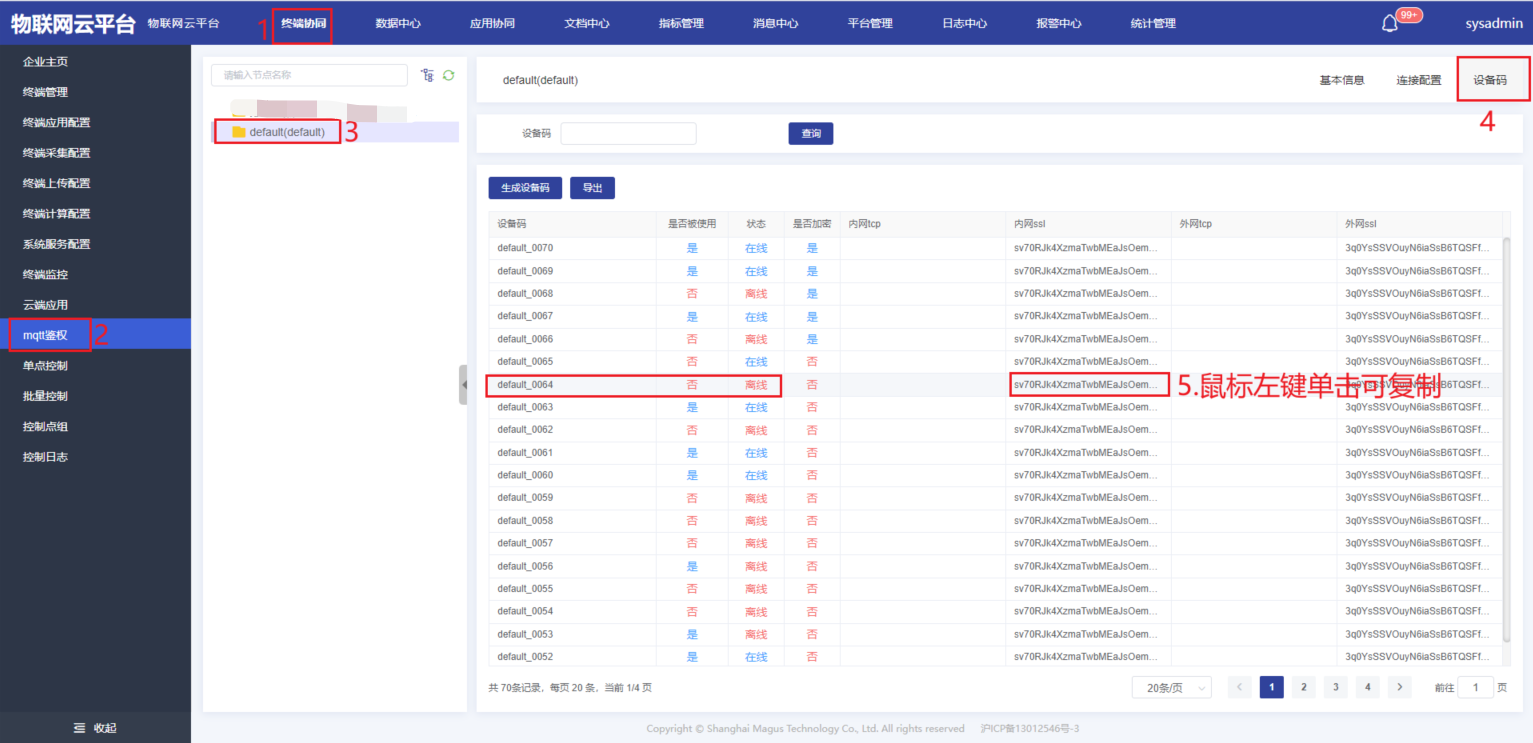
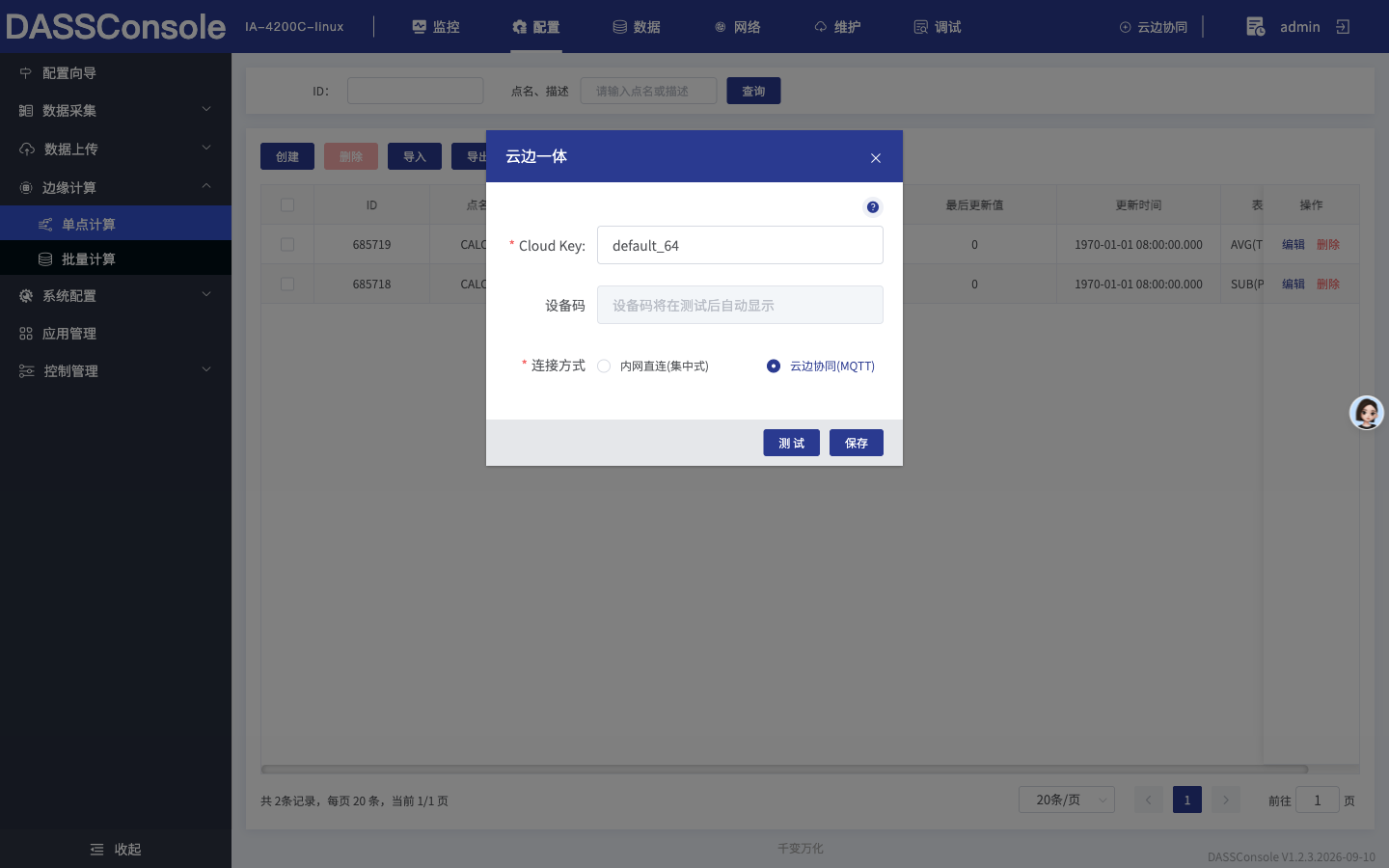
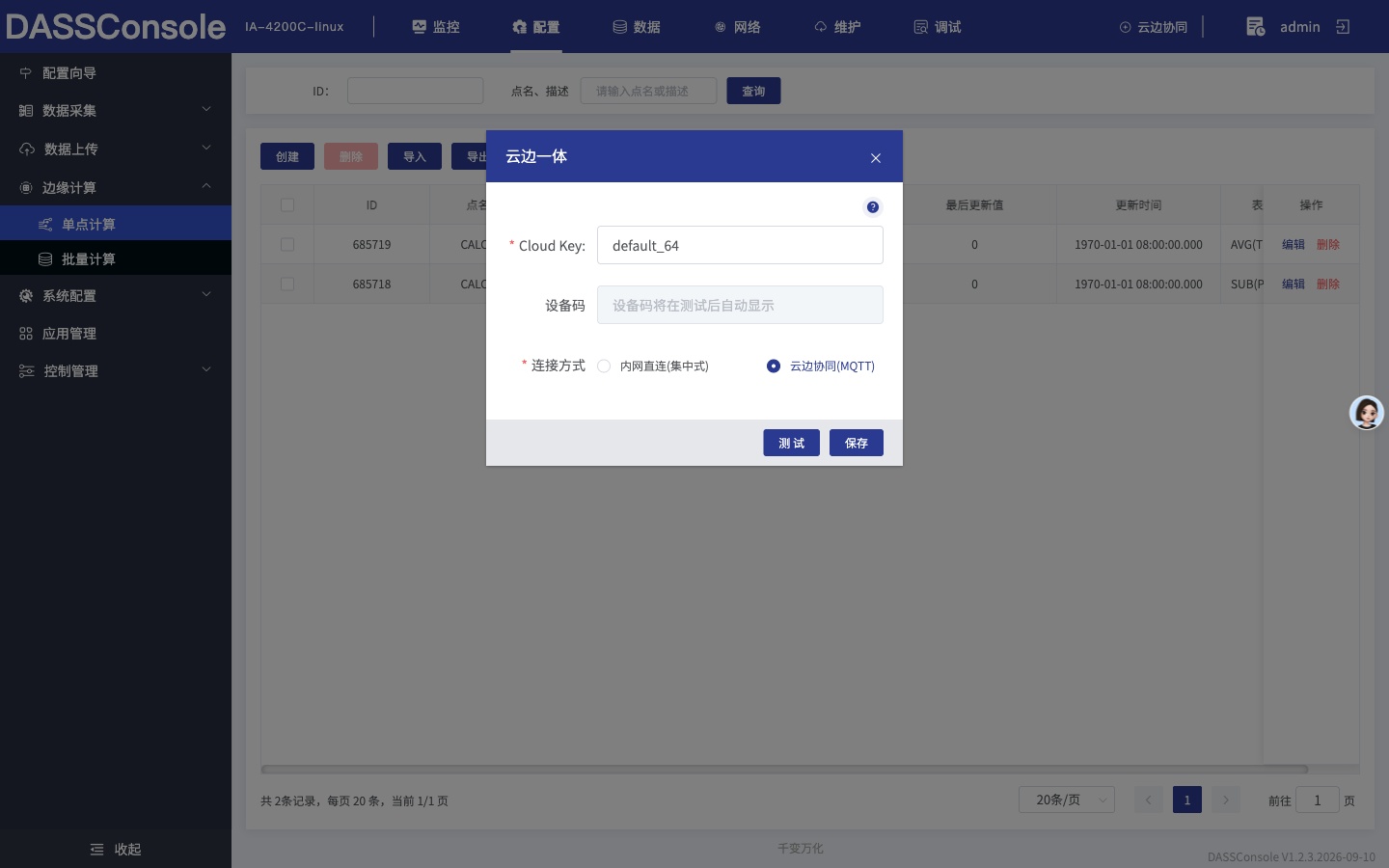
步骤2. 在 DASSConsole 中配置 Cloud Key:
- 点击【云边协同】菜单,在弹出的对话框中,把复制的 Cloud Key 粘贴到「Cloud Key」一栏;
- 点击【测试】,若提示「连接有效」,且「设备码」栏中显示的设备码与 Cloud Key 一致,说明配置正确;
- 点击【保存】完成设置。系统会自动完成服务重启与配置加载。
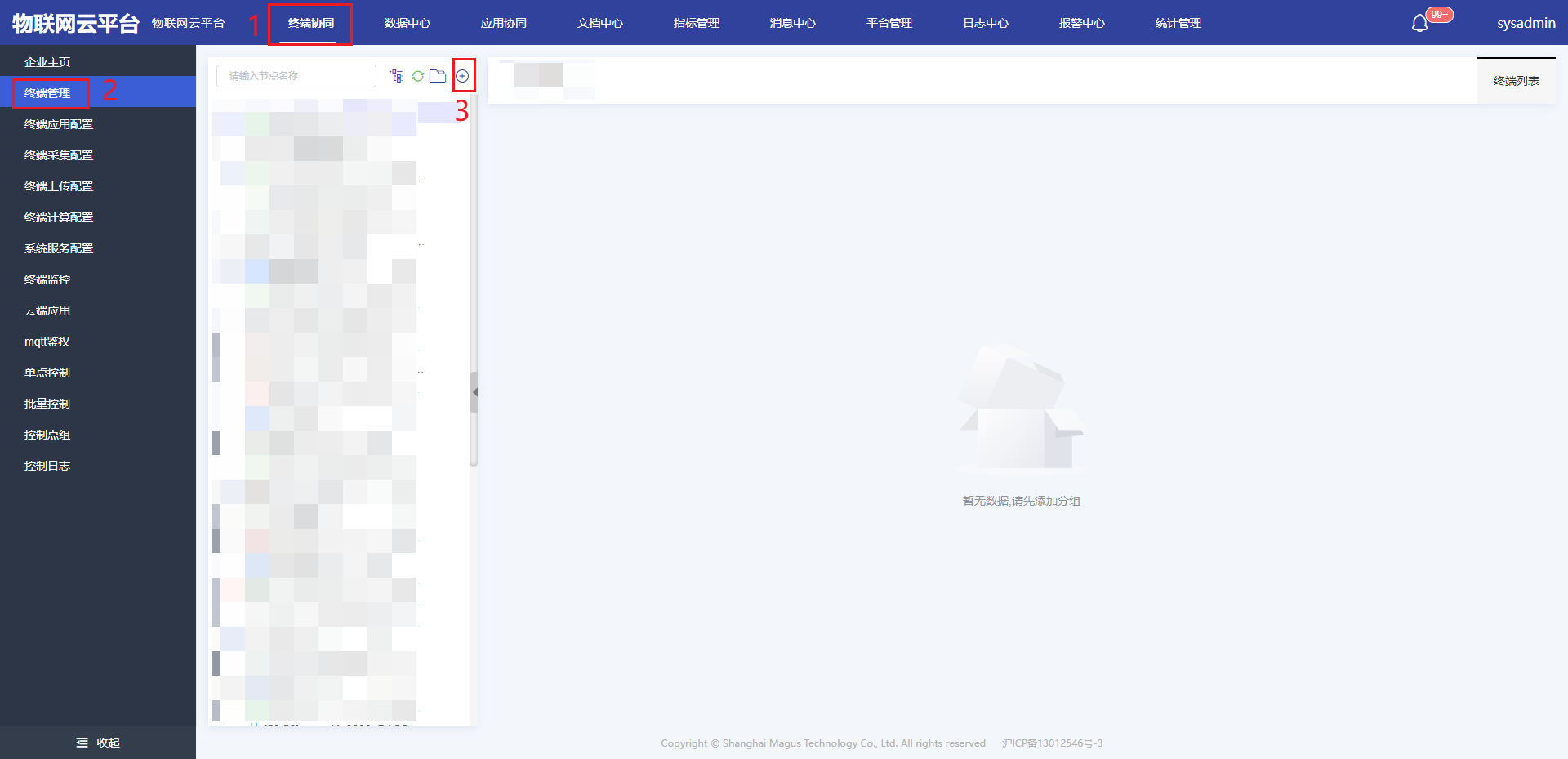
步骤3. 在云平台中创建终端:
- 进入云平台的「终端管理」页面,点击【新建终端】;
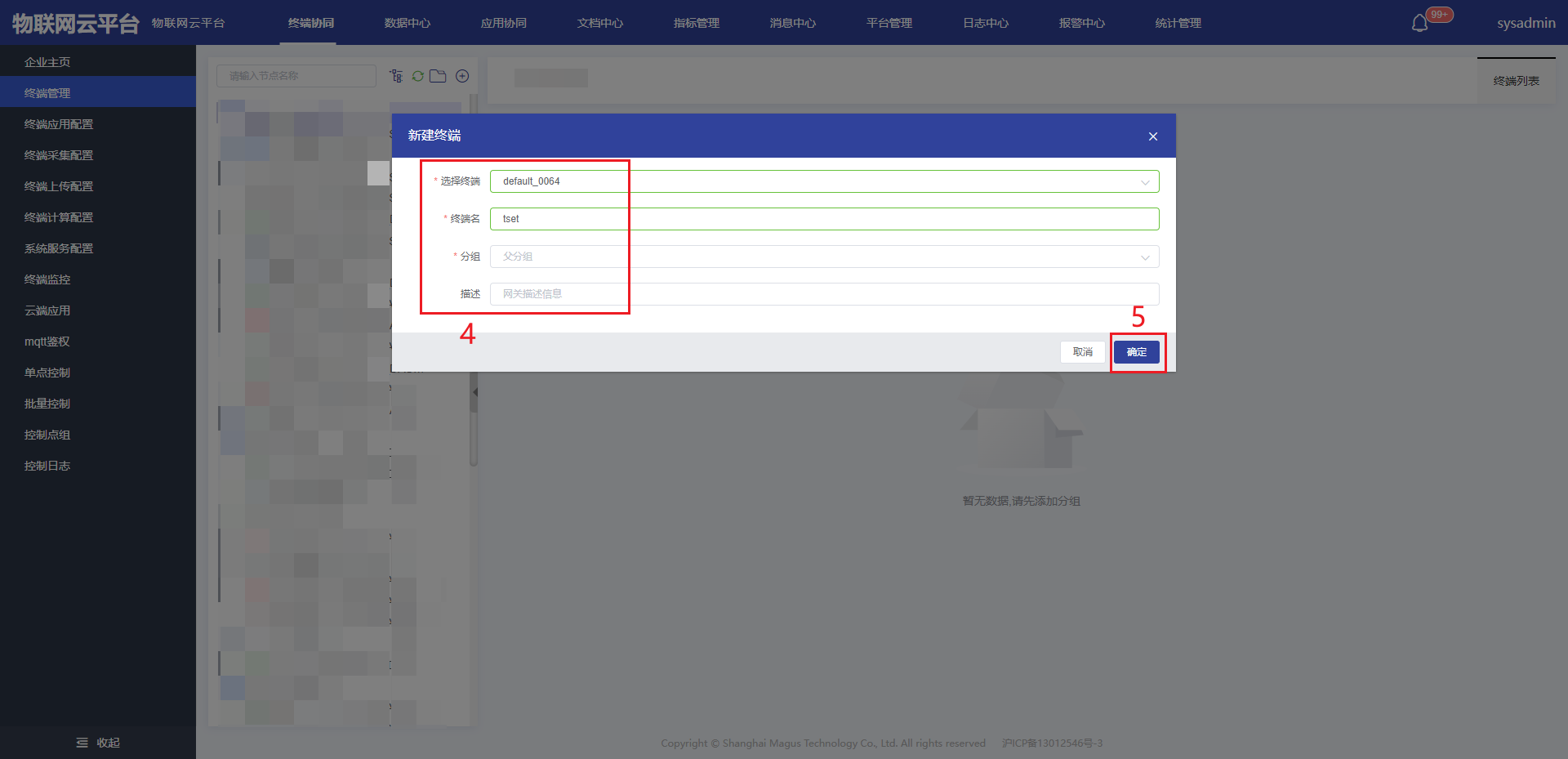
- 在终端设备码下拉框中,应显示刚才绑定的设备码(如
default_64); - 填写终端名称、分组及相关描述信息,点击【确定】完成终端创建。