 帮助中心
帮助中心Appearance
静态路由
适用版本:DASS5(当前版本)
前提:已登录 DASSConsole;已知目标网段、网关地址与本机出口网口
【说明】:通过手动设置路由,把数据从源设备传输到目标设备,可实现不同网段间的设备互联。
【入口】:网络 → 静态路由
页面提供【新增静态路由】【编辑静态路由】【删除静态路由】三项操作。
示例:主机 A 想要访问主机 F,需要在中间设备上配置静态路由。
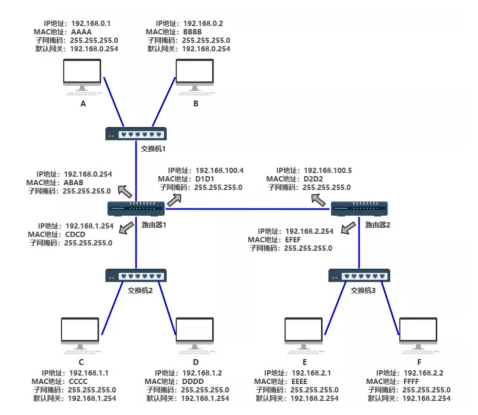
功能概述
通过手动设置路由,把数据从源设备传输到目标设备,实现不同网段间的设备互联。
核心价值:目标网段不在直连范围内时,告诉设备"下一跳交给谁"。
使用场景
- 需要访问不在直连网段的目标(如上层平台网段、跨网段的 PLC);
- 多出口设备需要指定某网段走哪个口。
前置条件
- 已登录;已知目标网段、网关(下一跳)地址与本机出口网口;
- 下一跳必须与本机某网口直连可达。
新增静态路由
【说明】:新增一条路由。
| 配置项 | 说明 |
|---|---|
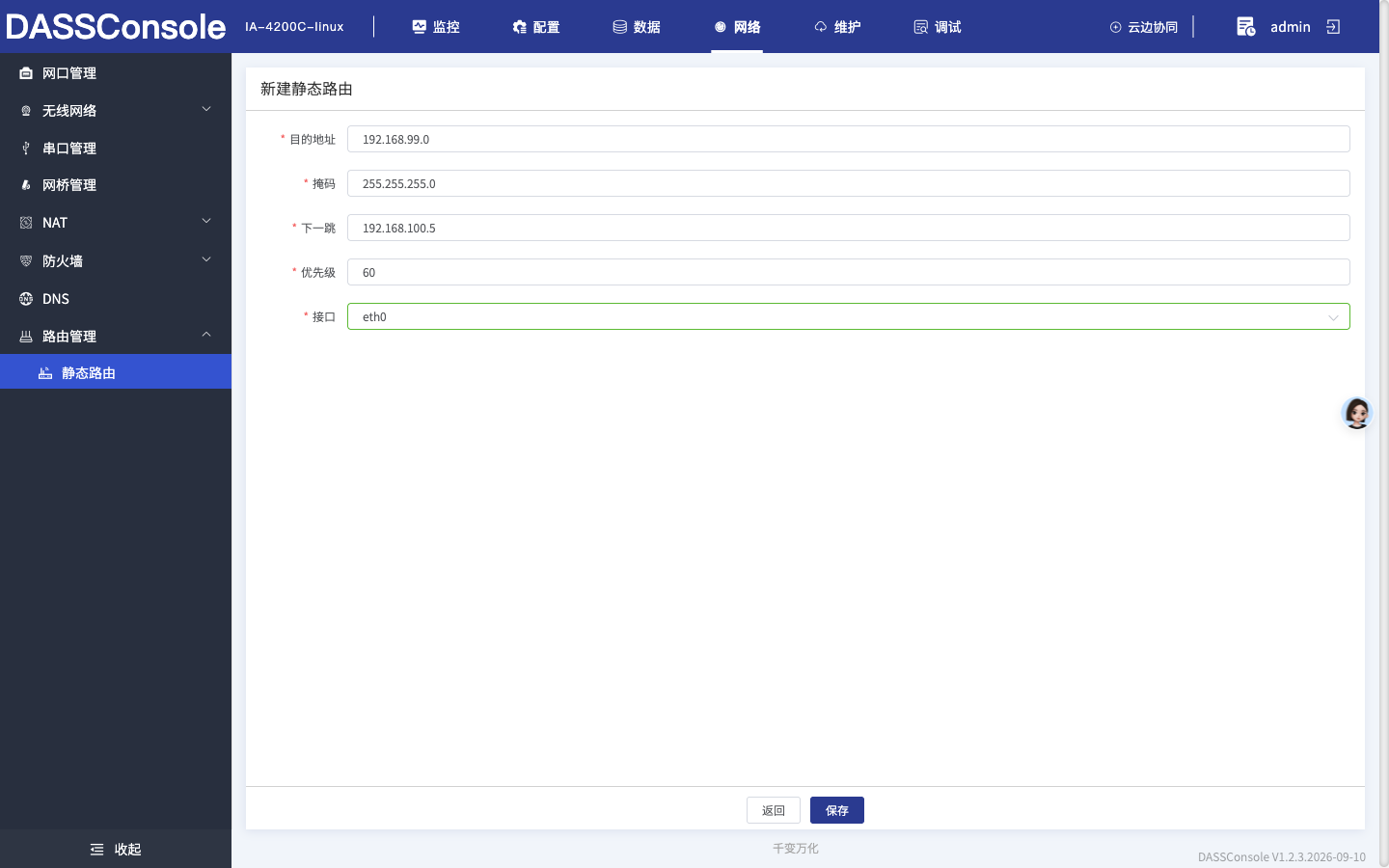
| 目的地址 | 目的 IP,示例 192.168.2.2 |
| 掩码 | IP 掩码,示例 255.255.255.0 |
| 下一跳 | 相邻路由器的入口 IP,示例 192.168.100.5 |
| 优先级 | 路由的管理距离,可填 0~255 的整数,数字越小优先级越高,默认 60。静态路由表按优先级由高到低排序 |
| 接口 | 数据从路由器流出的网口。下拉列表展示终端内所有网口的名称(含虚拟网口) |
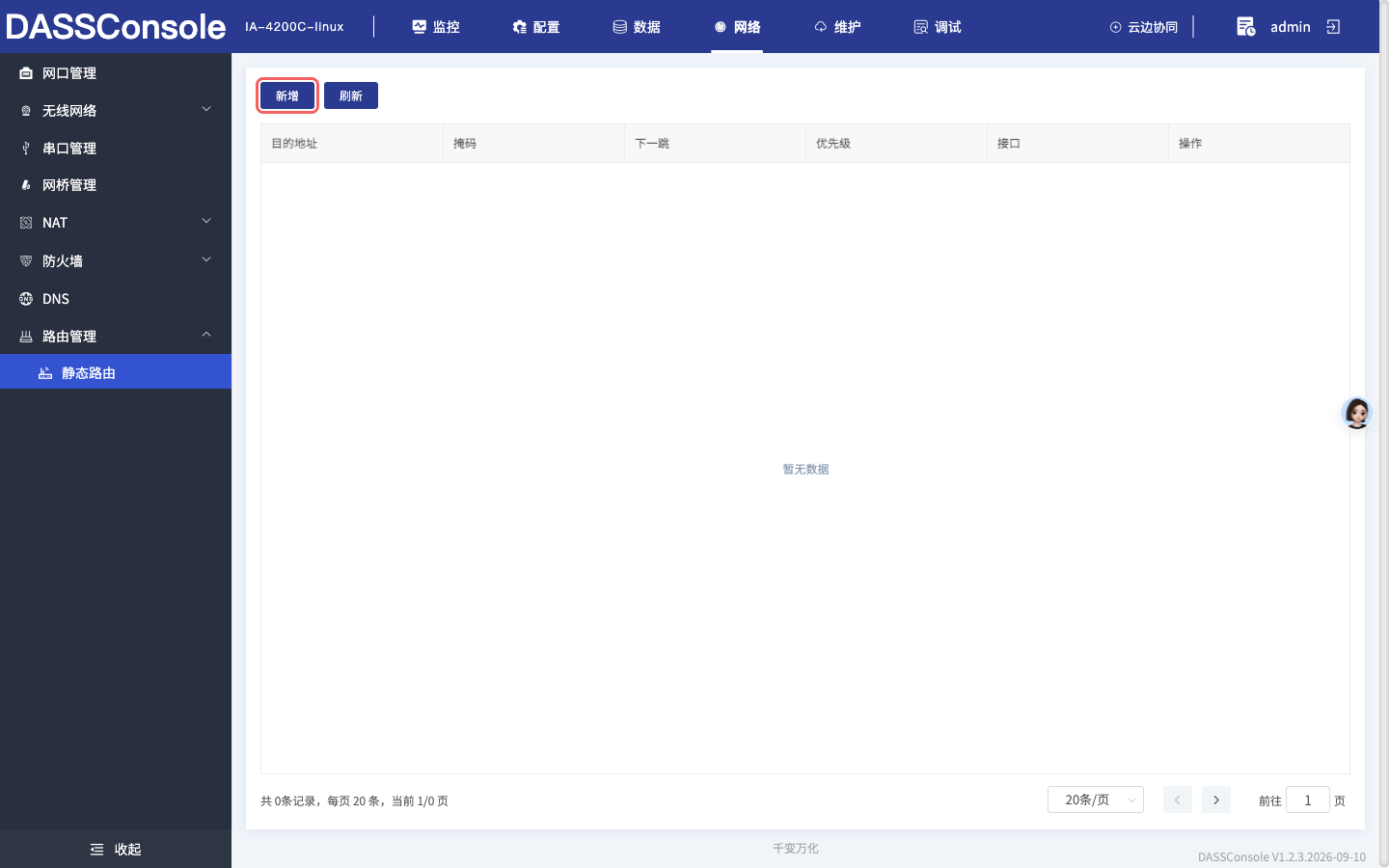
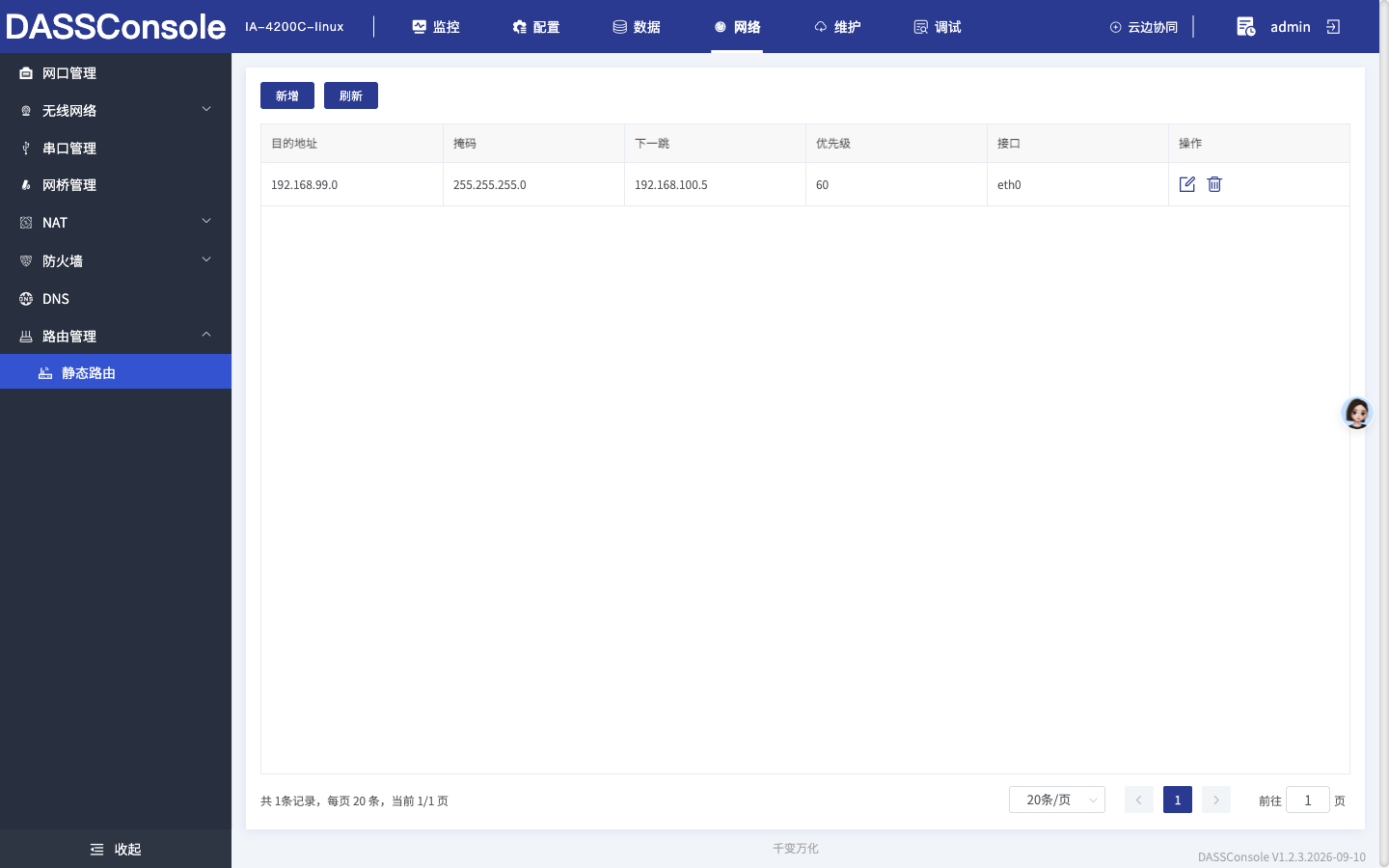
【操作】:点击【新增】按钮进入新增页面,填写配置信息,点击【保存】即可。
【接口】下拉列出终端内全部网口(实测
eth0~eth5,含虚拟网口);【优先级】默认已填60。
编辑静态路由
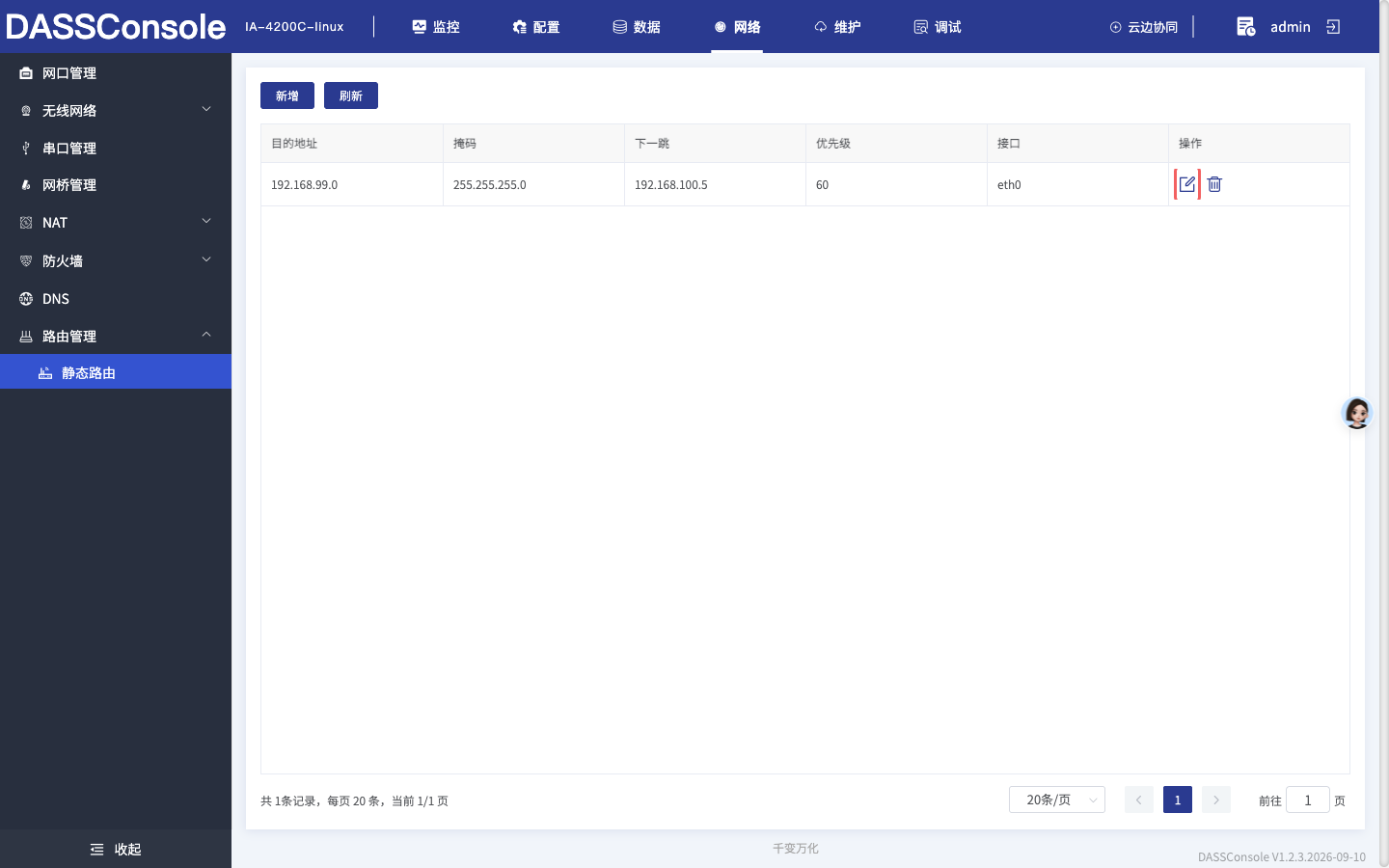
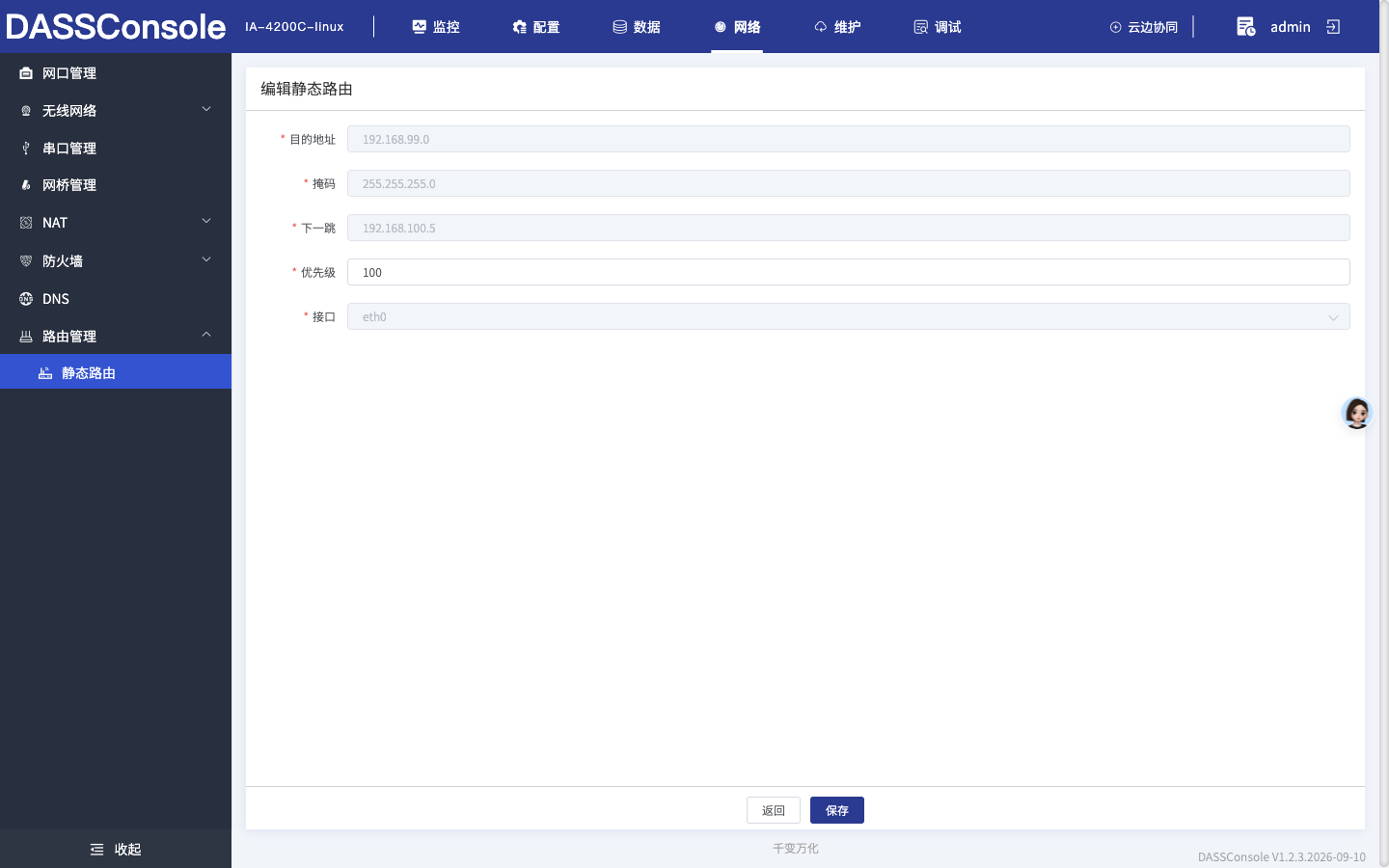
【说明】:选择需要修改的静态路由进行编辑,仅可修改其优先级。
【操作】:点击行内【编辑】按钮,修改完点击【保存】即可。
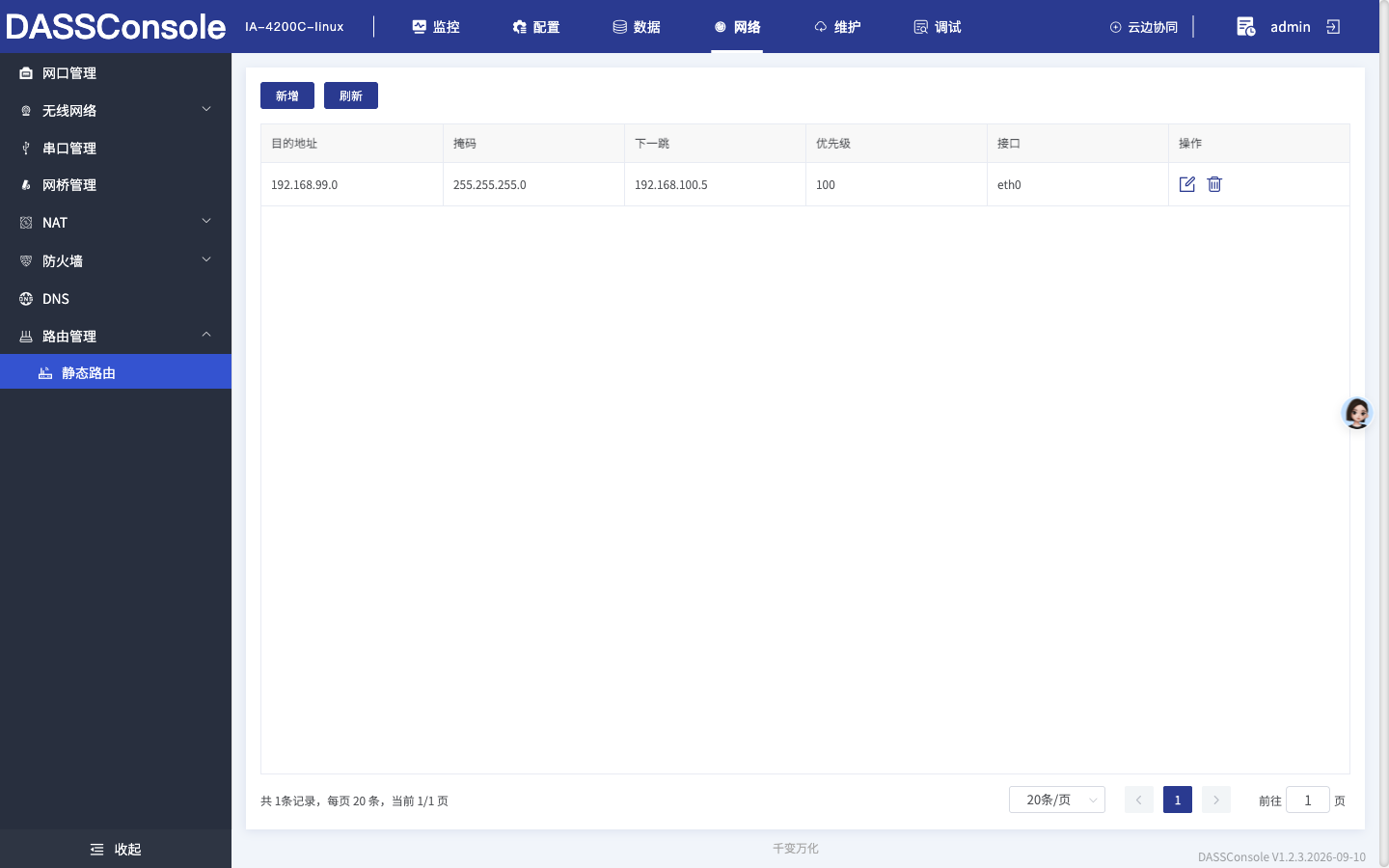
实测:编辑页会把
目的地址 / 掩码 / 下一跳 / 优先级 / 接口全部带出,把优先级由60改为100后保存,列表随即变为100。
删除静态路由
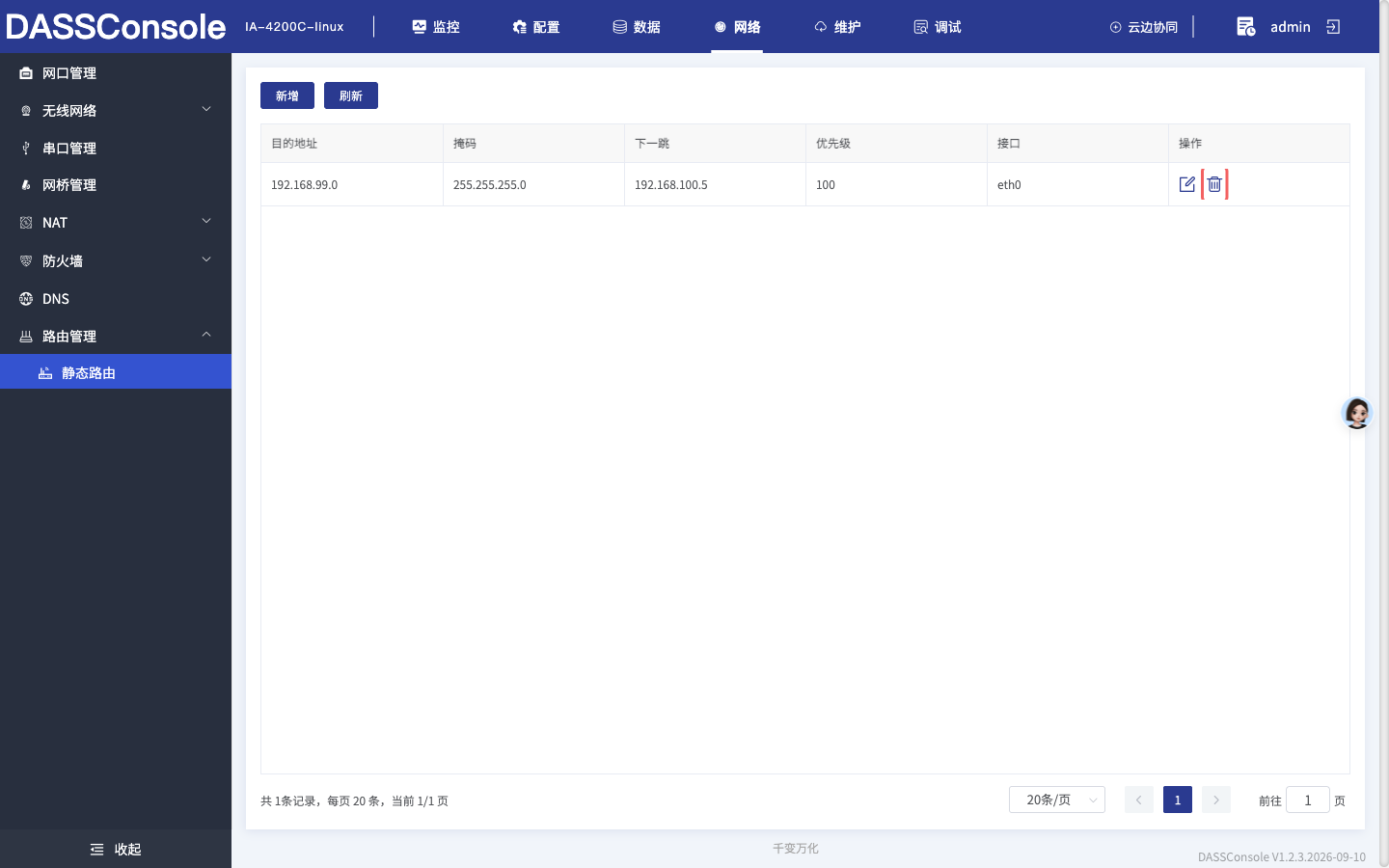
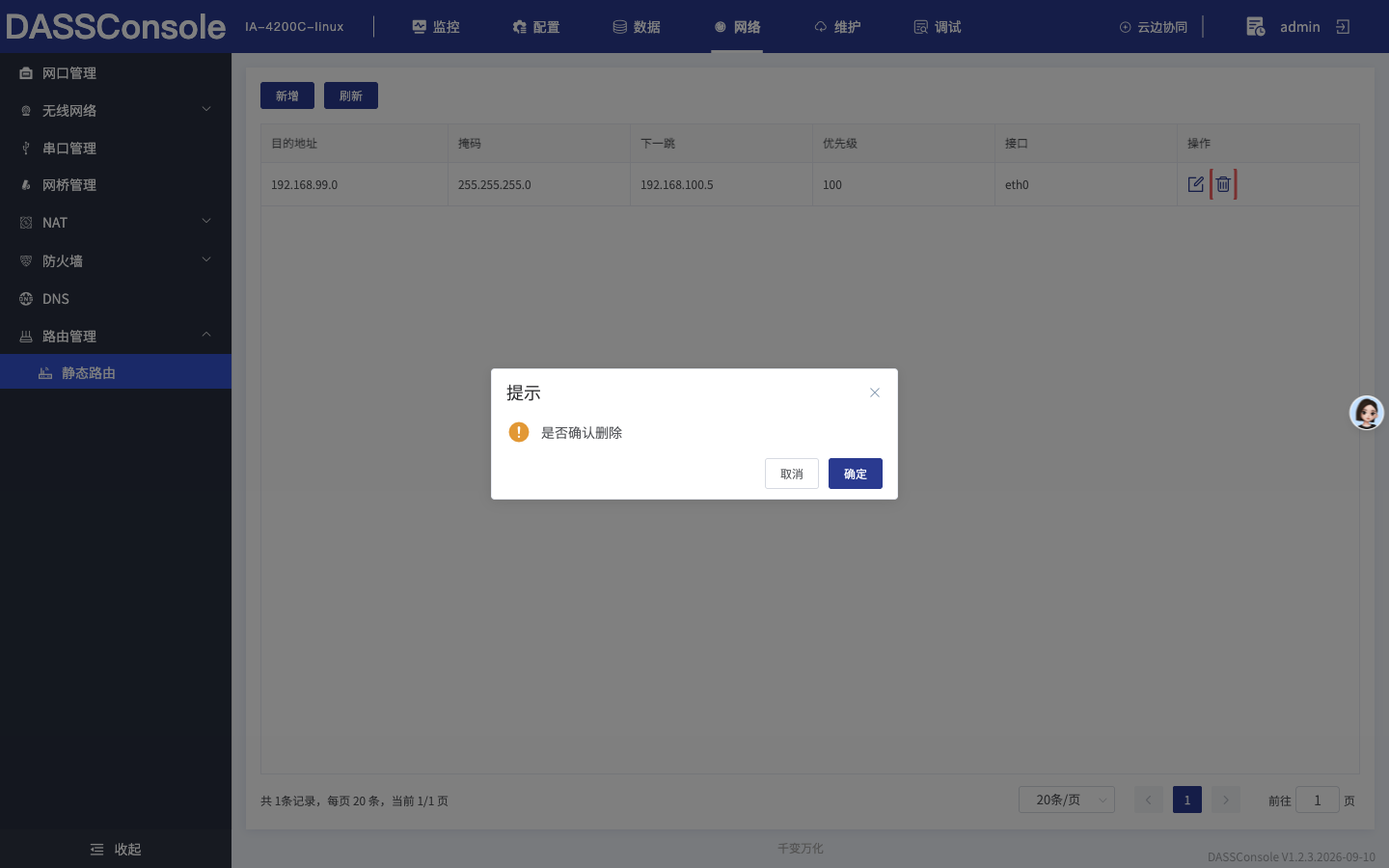
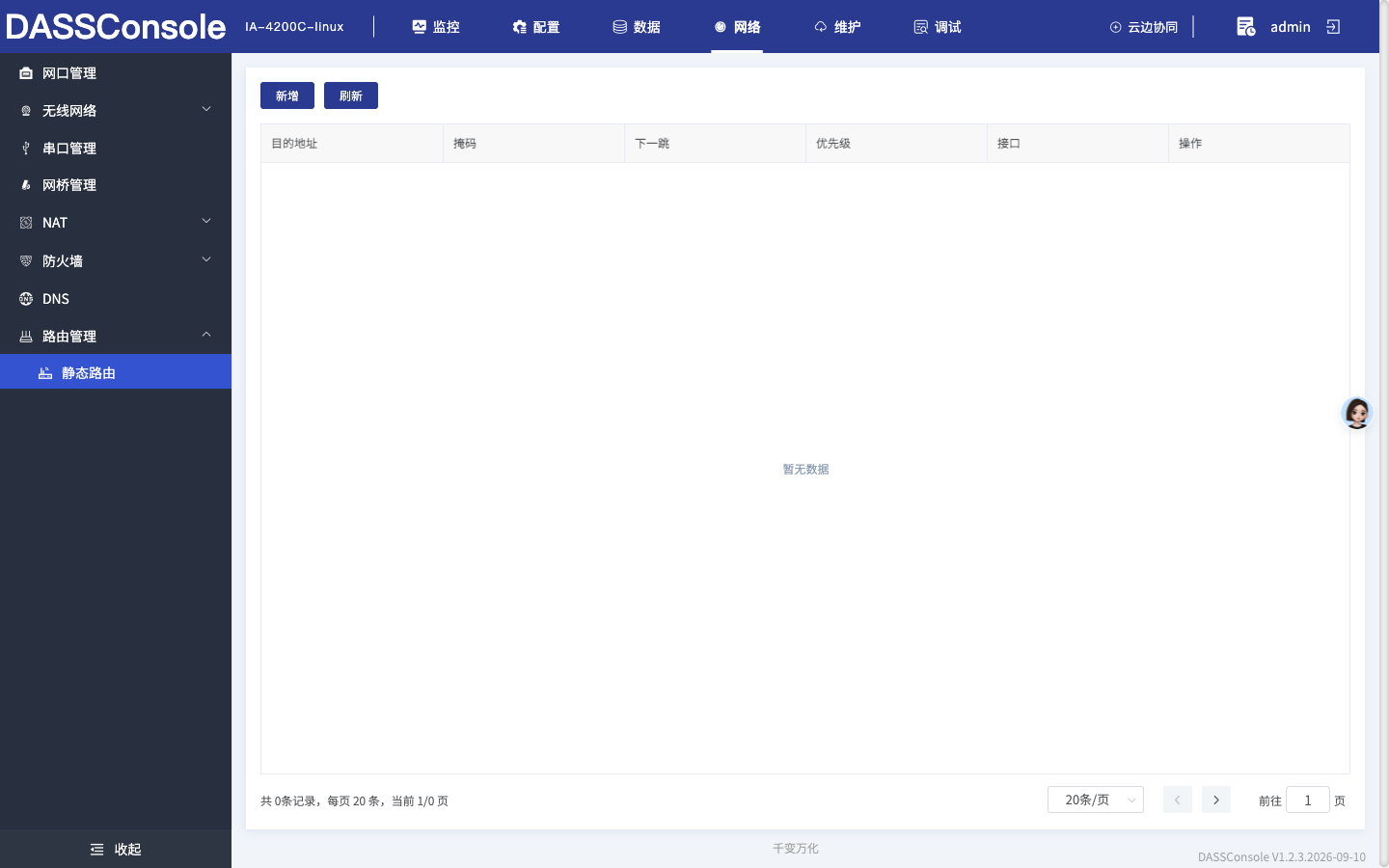
【说明】:删除不再使用的静态路由。
【操作】:点击行内【删除】按钮,在提示框中点击【确定】即可。确认框文案为 提示 + 是否确认删除。
参数说明
| 项 | 说明 |
|---|---|
| 目标网段 / 掩码 | 要走这条路由的目的地址范围 |
| 网关(下一跳) | 包的下一站地址 |
| 出接口 | 从哪个网口发出 |
注意事项
✅ 允许:新增 / 编辑 / 删除静态路由。
❌ 禁止 / 需谨慎:
- ⚠️ 警告 错误的默认路由 / 网段路由会抢走管理流量导致设备失联;
- ⚠️ 注意 路由要与「源 NAT」「本地策略」配套:前者管地址转换、后者管放行;
- ⚠️ 注意 往往需要双向路由(去程与回程)才能通。
示例
访问 10.10.0.0/16 网段:
- 「网络 → 静态路由」→【新增静态路由】;
- 目标网段
10.10.0.0,掩码255.255.0.0; - 网关填
192.168.100.1(与某网口同网段),出接口选该网口; - 保存;
- 验证:从设备访问目标网段地址可达,且管理通道不受影响。
常见问题及解决方法
| 现象 | 原因 | 处置 |
|---|---|---|
| 加了路由不通 | 下一跳不在直连网段 / 出接口选错 / 缺回程路由 | 核对下一跳可达性与对端回程配置 |
| 加了路由后其他网络不通 | 路由覆盖了默认路由 | 收窄目标网段,避免与既有路由冲突 |
相关命令/接口
→ 网络模块接口未收录(由 hms-network 服务提供,随服务版本变化);网络排障请结合「诊断」页与「系统服务 → 下载日志」
安全声明
⚠️ 警告 路由改动影响整机连通性,错误路由可能导致失联;改动前确认本地接入手段可用,改后立即验证管理通道。