 帮助中心
帮助中心Appearance
单点计算
适用版本:DASS5(当前版本)
前提:已登录 DASSConsole;计算点基于已有采集测点计算,需先完成采集服务与测点配置
【说明】:openPlant® 实时数据库提供标准的数据二次计算引擎,可对测点数据做简单的二次加工运算。本页用于查看和管理所有计算点。
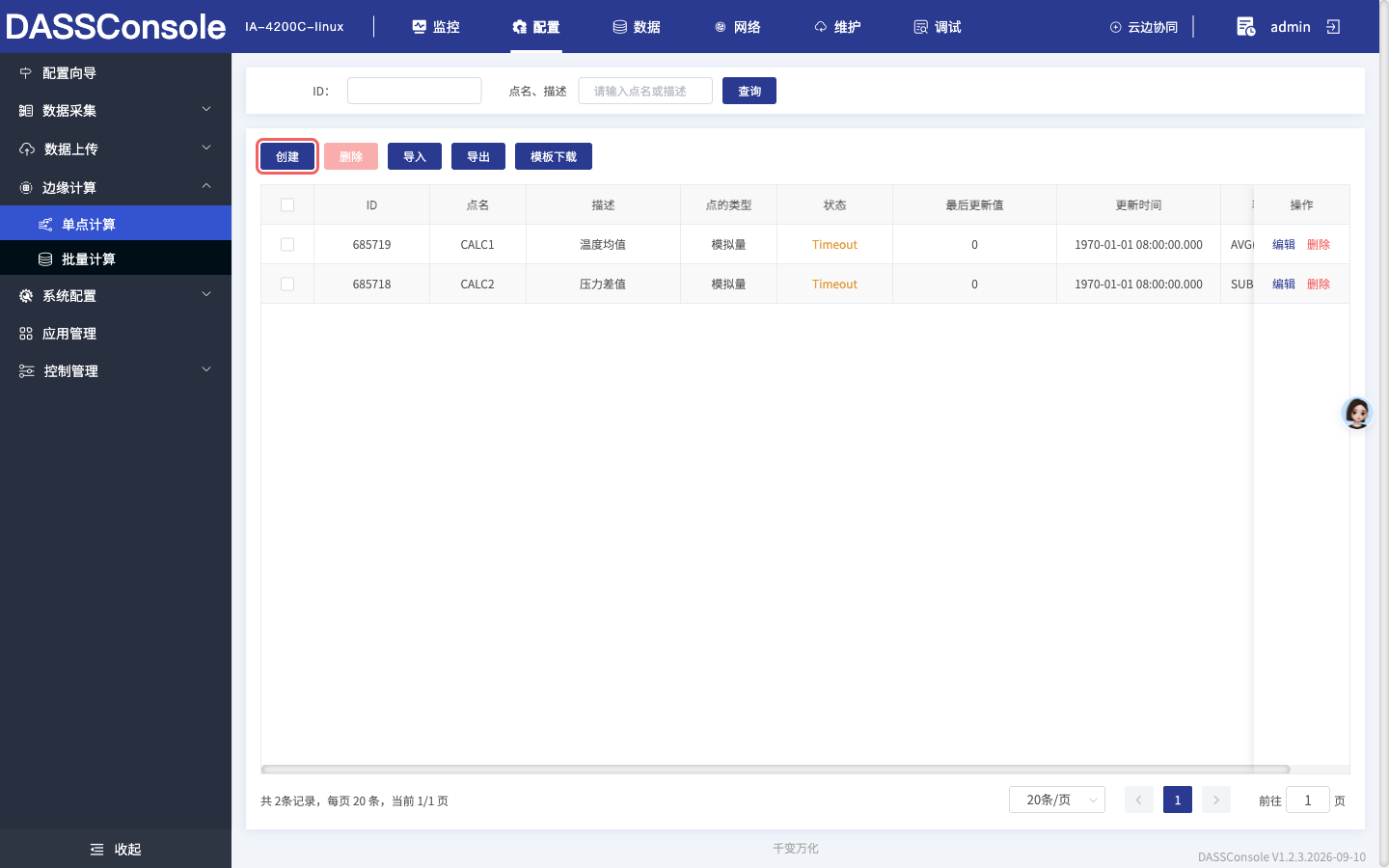
【入口】:边缘计算 → 单点计算
页面提供:
- 查询区:ID 与 点名、描述 两个输入框,加【查询】按钮;
- 工具栏:创建 / 删除 / 导入 / 导出 / 模板下载;
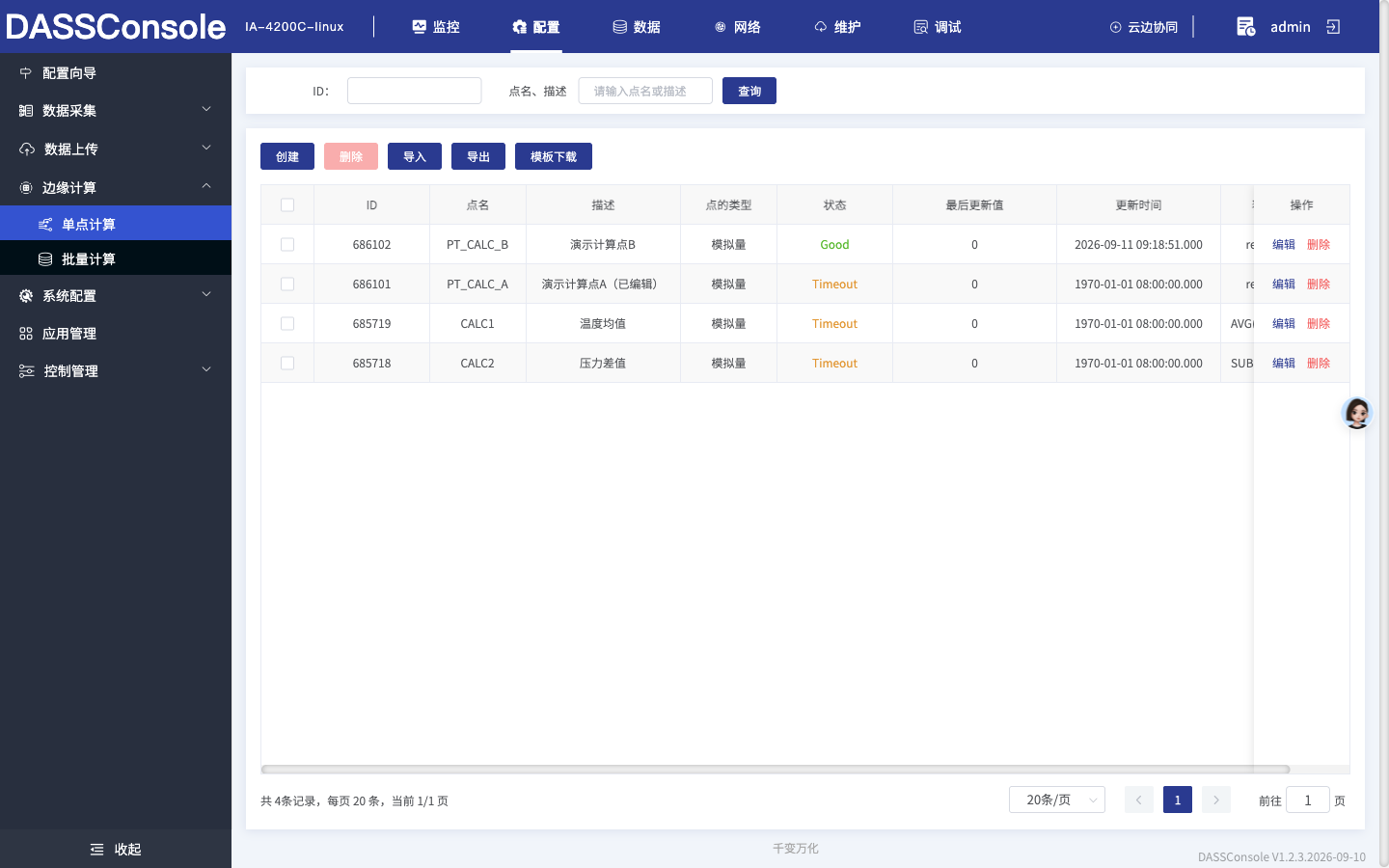
- 列表列:ID、点名、描述、点的类型、状态、最后更新值、更新时间、表达式、操作(【编辑】【删除】)。
本节包含:添加计算点、导出计算点、编辑计算点、查询计算点、删除计算点。
功能概述
单点计算基于 openPlant® 实时数据库的数据二次计算引擎,用一个计算点承载一条计算逻辑:对已有测点做加工运算,结果作为新测点写回实时库。
计算点的「点的来源」固定为 CALC(1),计算服务只识别该类型测点;计算类型决定何时计算:
| 计算类型 | 含义 |
|---|---|
| 每秒计算(1) | 每秒执行一次 |
| 变化计算(0) | 表达式中包含的参数发生变化时才计算 |
计算表达式支持:常用语法符号、openPlant 函数、Lua 标准库与函数库、水和水蒸气函数。
核心价值:不必改采集侧配置,就能得到差压换算流量、多测点平均、单位换算、状态合成等派生量。
使用场景
- 需要派生量(如由差压与压力算流量、多路温度取平均);
- 需要单位换算或量纲调整,又不想改源测点;
- 需要状态合成(多个开关量组合成一个综合状态点)。
前置条件
- 已登录;源采集测点已存在(计算点基于已有测点计算);
- 明确计算逻辑,并知道用哪种计算类型(每秒 / 变化);
- 点名 ≤ 60 字节且全局唯一;计算点 ID 可留空(由系统分配)。
添加计算点
【说明】:支持两种方式 —— 创建(逐个新建)和导入(用模板批量导入)。
方式一:创建
【操作】:
步骤1. 点击【创建】按钮。
步骤2. 进入创建页面填写属性,填写后点击【创建】,查看计算点的状态、最后更新值、更新时间正常变化即可。
【注意】以下为计算点生效的必备属性,其余属性见附录《测点属性表》。点名、ID 创建后不可更改。
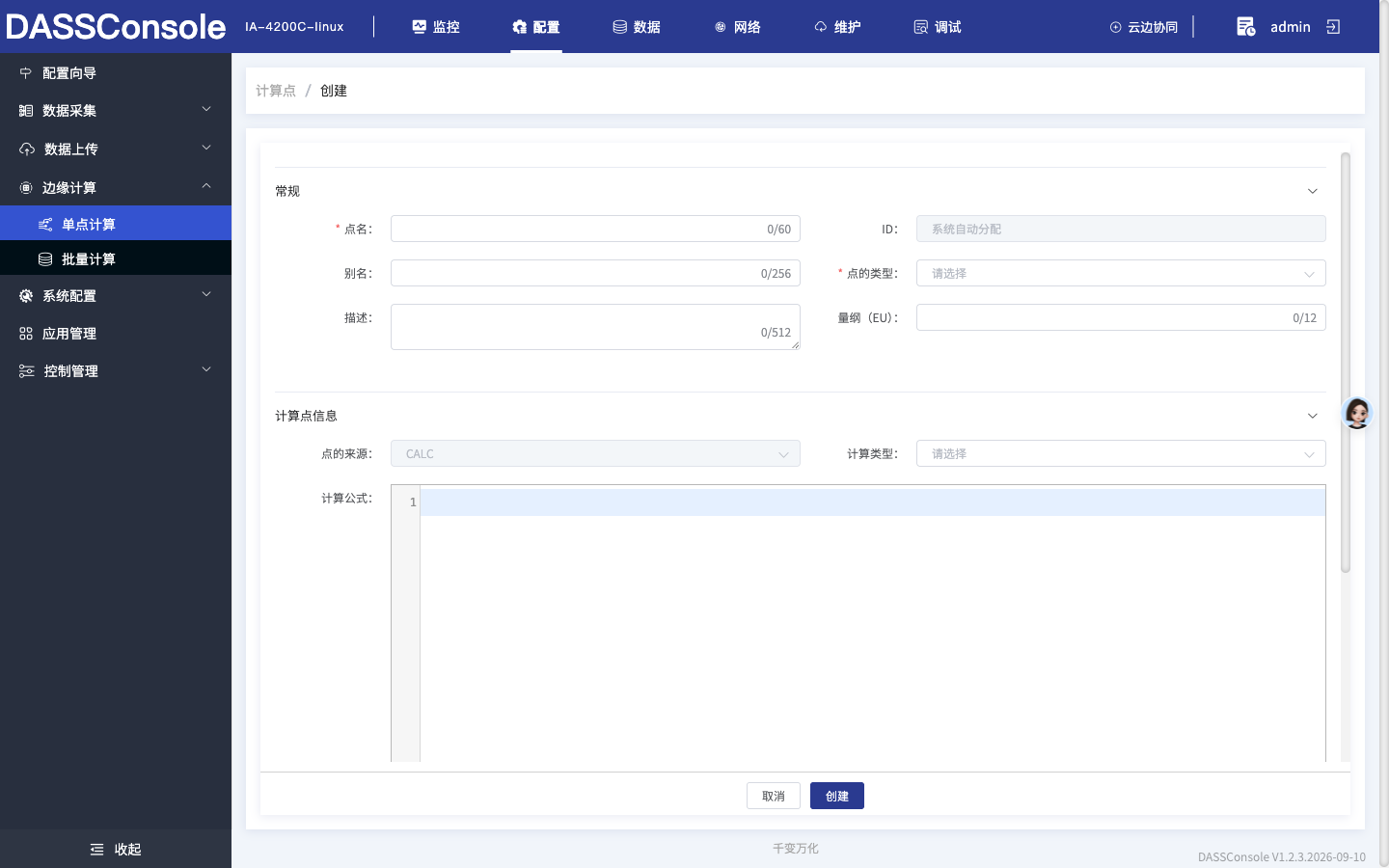
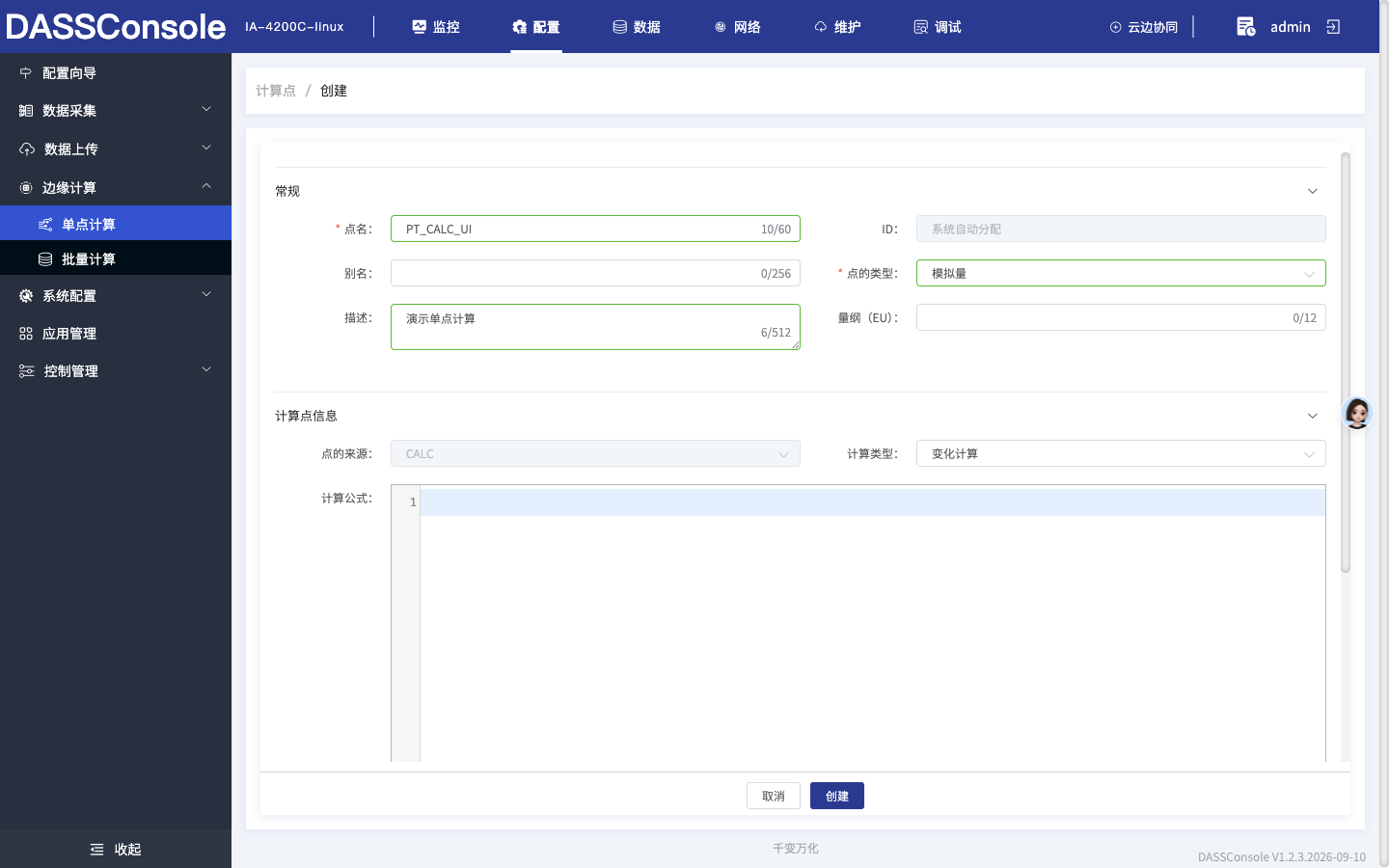
| 属性 | 说明 |
|---|---|
| 点名 | 计算点名需保持唯一 |
| ID | 由系统自动分配 |
| 数据类型 | 默认模拟量(AX)。取值见附录《数据类型》 |
| 点的来源 | 固定为 CALC(1):计算点来源,计算服务仅识别该类型测点 |
| 计算类型 | 每秒计算(1):每秒进行计算;变化计算(0):表达式中所包含的参数发生变化时才进行计算 |
| 计算公式 | 支持的语法与函数见下方说明 |
计算引擎支持:
- 常用语法符号
- openPlant 函数
- Lua 标准库和函数库
- 水和水蒸气函数
常用语法示例:
- 常量
- 减法示例
- 加法示例
- 乘除法示例
- if else 语句
- if elseif 语句
- for 语句
- 判断超时
- 当开关点
W3.A.B为 0 时,计算点W3.A.C返回 0;当开关点W3.A.B为 1 时,判断W3.A.A是否正在报警:若报警,计算点 C 返回 1;若不报警,计算点 C 返回 0。 - 将
W3.CALC.A点数据,取前 8 位写入测点W3.CALC.B。
方式二:批量导入
【操作】:
步骤1. 点击【模板下载】获取计算点模板。
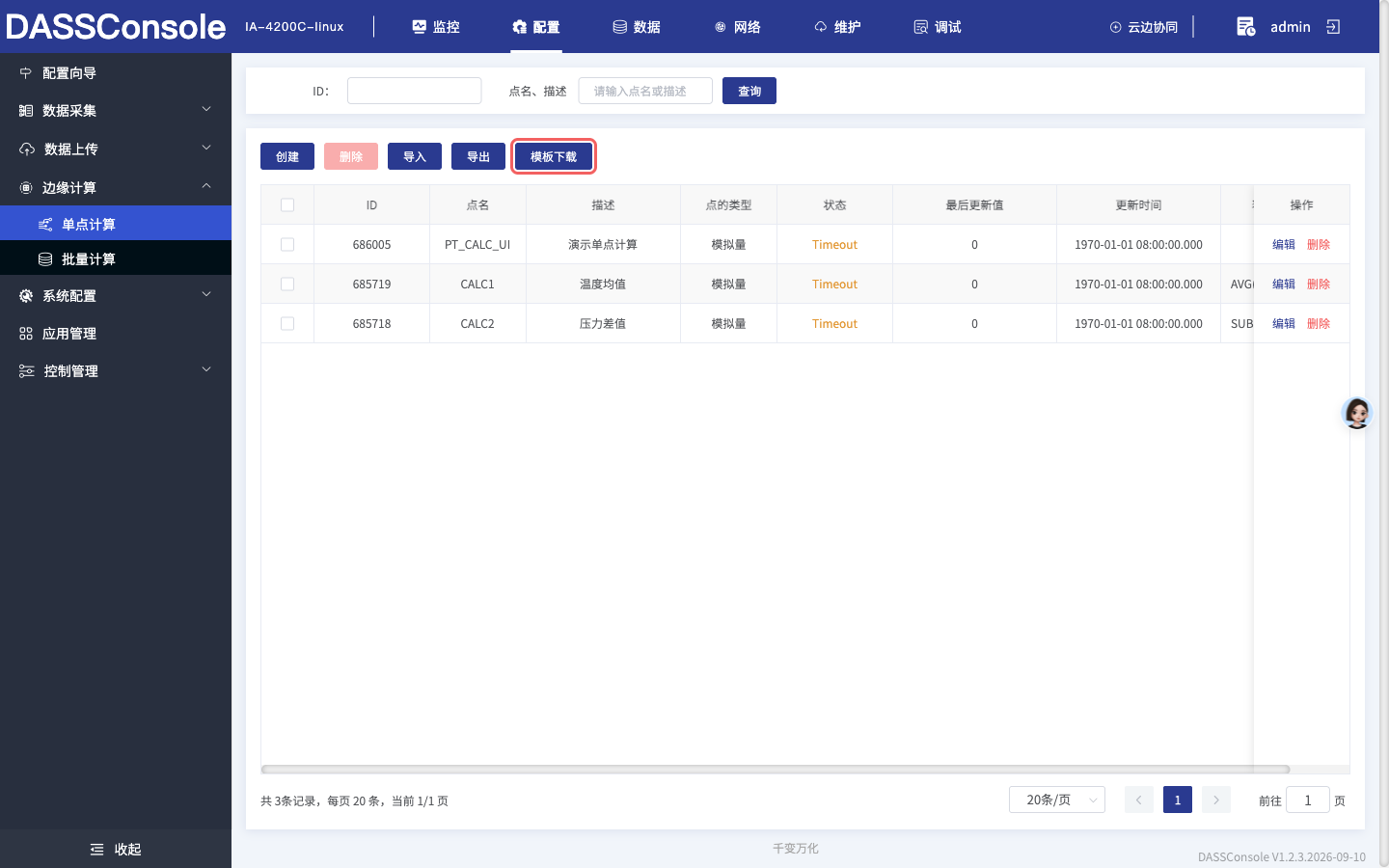
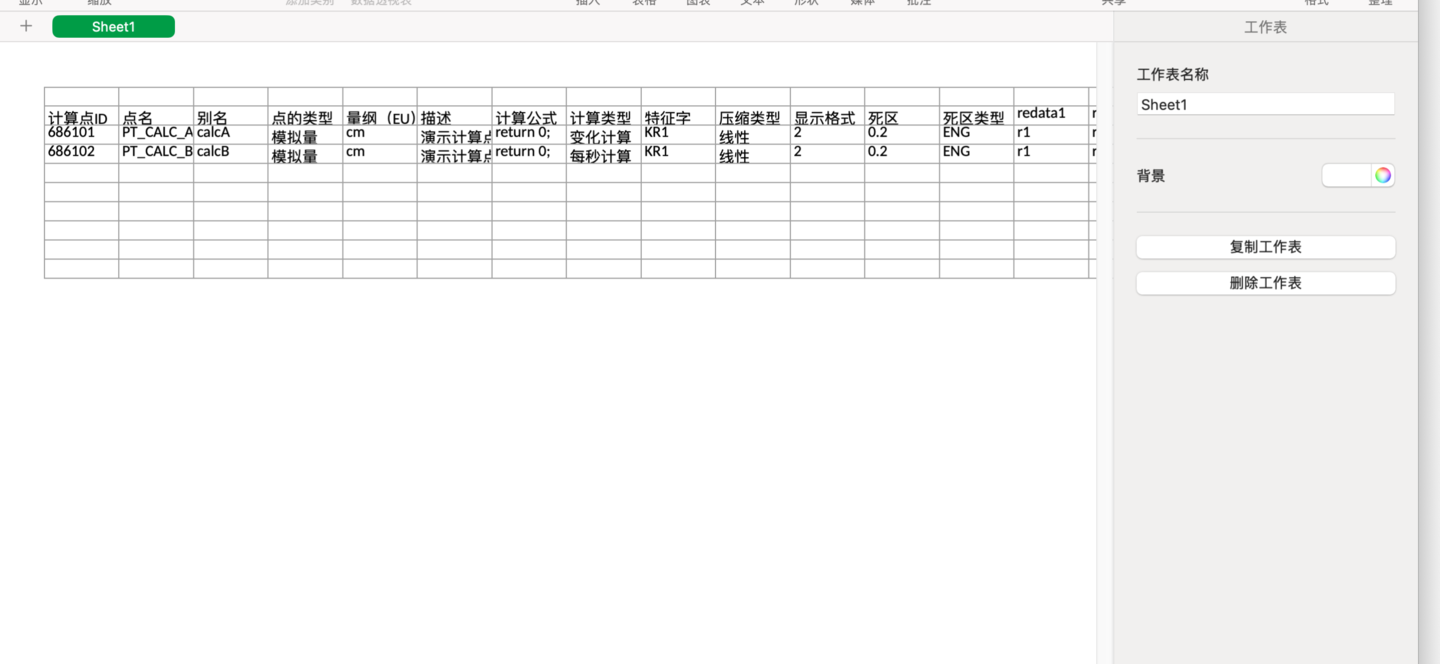
步骤2. 填写计算点模板。常用配置项说明如下,其余属性见附录《测点属性表》。
| 配置项 | 说明 |
|---|---|
| 计算点ID | 必填,需大于 1024 且全局唯一。注意:批量导入时该列留空会导致整行导入失败(导入结果提示「成功 0、失败 N」),不能依赖系统自动分配;逐条新建时 ID 才由系统自动分配 |
| 点名 | 需保持唯一 |
| 别名 | 另一种名称,可根据个人需求填写 |
| 点的类型 | 见附录《数据类型》 |
| 量纲(EU) | 模拟量测点的工程单位,如 KG |
| 描述 | 对导入计算点的描述,根据个人需求填写 |
| 计算公式 | 可参考单点新建及附录 |
| 计算类型 | 变化计算:表达式中所包含的参数发生变化时才进行计算;每秒计算:每秒进行计算 |
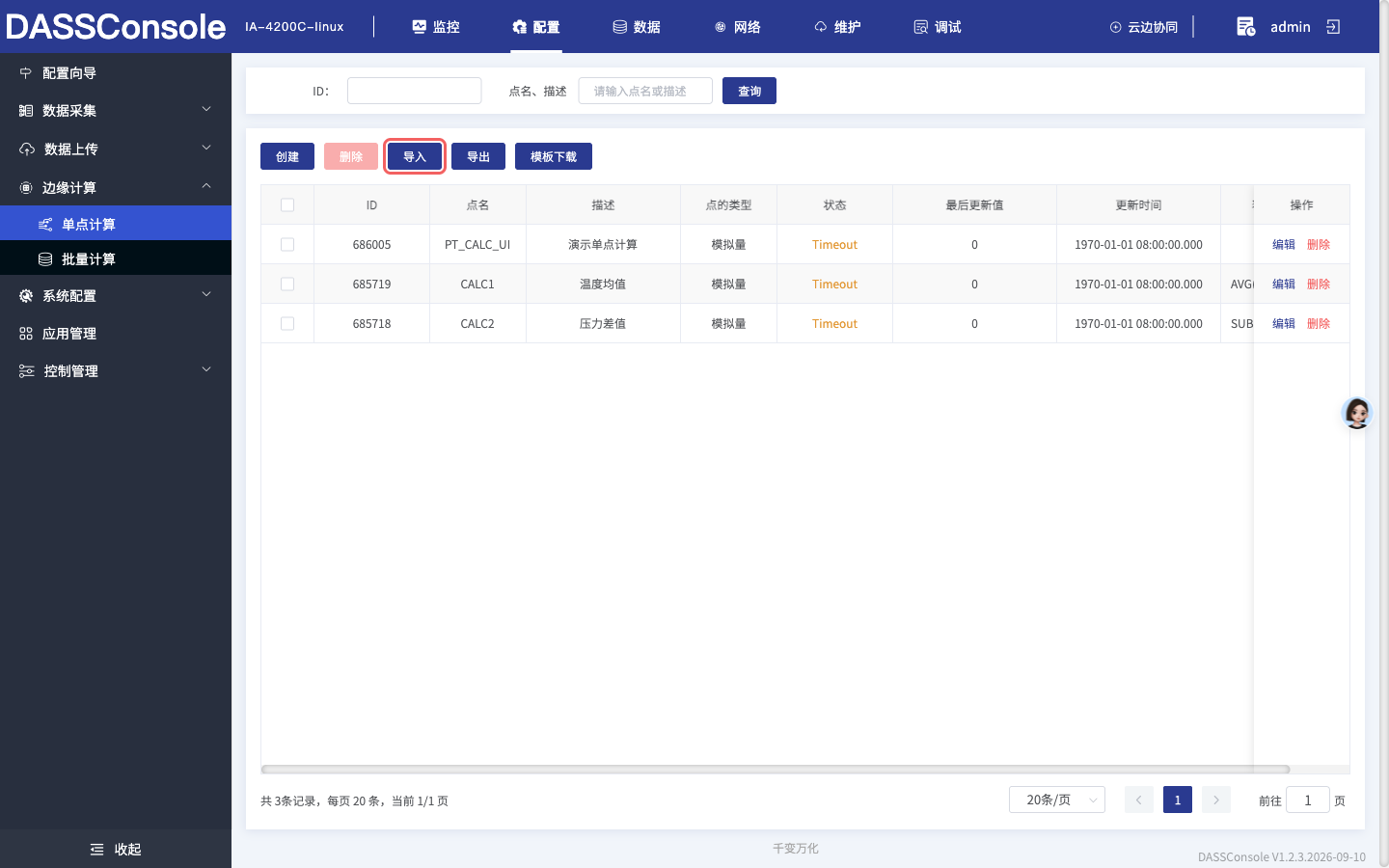
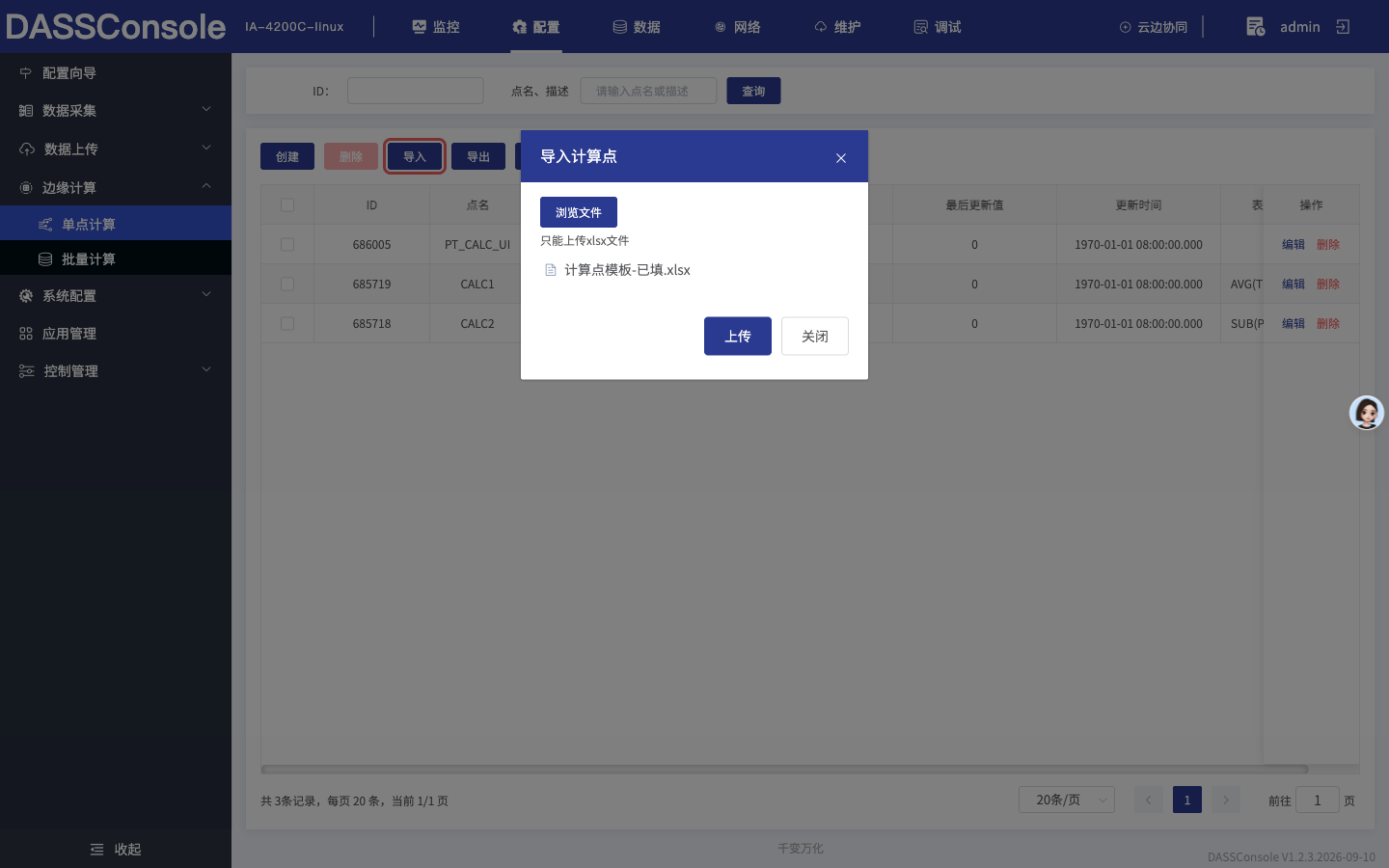
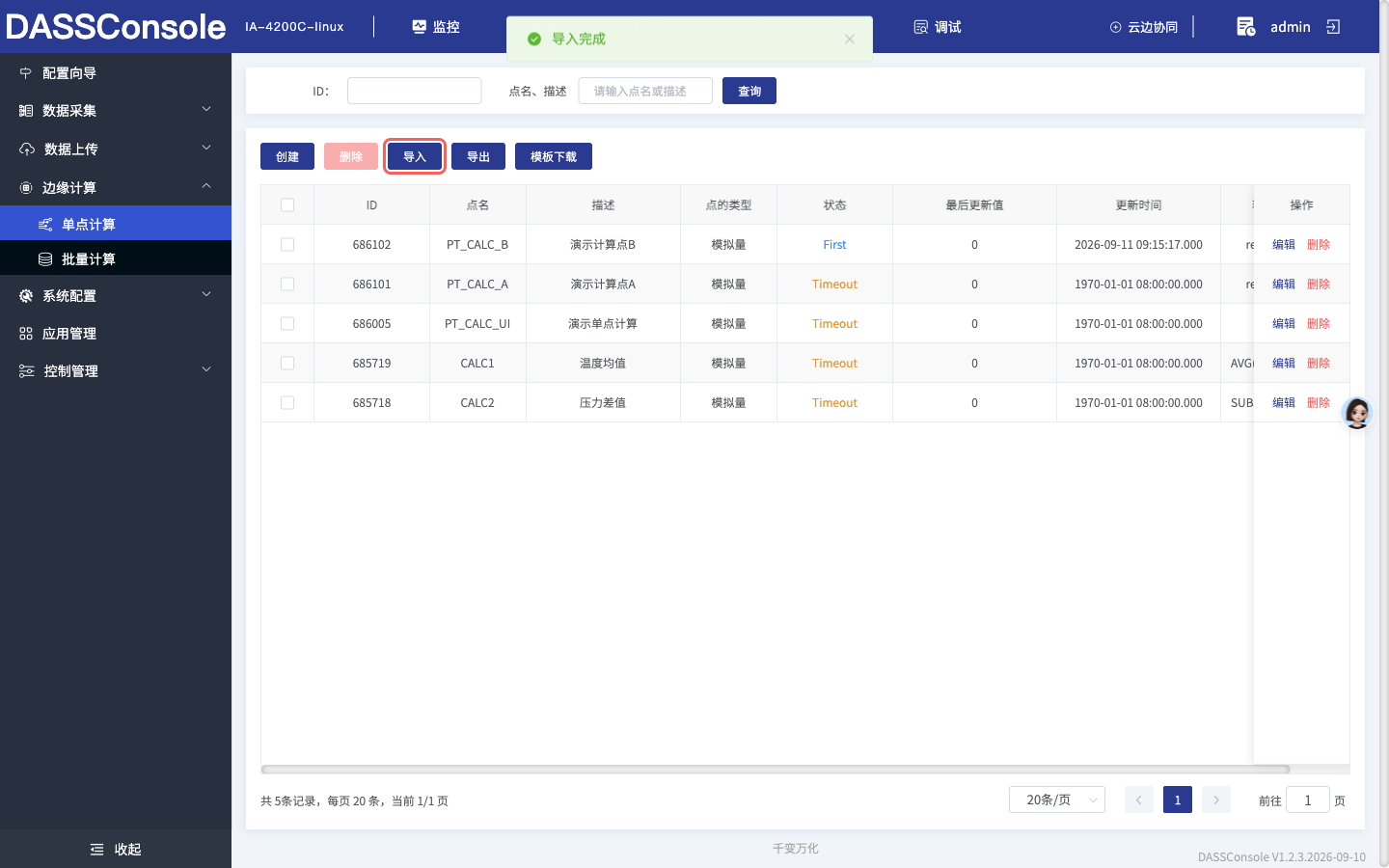
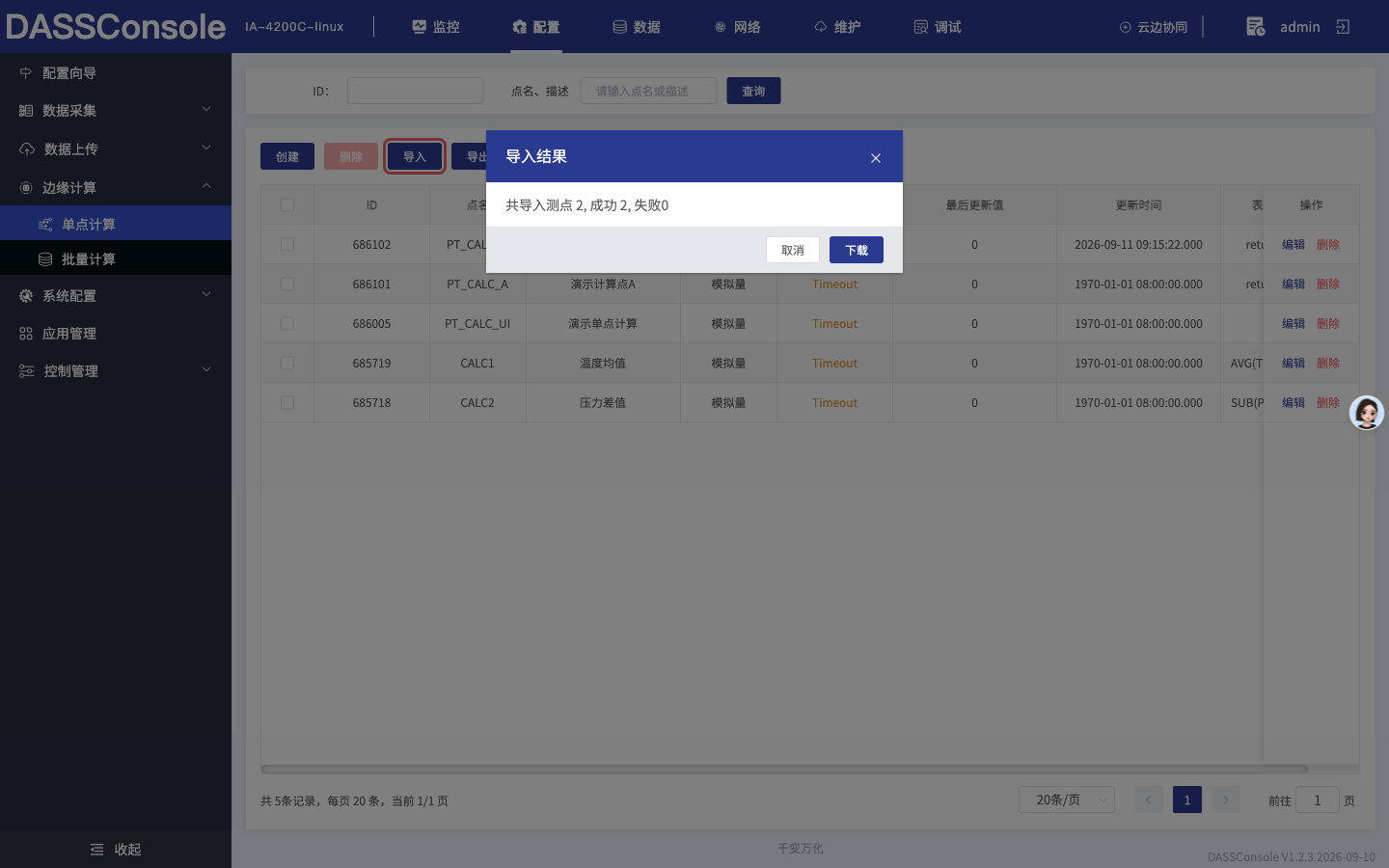
步骤3. 点击【导入】→【浏览文件】选择要导入的文件,最后点击【上传】按钮。
页面显示导入成功后,查看计算点的状态、最后更新值、更新时间正常变化即可。
导出计算点
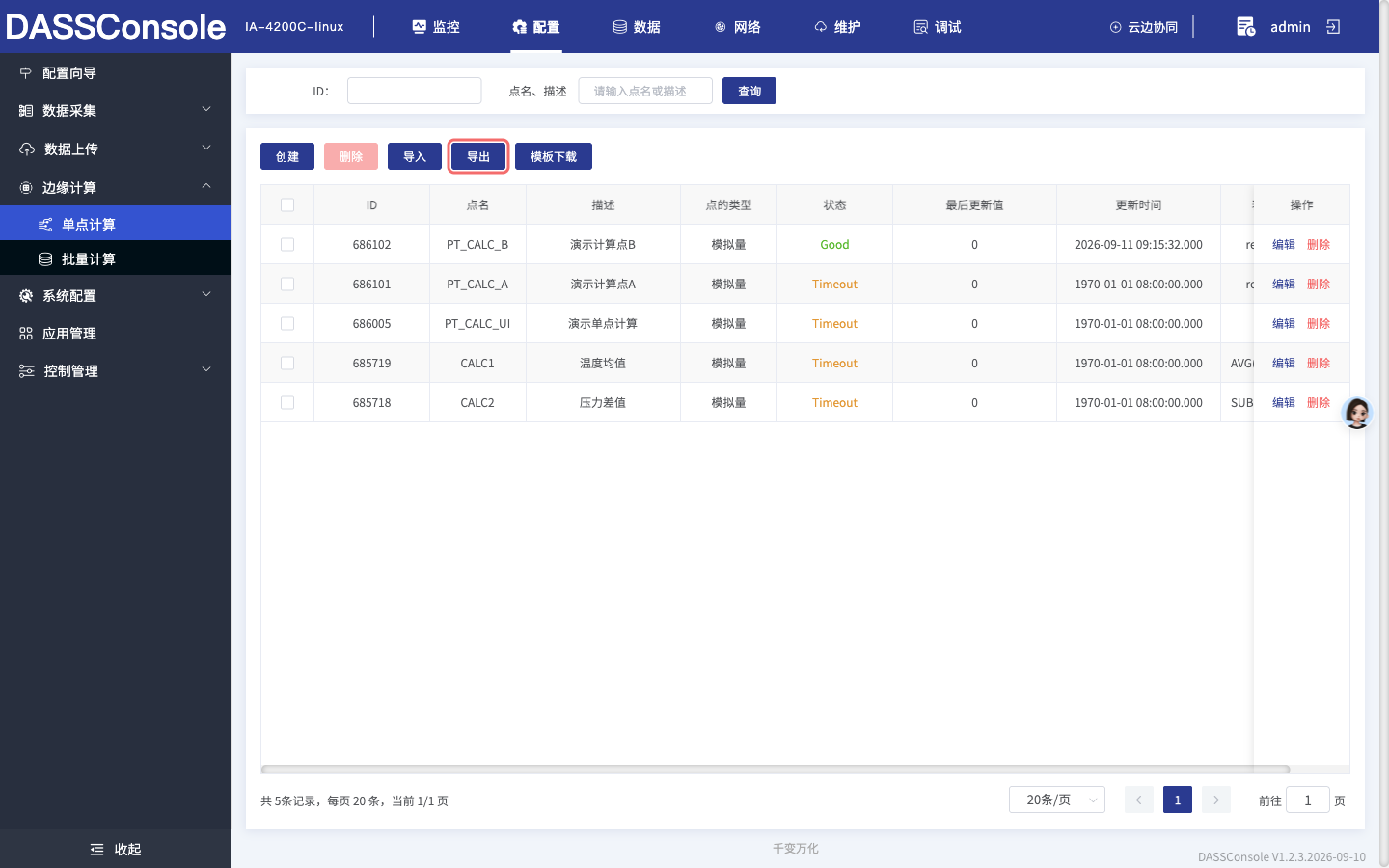
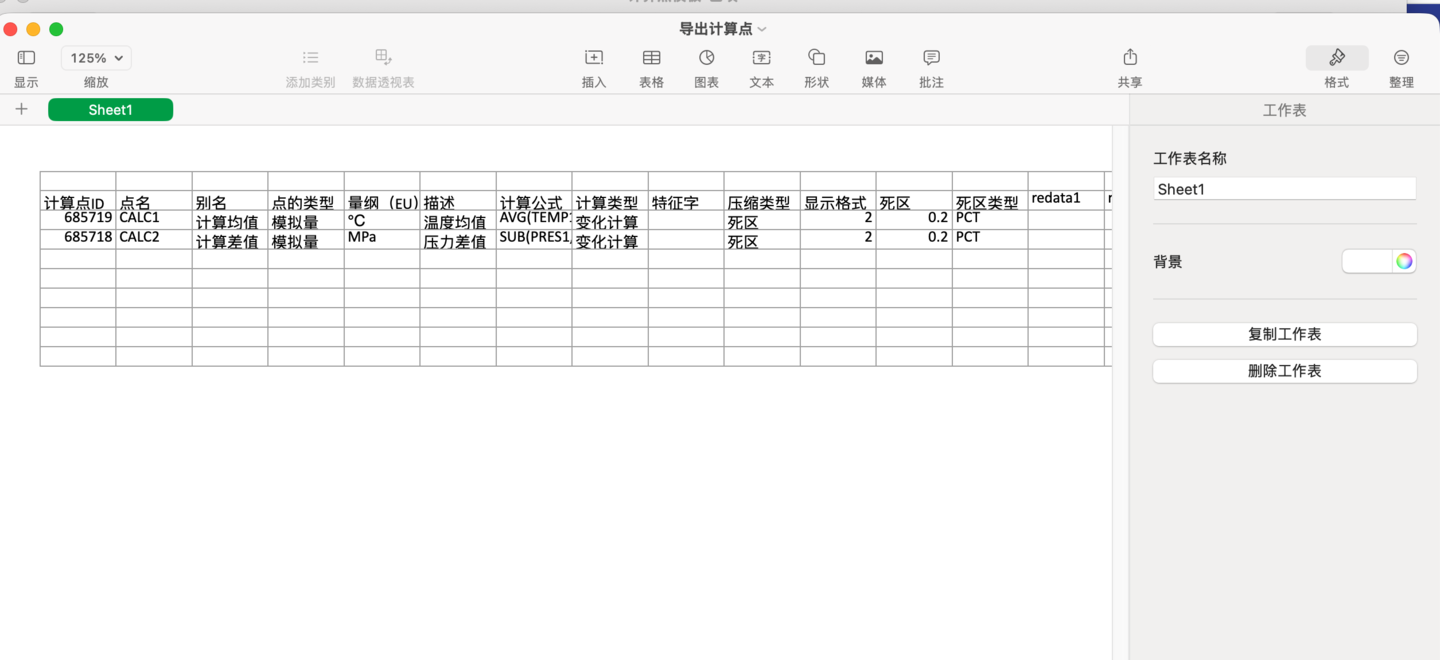
【说明】:将当前系统中的计算点导出为 .xlsx 文件。
【操作】:
步骤1. 点击【导出】按钮。
步骤2. 打开导出的文件即可看见计算点详情。
编辑计算点
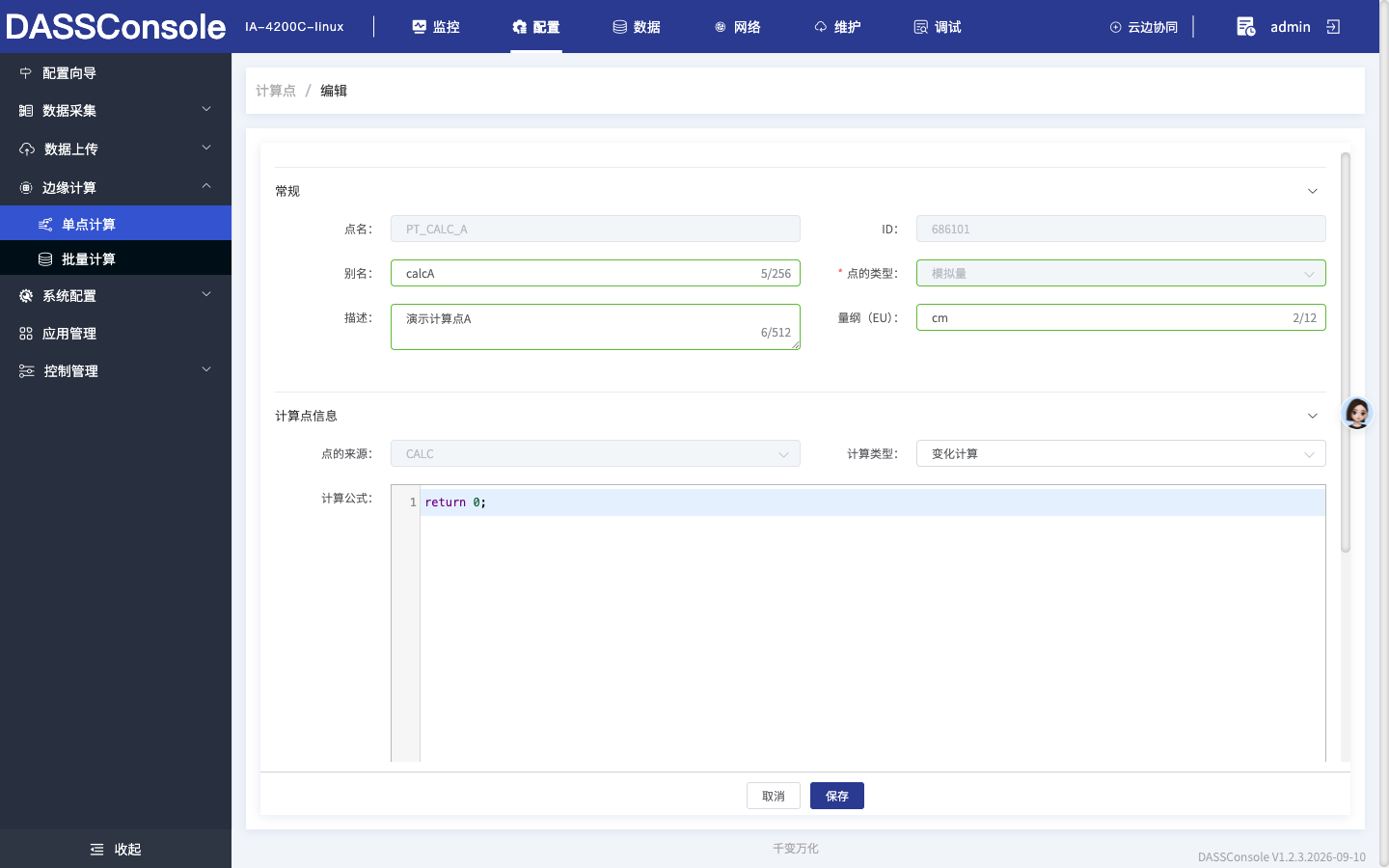
【说明】:计算点创建后,点名、ID、数据类型不可更改,其余属性均可修改。属性含义见附录《测点属性表》。
【操作】:
步骤1. 选择需编辑的计算点,点击【编辑】,修改后点击【保存】即可。
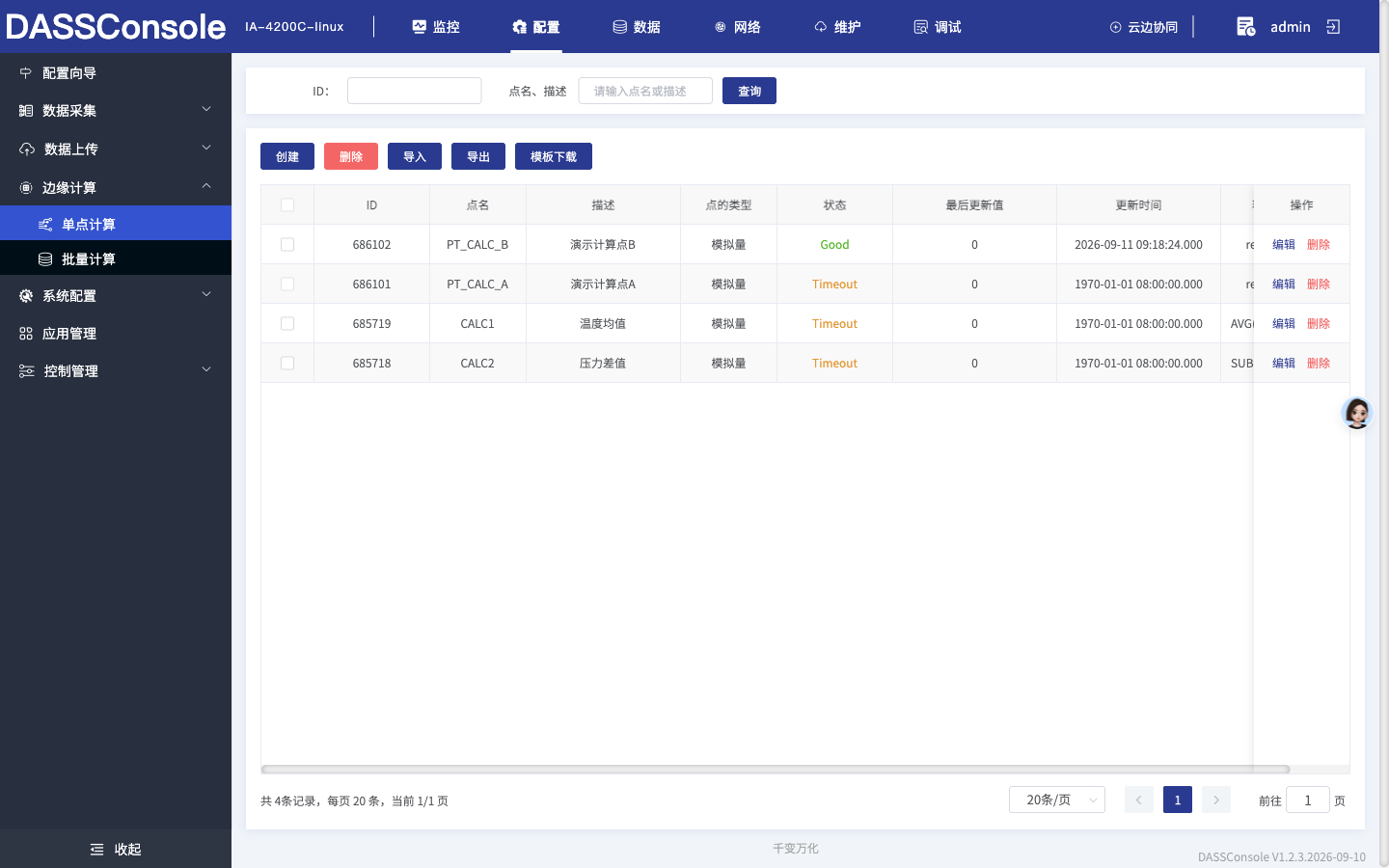
步骤2. 查看列表,确认修改过的数值无误,即编辑成功。
查询计算点
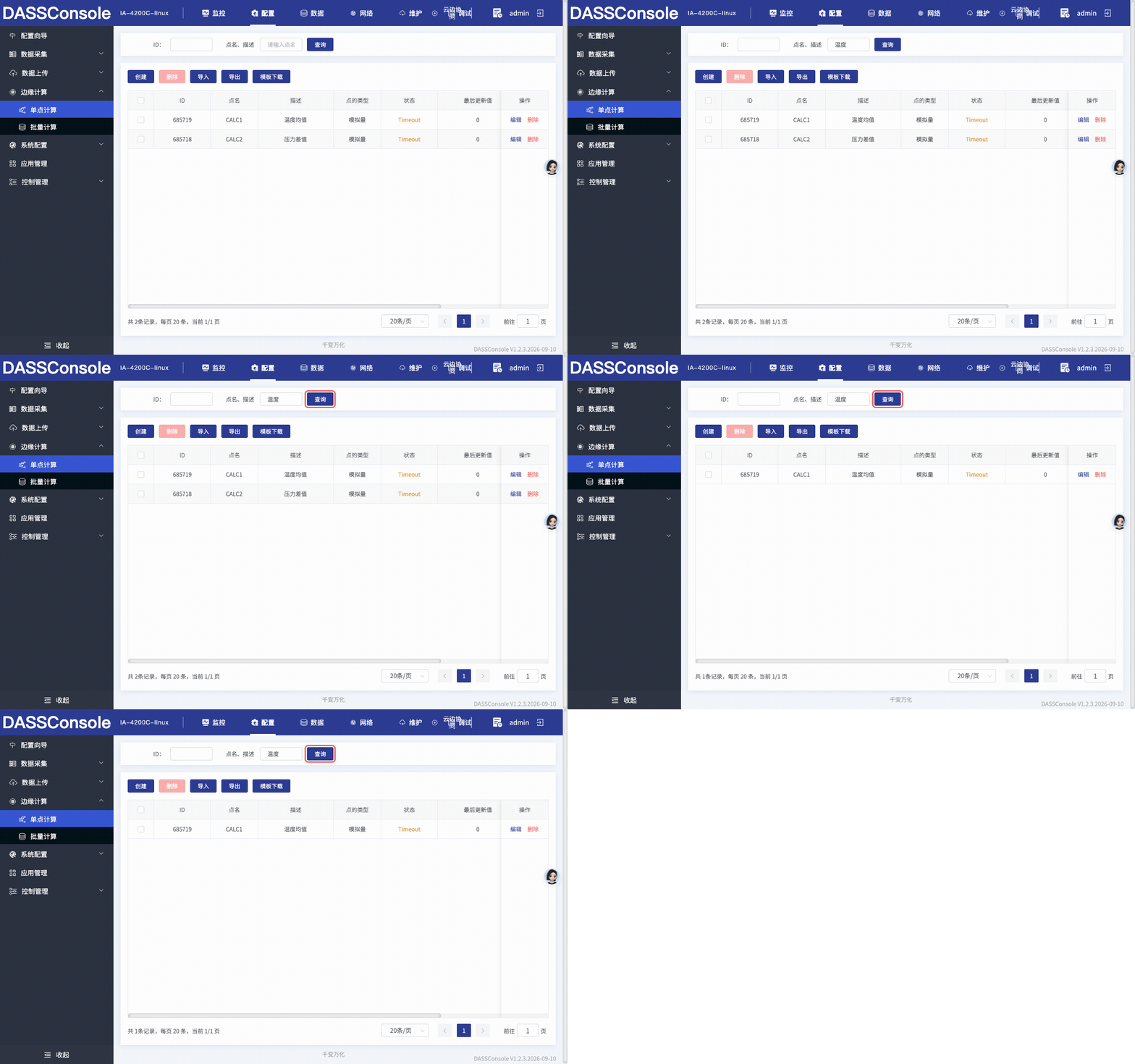
【说明】:提供 ID 和「点名、描述」两个输入框。
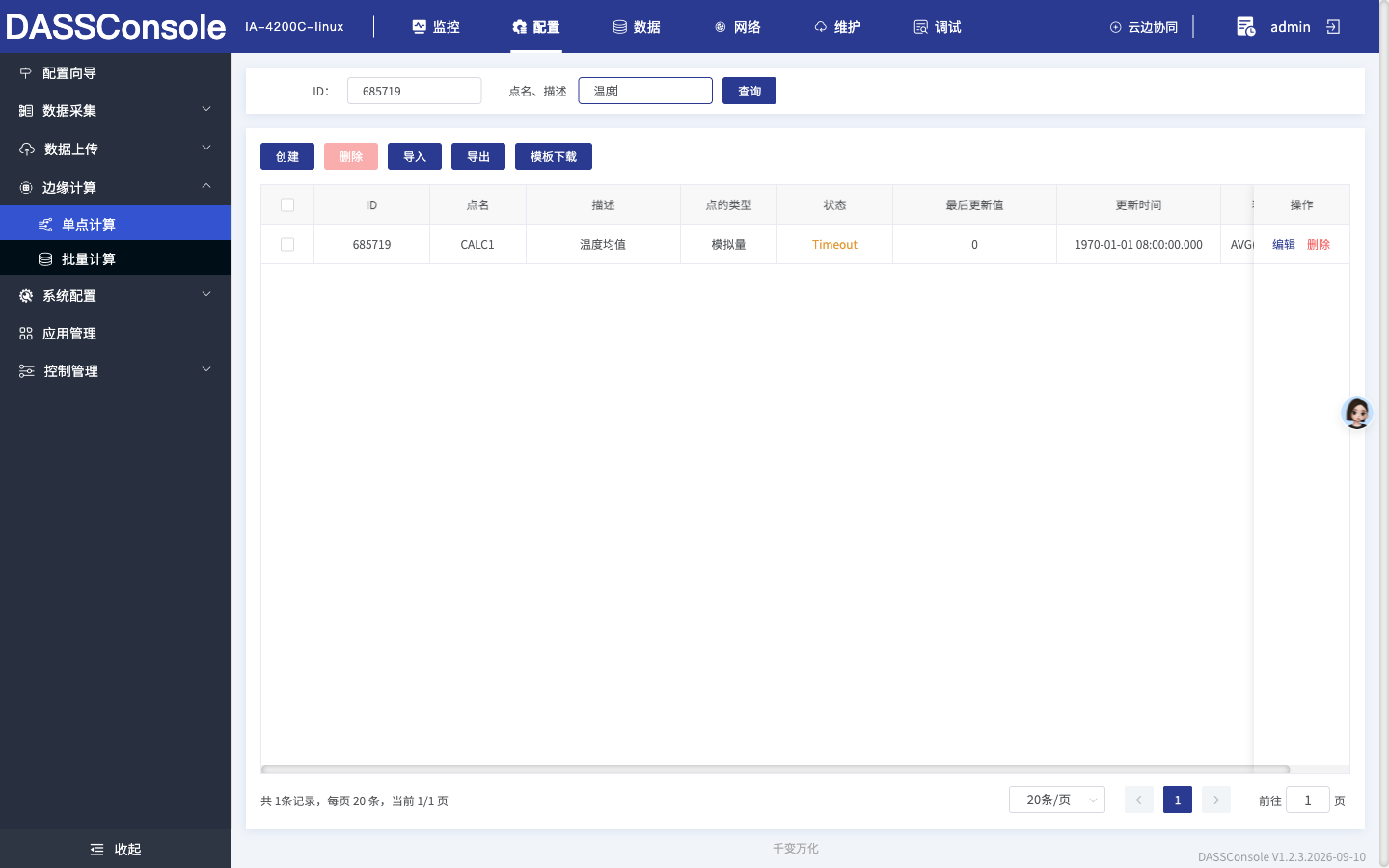
【注意】ID 全局唯一,且不支持模糊查询,需输入准确 ID。
【操作】:例如在 ID 输入框输入 685719,在「点名、描述」输入框输入 温度,点击【查询】,显示 1 条结果。
删除计算点
【说明】:删除不再需要的计算点。
【警告】删除不可恢复,操作前请确认该计算点已无其他测点或公式引用。
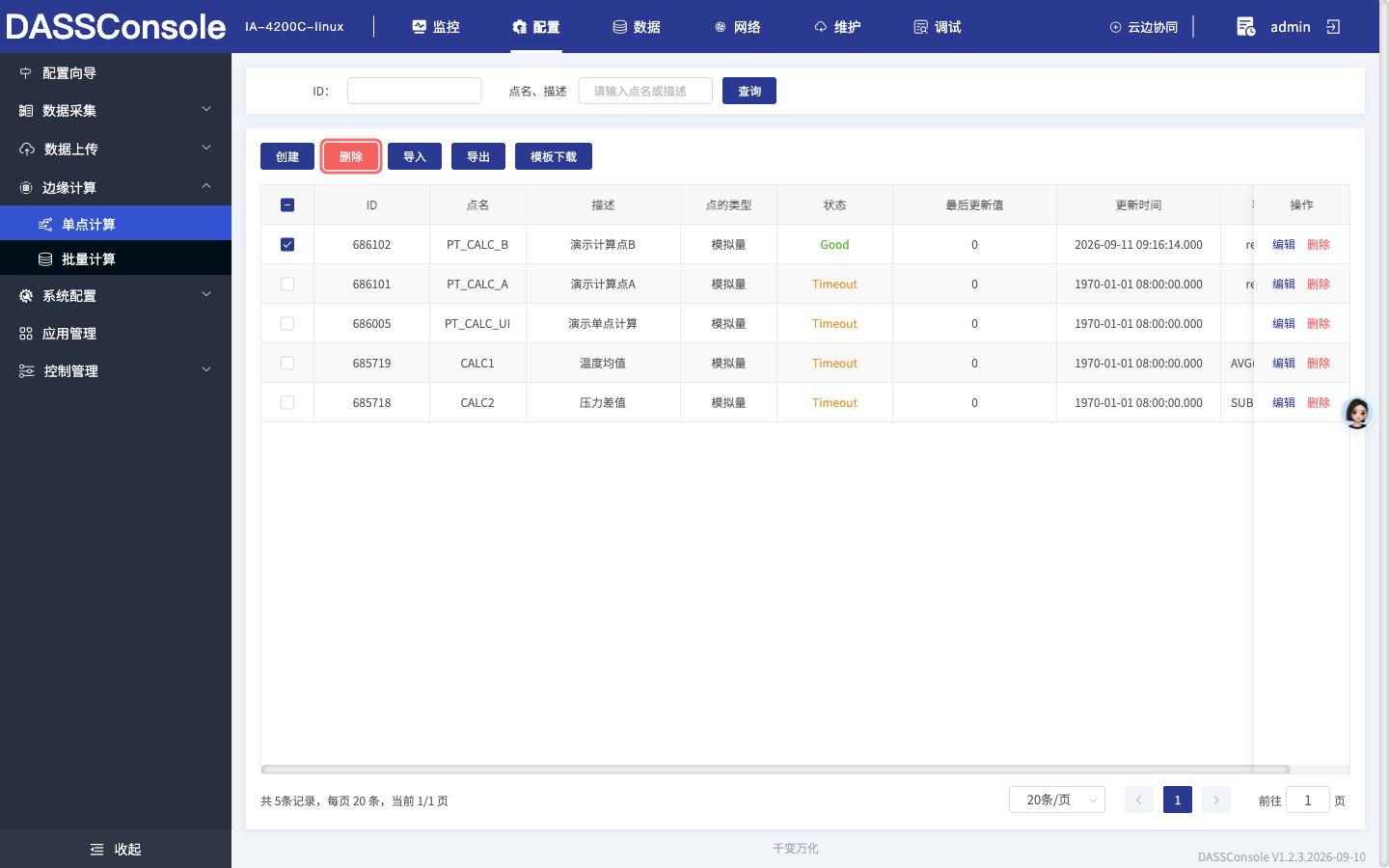
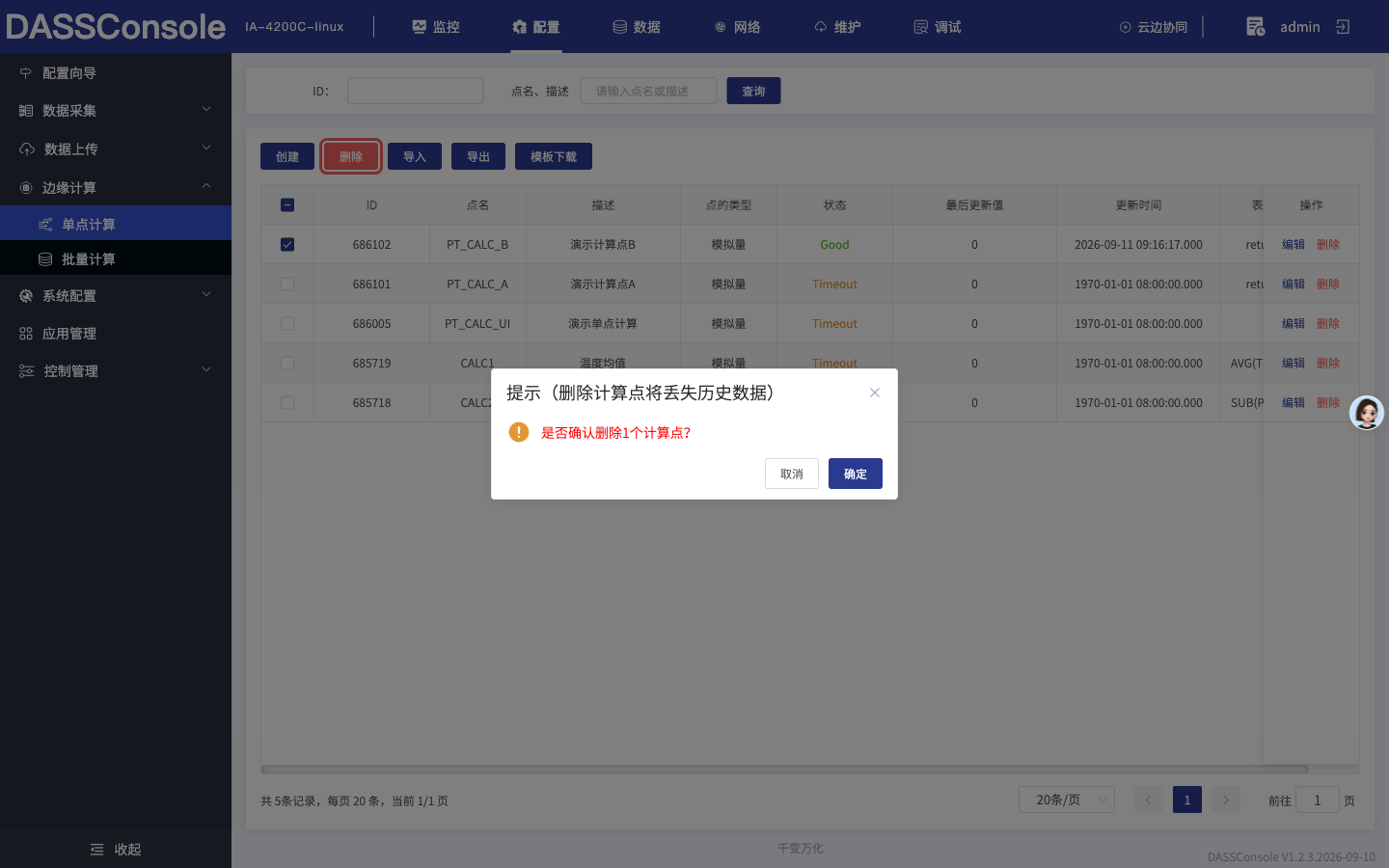
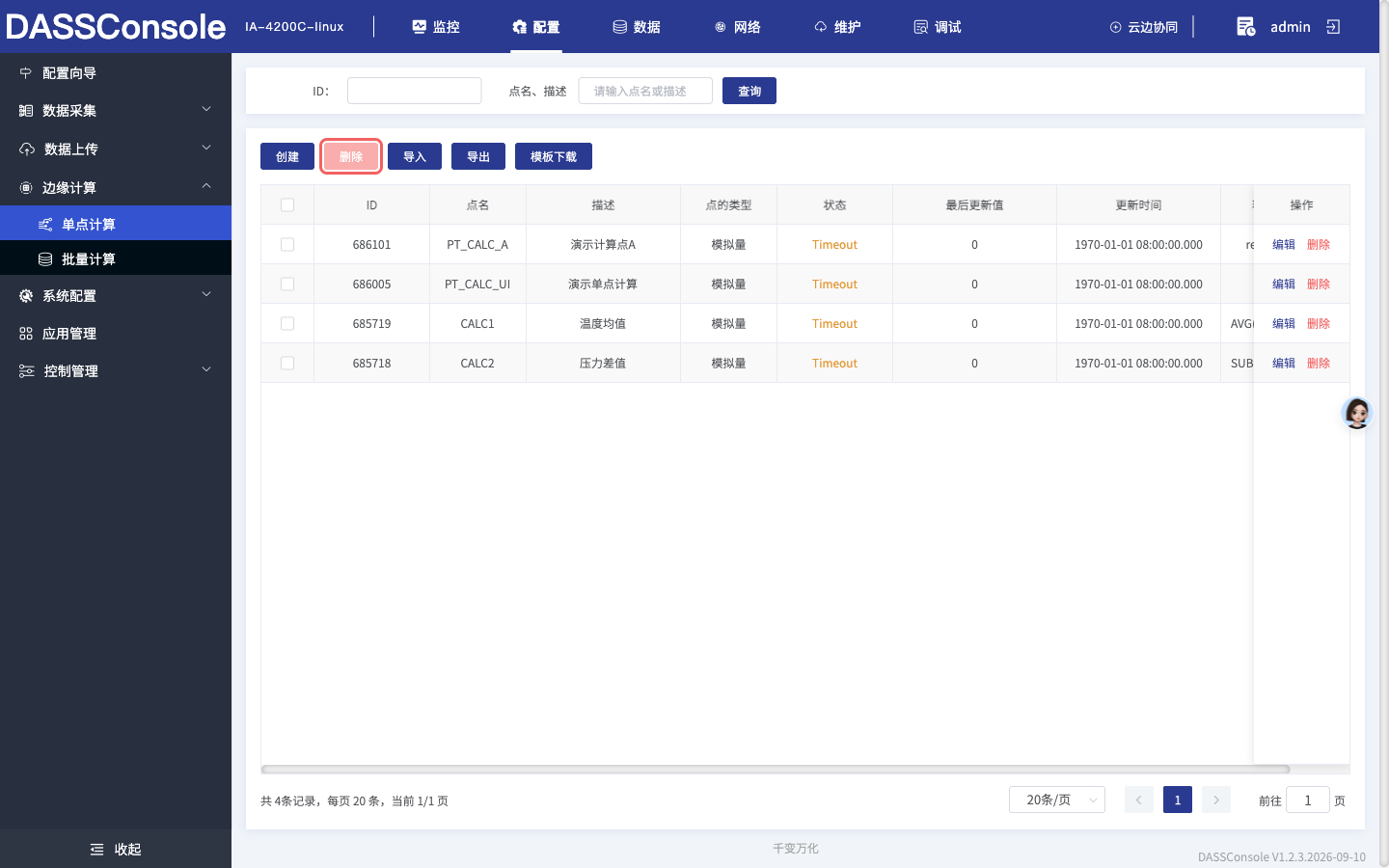
【操作】:选取需要删除的计算点,点击【删除】按钮,在提示框中点击【确定】即可。返回计算点页面,可以看见删除成功。
参数说明
计算点沿用 15 列模板,通用字段(点名 / ID / 点的类型 / 量纲 / 描述 / 压缩与死区等)的默认值见「用户必读 → 默认参数」与附录《测点属性表》;此处只列计算点特有字段:
| 字段 | 取值 | 说明 |
|---|---|---|
| 点名 | ≤ 60 字节,全局唯一 | 创建后不可修改 |
| ID | 由系统自动分配 | 留空即可;有值须 ≥ 1024 且为整数 |
| 数据类型 | 默认 模拟量(AX) | 取值见附录《数据类型》 |
| 点的来源 | 固定 CALC(1) | 计算服务仅识别该类型测点 |
| 计算类型 | 每秒计算(1) / 变化计算(0) | 决定何时触发计算 |
| 计算公式 | openPlant 语法 | 支持常用语法符号、openPlant 函数、Lua 标准库、水和水蒸气函数(函数清单见附录) |
注意事项
✅ 允许:创建 / 批量导入 / 导出 / 编辑 / 查询 / 删除。
❌ 禁止 / 需谨慎:
- ⚠️ 警告 删除计算点不可恢复,且引用它的上传点会失效 → 删除前先检查上传关联;
- ⚠️ 注意 点名、ID 创建后不可更改,写错只能"新建 + 删除";
- ⚠️ 注意 计算公式引用的源测点被删除后,该计算点会计算失败 / 不更新;
- ⚠️ 注意 选「每秒计算」会对所有计算点每秒执行,计算点很多时留意设备负载,能用「变化计算」就用。
示例
把两路采集点求平均,写入一个新计算点:
- 「边缘计算 → 单点计算」→【创建】;
- 点名
T_avg(唯一);数据类型保持模拟量(AX);点的来源固定CALC(1); - 计算类型选 变化计算(0)(源点变化才算,省资源);
- 计算公式:引用两个源测点做平均运算(表达式写法与函数清单以**页面提示与附录《计算函数》**为准);
- 验证:列表里该点的状态、最后更新值、更新时间开始正常变化即生效。
常见问题及解决方法
| 现象 | 原因 | 处置 |
|---|---|---|
新建后状态一直是 -- / 不更新 | 计算类型与源点不变 | 改用 变化计算 或等源点变化;确认源点本身在更新 |
| 导入计算点失败 | 点名重复 / 表达式列缺失 | 核点名唯一性与模板列(见「方式二:批量导入」) |
| 表达式不生效 | 引用的源点名写错或源点已删除 | 核对源点名与源点是否存在 |
| 计算点被上传服务引用后删不掉 | 存在上传关联 | 先解除上传点引用 |
相关命令/接口
见**《DASS5 接口与二次开发手册》** → 「4.5 采集测点」(含计算点接口)。
安全声明
⚠️ 注意 计算点会持续占用设备算力:每秒计算 的点越多负载越高,请按需选择计算类型并关注设备运行信息。